

Har du nogensinde taget et billede, der så perfekt ud gennem søgeren, men som på skærmen havde et underligt, uønsket farvestik – måske for gult, for blåt eller for grønt? Dette fænomen, kendt som farvestik, er et almindeligt problem inden for fotografering, især når man arbejder med blandede eller vanskelige lysforhold. Selvom moderne kameraer er utroligt avancerede, kan de stadig have svært ved at gengive farver præcist under alle omstændigheder. Resultatet er billeder, der ikke helt afspejler virkeligheden, og som kan virke unaturlige eller kedelige. At fjerne farvestik er en essentiel færdighed for enhver fotograf, og heldigvis tilbyder redigeringssoftware som Adobe Photoshop kraftfulde værktøjer til netop dette formål.
https://www.youtube.com/watch?v=0gcJCfcAhR29_xXO
I denne artikel dykker vi ned i, hvad farvestik er, hvorfor det opstår, og vigtigst af alt, hvordan du effektivt kan fjerne det ved hjælp af Photoshop. Vi vil udforske to primære metoder: den hurtige og ofte effektive Hvidbalance-værktøj og den mere avancerede og præcise Kurver-justering. Uanset om du er en erfaren fotograf eller lige er startet, vil du finde værdifulde teknikker til at forbedre farvetonerne i dine billeder og opnå et rent, professionelt resultat.
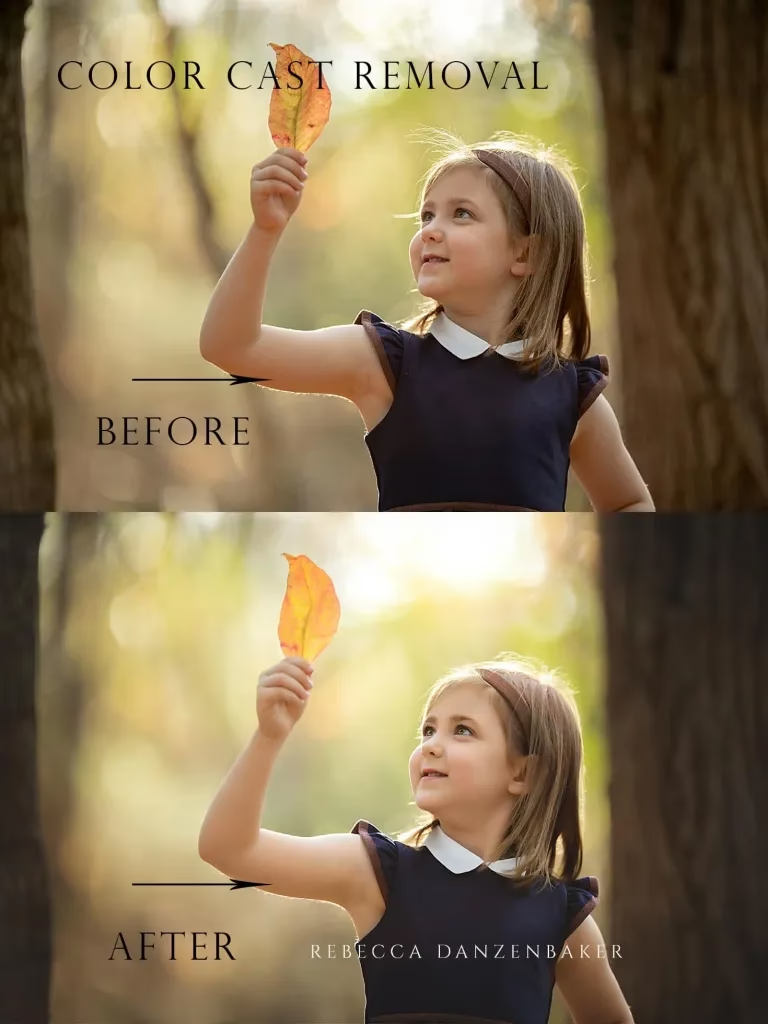
Hvad Er Farvestik?
Farvestik refererer til en uønsket farvetone, der ligger som et slør over hele eller dele af et billede. Det kan manifestere sig som en overdreven mængde af en bestemt farve – for eksempel et billede, der ser for gult ud (typisk fra glødelamper), for blåt (fra dagslys i skyggen eller flash), for grønt (fra lysstofrør) eller endda for rødt (fra refleksioner fra lyse objekter). Dette farvestik kan få hvidt til at se farvet ud, ændre hudtoner og generelt forvrænge billedets atmosfære og nøjagtighed.
Vores menneskelige hjerne er fantastisk til at kompensere for forskellige lyskilder. Dette fænomen kaldes farvekonstans. Når vi ser en hvid væg under et varmt, gult lys, ved vores hjerne stadig, at væggen er hvid. Vi opfatter farver relativt konstant uanset belysningen. Kameraer har desværre ikke denne indbyggede intelligens. De registrerer lyset, som det er, med dets specifikke farvetemperatur. Hvis kameraets indstillinger ikke matcher lyskildens farvetemperatur, vil resultatet være et farvestik, fordi kameraet ikke 'ved', hvad der burde være neutralt eller hvidt.
Hvorfor Opstår Farvestik?
Farvestik opstår primært, når kameraets hvidbalanceindstilling ikke stemmer overens med den farvetemperatur, der udsendes af den dominerende lyskilde i scenen. Farvetemperatur måles i Kelvin (K) og beskriver lysets 'varmhed' eller 'kulde'. Lav Kelvin (f.eks. 2000-3000K) er varmt, gulligt/orange lys (som glødelamper eller levende lys), mens høj Kelvin (f.eks. 5000-6500K) er koldt, blåt/hvidt lys (som dagslys på en klar himmel). Neonlys og lysstofrør kan have grønlige eller magenta stik.
De mest almindelige årsager til farvestik inkluderer:
- Blandede lyskilder: At have dagslys (koldt) og kunstigt lys (varmt eller grønligt) i samme scene forvirrer kameraets hvidbalance og kan skabe forskellige farvestik i forskellige dele af billedet.
- Forkert hvidbalanceindstilling: Hvis du har indstillet kameraet til 'Dagslys', men skyder under glødelamper, vil billedet blive meget blåt. Omvendt, hvis du er indstillet til 'Glødelampe' og skyder i dagslys, bliver billedet meget gult/orange. Automatisk hvidbalance (AWB) er ikke altid perfekt, især i komplekse lysforhold.
- Refleksioner: Lyse farvede overflader i scenen, som en stor rød sofa eller en grøn væg, kan kaste en svag farvetone på omkringliggende objekter, selvom lyskilden i sig selv er neutral.
- Kameraets begrænsninger: Selvom moderne sensorer er gode, kan de i visse situationer stadig have svært ved at fortolke farver præcist, især i svagt lys eller under ekstreme lysforhold.
Forebyg Farvestik Under Optagelsen
Den bedste måde at håndtere farvestik på er at undgå det helt fra starten. Selvom post-produktion kan rette mange fejl, er det altid bedst at få billedet så tæt på det ønskede resultat som muligt i kameraet. Her er et par tips til at minimere risikoen for farvestik under optagelsen:
- Indstil hvidbalancen manuelt: I stedet for at stole på automatisk hvidbalance, så vælg den hvidbalanceindstilling, der bedst matcher din primære lyskilde (f.eks. Dagslys, Skygge, Overskyet, Glødelampe, Lysstofrør, Flash).
- Brug et gråkort eller hvidkort: Dette er den mest præcise metode. Placer et neutralt gråkort (18% grå) eller et hvidkort i scenen under de samme lysforhold som dit motiv. Tag et billede af kortet. I kameraets hvidbalanceindstillinger kan du ofte vælge at indstille en brugerdefineret hvidbalance baseret på dette referencebillede. Alternativt kan du bruge dette billede senere i redigeringen til at indstille hvidbalancen præcist.
- Undgå blandede lyskilder: Prøv så vidt muligt at bruge kun én type lyskilde ad gangen. Hvis du optager indendørs om dagen, så sluk det kunstige lys, hvis dagslyset er tilstrækkeligt. Hvis du bruger kunstigt lys, så brug kun én type lamper.
- Optag i RAW: Hvis dit kamera understøtter det, så optag i RAW-format. RAW-filer gemmer meget mere information end JPEG og giver dig langt større fleksibilitet til at justere hvidbalancen og andre parametre præcist i post-produktion uden at miste billedkvalitet. Du kan justere hvidbalancen i en RAW-fil, som om du havde valgt den korrekte indstilling i kameraet.
- Brug reflekser og diffusorer: Store hvide reflekser eller paraplyer kan hjælpe med at sprede lyset mere jævnt og reducere farvede refleksioner fra omgivelserne.
Fjern Farvestik i Adobe Photoshop
Selv med den bedste forberedelse kan farvestik stadig snige sig ind i dine billeder. Heldigvis er Adobe Photoshop udstyret med kraftfulde værktøjer til at rette disse problemer i post-produktion. Vi vil se på to af de mest effektive metoder.
Metode 1: Brug Hvidbalance-værktøjet (via Camera Raw Filter)
Denne metode er ofte den hurtigste og mest intuitive, især hvis farvestikket er globalt og påvirker hele billedet ens. Den fungerer bedst i Camera Raw Filter, som giver adgang til de samme kraftfulde justeringer, som findes i Adobe Camera Raw eller Lightroom.
- Åbn dit billede i Photoshop. Hvis det er en JPEG, kan du konvertere det til et Smart Objekt (Højreklik på laget > Konverter til Smart Objekt), så justeringen bliver ikke-destruktiv.
- Gå til menuen
Filter>Camera Raw Filter...(Genvej: Shift + Ctrl + A på Windows, Shift + Command + A på Mac). Dette åbner billedet i Camera Raw-grænsefladen. - I panelet med grundlæggende justeringer (Basic) finder du sektionen 'White Balance'. Til venstre for 'White Balance' står der 'As Shot', og der er en rullemenu samt et pipette-ikon.
- Vælg Pipette-værktøjet (White Balance Tool) ved at klikke på ikonet. Markøren ændres til en pipette.
- Find et område i dit billede, der burde være neutralt – altså enten rent hvidt, rent gråt eller rent sort. Ideelt set bruger du et billede, hvor du inkluderede et gråkort eller hvidkort. Klik med pipetten på dette neutrale område.
- Photoshop vil nu analysere farven på det punkt, du klikkede på, og justere billedets farvetemperatur og 'Tint' for at gøre dette punkt neutralt. Dette vil typisk fjerne det globale farvestik fra hele billedet.
- Du kan finjustere resultatet ved at trække i skyderne 'Tempature' (Temperatur) og 'Tint' (Nuance) under White Balance. Temperatur justerer den gule/blå balance, mens Tint justerer den grønne/magenta balance.
- Klik 'OK' for at anvende justeringen og vende tilbage til Photoshop. Hvis du brugte et Smart Objekt, vil justeringen blive anvendt som et Smart Filter, som du altid kan dobbeltklikke på for at redigere igen.
Denne metode er utrolig hurtig og effektiv til mange situationer. Den er dog mindre velegnet, hvis farvestikket varierer i forskellige dele af billedet (f.eks. fra blandede lyskilder) eller hvis du har brug for meget fin kontrol over specifikke toner.
Metode 2: Brug Kurver-justering
Kurver-justeringen er et af de mest kraftfulde værktøjer i Photoshop til både lysstyrke- og farvejusteringer. Det giver dig en utrolig præcis kontrol over billedets tonale områder (skygger, midtertoner og højlys) og individuelle farvekanaler (Rød, Grøn, Blå). At bruge Kurver til farvestikfjernelse er mere teknisk end pipette-metoden, men giver et højere niveau af kontrol.
- Åbn dit billede i Photoshop. Det anbefales kraftigt at tilføje en Kurver-justeringslag (Gå til menuen
Lag>Nyt Justeringslag>Kurver...eller klik på ikonet for justeringslag nederst i Lag-panelet og vælg 'Kurver'). Dette gør justeringen ikke-destruktiv og giver dig mulighed for at redigere den eller slette den senere. - I panelet for Kurver-egenskaber ser du en diagonal linje på et gitter. Øverst i panelet er en rullemenu, der som standard viser 'RGB'. Dette er den samlede luminanskurve.
- Klik på rullemenuen 'RGB' og vælg den farvekanal, der svarer til den modsatte farve af det dominerende farvestik. Hvis billedet har et grønt stik, vælger du 'Grøn'. Hvis det har et rødt stik, vælger du 'Rød'. Hvis det har et blåt stik, vælger du 'Blå'. Husk farvehjulet: modsat grøn er magenta, modsat rød er cyan, modsat blå er gul. Ved at justere en kanal påvirker du dens komplementærfarve.
- Nu skal du justere kurven i den valgte farvekanal for at neutralisere stikket. Den nederste del af kurven repræsenterer skyggerne, midten er midtertoner, og den øverste del er højlysene. Hvis farvestikket er mest tydeligt i midtertonerne (hvilket ofte er tilfældet), skal du justere kurven i midten.
- Klik på den diagonale linje for at tilføje et kontrolpunkt. Tilføj et punkt cirka midt på linjen for at påvirke midtertonerne.
- Træk dette punkt forsigtigt. Hvis du trækker punktet nedad i en farvekanal (f.eks. Grøn), reducerer du mængden af den farve (Grøn) i billedet, hvilket resulterer i mere af dens komplementærfarve (Magenta). Hvis du trækker punktet opad, øger du mængden af farven (Grøn).
- For at fjerne et grønt stik, skal du altså vælge 'Grøn'-kanalen og trække midtertoner-punktet en smule nedad. For et rødt stik, vælg 'Rød'-kanalen og træk midtertoner-punktet nedad (introducerer cyan). For et blåt stik, vælg 'Blå'-kanalen og træk midtertoner-punktet nedad (introducerer gul).
- Observer billedet, mens du trækker. Målet er at få neutrale områder til at se neutrale ud og farverne til at se naturlige ud. Du kan tilføje flere punkter til kurven for at justere skygger og højlys separat, hvis farvestikket varierer i de tonale områder. For eksempel, hvis skyggerne er for blå, men højlysene er ok, kan du tilføje et punkt i den nederste del af 'Blå'-kurven og trække det opad for at gøre skyggerne mindre blå (mere gule).
- Denne metode kræver øvelse og et trænet øje, men den giver uovertruffen præcision til at balancere farverne i billedet.
Kurver-justeringen er særlig nyttig, når du har komplekse farvestik, der ikke nemt kan rettes med en simpel global hvidbalancejustering. Det giver dig mulighed for at 'forme' farvebalancen præcist i forskellige lysstyrkeområder af billedet.
Overvejelser ved Fjernelse af Farvestik
Når du fjerner farvestik, er det vigtigt at have et referencepunkt. Hvis du ikke har et gråkort eller hvidkort i billedet, skal du stole på din egen farveopfattelse og identificere objekter, der burde være neutrale (f.eks. hvide vægge, grå cement, sorte objekter) for at guide dine justeringer. Vær opmærksom på, at over-korrektion kan føre til et farvestik i den modsatte retning. Målet er naturlige, realistiske farver, ikke sterile eller unaturlige farver.
Det kan også være nyttigt at bruge informationspanelet i Photoshop (Vindue > Info). Når du holder musen over et område i billedet, viser panelet RGB-værdierne for den pixel. I et perfekt neutralt område (hvidt, gråt eller sort), bør RGB-værdierne være meget tæt på hinanden (f.eks. R: 150, G: 152, B: 149 for en mellemgrå). Et farvestik vil vise sig som en ubalance i disse værdier (f.eks. R: 150, G: 165, B: 151 for et grønligt stik). Du kan bruge dette som en objektiv guide, især når du bruger Kurver.
Hvornår Skal Man Overveje Professionel Redigering?
Især inden for områder som ejendomsfotografering, hvor man håndterer store mængder billeder under varierende lysforhold, kan farvestikfjernelse være en tidskrævende opgave. Selvom du nu kender metoderne, kræver det stadig tid og øvelse at mestre dem. Hvis du skyder mange billeder og har stramme deadlines, kan det være værd at overveje at outsource billedredigeringen til professionelle redigeringstjenester. De har ekspertisen og kapaciteten til at håndtere volumen og sikre ensartet, høj kvalitet, så du kan fokusere på selve fotograferingen og din forretning.
Ofte Stillede Spørgsmål
Hvilken mulighed hjælper os med at fjerne farvestik fra et fotografi?
Den bedste mulighed for at fjerne farvestik er at justere billedets farveindstillinger. Dette kan gøres manuelt eller ved hjælp af automatiske forudindstillinger i software som Photoshop. Målet er at neutralisere den uønskede farvetone og opnå en bedre farvebalance.
Hvordan neutraliserer vi et uønsket farvestik i et digitalt billede?
For at neutralisere et uønsket farvestik i et digitalt billede skal du først identificere den dominerende farve, der forårsager stikket. Derefter justerer du farvekorrektionsværktøjer i redigeringssoftware som Lightroom eller Photoshop, indtil billedet fremstår naturligt og farvemæssigt balanceret.
Hvad er farvetemperatur?
Farvetemperatur er et mål, der beskriver lysets farveegenskaber, typisk målt i Kelvin (K). Lav farvetemperatur (f.eks. 2700K) indikerer varmt, gulligt lys (som glødelamper), mens høj farvetemperatur (f.eks. 6500K) indikerer koldt, blåligt lys (som dagslys på en overskyet dag).
Hvad er midtertoner?
Midtertoner refererer til det område af lysstyrke i et billede, der ligger mellem de mørkeste skygger og de lyseste højlys. Justeringer af midtertonerne påvirker den gennemsnitlige lysstyrke og kontrast i billedet, og ofte er farvestik mest synligt i dette område.
Afsluttende Tanker
Farvestik kan være en frustration for enhver fotograf, men det er et problem, der i høj grad kan afhjælpes. Den ideelle tilgang er at minimere risikoen for farvestik under selve optagelsen ved at være opmærksom på lyskilder og bruge korrekte hvidbalanceindstillinger, eventuelt ved hjælp af et gråkort. Men selv når farvestik opstår, tilbyder Adobe Photoshop kraftfulde og fleksible værktøjer til at rette det i post-produktion. Både Hvidbalance-værktøjet i Camera Raw Filter og Kurver-justeringen er uvurderlige i kampen mod uønskede farvetoner. Ved at mestre disse teknikker kan du sikre, at dine billeder altid fremstår med naturlige, nøjagtige farver, der repræsenterer scenen, som du husker den.
Hvis du vil læse andre artikler, der ligner Fjern Farvestik i Dine Fotos med Photoshop, kan du besøge kategorien Fotografering.