


Som fotograf kender du sikkert til Adobe Lightroom og Adobe Photoshop. Disse to programmer er hjørnestenene i mange fotograferingsarbejdsgange, men de tjener forskellige formål. Lightroom er fantastisk til at organisere, sortere og foretage grundlæggende justeringer på et stort antal billeder, især RAW-filer. Photoshop er derimod et kraftcenter til detaljeret pixel-baseret redigering, kompositbilleder, retouchering og kreative manipulationer. Spørgsmålet opstår ofte: Hvordan arbejder de sammen, og kan jeg 'åbne Lightroom' inde i Photoshop?
Svaret er, at der ikke findes et 'Lightroom-panel' inde i Photoshop på samme måde som for eksempel lag- eller justeringspanelerne. Integrationen mellem de to programmer fungerer snarere ved at sende billeder fra Lightroom til Photoshop for yderligere redigering, og ved at bruge værktøjer i Photoshop, der deler teknologi med Lightroom, såsom Camera Raw-filteret. Lad os dykke ned i, hvordan denne integration fungerer i praksis.
- At Sende Billeder fra Lightroom til Photoshop
- Åbning af Flere Billeder som Lag i Photoshop
- Brug af Camera Raw-filteret i Photoshop
- Hvorfor Bruge Begge Programmer?
-
Ofte Stillede Spørgsmål
- Kan jeg bruge mine Lightroom-forindstillinger (presets) i Photoshop?
- Hvilket filformat skal jeg bruge, når jeg sender fra Lightroom til Photoshop?
- Gemmes billedet automatisk tilbage i Lightroom, når jeg gemmer i Photoshop?
- Er Camera Raw-filteret det samme som Lightrooms Fremkaldelsesmodul?
- Kan jeg sende billeder fra Photoshop til Lightroom?
At Sende Billeder fra Lightroom til Photoshop
Den mest almindelige måde at forbinde de to programmer på er at sende et billede, du allerede har importeret og måske foretaget indledende justeringer på i Lightroom, over til Photoshop. Dette gøres typisk, når du har brug for at udføre opgaver, som Lightroom ikke er designet til – for eksempel avanceret retouchering, fjernelse af objekter, sammensætning af flere billeder eller brug af specifikke filtre og værktøjer i Photoshop.
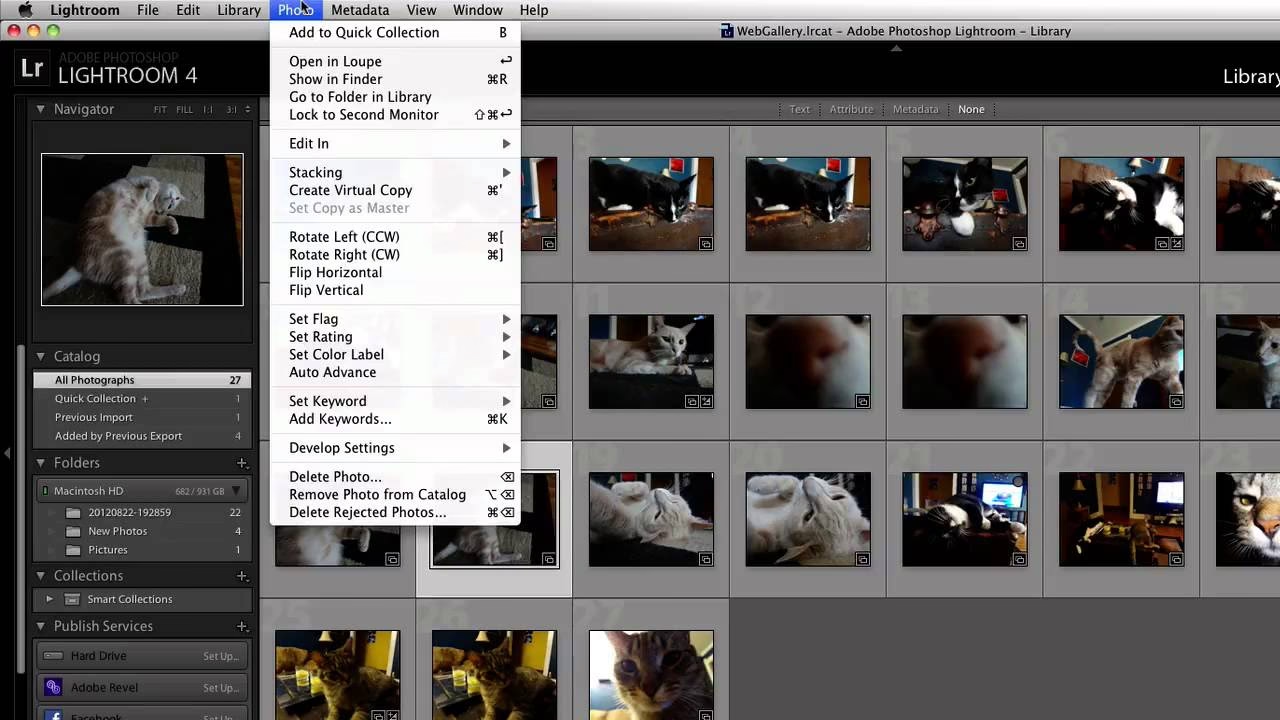
Processen er enkel:
- Find det billede i Lightroom Classic, du vil redigere yderligere.
- Højreklik på billedet.
- Vælg 'Rediger i'.
- Vælg 'Adobe Photoshop [dit versionsnummer]'.
Når du gør dette, vil Lightroom forberede filen til Photoshop. Hvis det er en RAW-fil, vil Lightroom anvende dine justeringer og derefter sende en ny fil til Photoshop. Du får typisk mulighed for at vælge filformatet:
- Rediger en kopi med Lightroom-justeringer: Dette er standardvalget og det mest almindelige. Lightroom opretter en ny fil (typisk en TIFF eller PSD, afhængigt af dine præferencer) med dine justeringer 'indbrændt'. Denne fil åbnes derefter i Photoshop. Når du gemmer (Ctrl+S eller Cmd+S) i Photoshop, opdateres den fil, du åbnede, og den gemmes automatisk tilbage i din Lightroom-katalog ved siden af originalen. Dette er en meget effektiv arbejdsgang.
- Rediger originalen: Dette anbefales sjældent for RAW-filer, da det ville konvertere din originale RAW-fil til et pixelbaseret format. Det bruges primært, hvis du arbejder med JPEG- eller TIFF-filer og ønsker at redigere den eksisterende fil direkte i Photoshop.
- Rediger en kopi: Opretter en kopi af originalen uden Lightroom-justeringerne anvendt. Også sjældent brugt for RAW-filer i en typisk arbejdsgang.
For de fleste situationer vælger du 'Rediger en kopi med Lightroom-justeringer'. Vælg TIFF eller PSD som filformat. PSD (Photoshop Document) er ofte foretrukket, da det bedre bevarer lag, smart-objekter og andre Photoshop-specifikke elementer, når filen gemmes og potentielt genåbnes senere. TIFF er også et tabsfri format, der understøtter høj farvedybde, men PSD er mere fleksibelt i Photoshop-kontekst.
Når billedet åbnes i Photoshop, kan du udføre alle de avancerede redigeringer, du har brug for. Når du er færdig, skal du blot gemme filen (Ctrl+S eller Cmd+S). Lightroom vil automatisk registrere ændringen og vise den redigerede version i dit katalog. Dette er kernen i integrationen: en problemfri overførsel og opdatering af filer mellem de to programmer.
Åbning af Flere Billeder som Lag i Photoshop
En anden meget nyttig funktion er muligheden for at sende flere billeder fra Lightroom til Photoshop som separate lag i ét dokument. Dette er essentielt, når du skal lave:
- Panoramabilleder (selvom Lightroom har en god indbygget panoramafunktion, kan Photoshop give mere kontrol).
- HDR (High Dynamic Range) billeder (igen, Lightroom har det indbygget, men PS kan være nødvendigt for avanceret efterbehandling).
- Focus stacking.
- Manuel blanding af eksponeringer.
- Kreative kompositbilleder.
Processen ligner den for et enkelt billede:
- Vælg de billeder i Lightroom Classic, du vil arbejde med i Photoshop. Hold Shift eller Ctrl/Cmd nede for at vælge flere.
- Højreklik på et af de valgte billeder.
- Vælg 'Rediger i'.
- Vælg 'Åbn som lag i Photoshop...'.
Lightroom vil nu behandle de valgte billeder (anvende justeringer, hvis det er RAW-filer) og åbne dem i et enkelt Photoshop-dokument, hvor hvert billede ligger på sit eget lag. Herfra kan du nemt aligne (justere) lagene, maskere, blende og udføre andre manipulationer, der kræver flere billeder.
Brug af Camera Raw-filteret i Photoshop
Dette er nok det tætteste, du kommer på at have en 'Lightroom-lignende' oplevelse *inde* i Photoshop. Adobe Camera Raw (ACR) er faktisk den samme billedbehandlingsmotor, der driver Lightrooms Fremkaldelsesmodul. Mange af de justeringer, du laver i Lightroom (eksponering, kontrast, højlys, skygger, farvebalance, HSL, osv.), er tilgængelige i ACR.
I Photoshop kan du tilgå ACR på flere måder:
- Når du åbner en RAW-fil direkte i Photoshop: Hvis du dobbeltklikker på en RAW-fil (f.eks. .CR2, .NEF, .ARW) i din filhåndtering og Photoshop er dit standardprogram for RAW, åbnes den automatisk i Camera Raw-dialogboksen først. Her kan du foretage justeringer, før du åbner billedet som pixels i Photoshop.
- Som et filter: Dette er den mest fleksible måde at bruge ACR *efter* billedet er åbnet i Photoshop. Du kan anvende Camera Raw-filteret på et hvilket som helst lag (ikke kun RAW-filer!). Dette er utrolig kraftfuldt, især når det bruges på et Smart-objekt.
Sådan bruger du Camera Raw-filteret:
- Åbn dit billede i Photoshop.
- (Valgfrit, men anbefalet) Konverter laget til et Smart-objekt ved at højreklikke på laget i Lag-panelet og vælge 'Konverter til Smart-objekt'. Dette gør filteret ikke-destruktivt, så du kan redigere justeringerne senere.
- Vælg laget (eller Smart-objektet).
- Gå til menuen 'Filter'.
- Vælg 'Camera Raw-filter...'.
Nu åbnes Camera Raw-dialogboksen. Du vil genkende mange af panelerne og skydere fra Lightrooms Fremkaldelsesmodul: Grundlæggende, Kurve, Detaljer, HSL, Farvegradering, Optik, Geometri, Effekter, Kalibrering og Forindstillinger. Du kan foretage justeringer her, præcis som i Lightroom. Når du klikker 'OK', anvendes justeringerne på laget. Hvis du brugte et Smart-objekt, vises 'Camera Raw Filter' under laget i Lag-panelet, og du kan dobbeltklikke på det for at genåbne dialogboksen og justere indstillingerne igen.
Brugen af Camera Raw-filteret er et glimrende svar på spørgsmålet om et 'Lightroom-panel' i Photoshop, da det bringer Lightrooms kraftfulde billedbehandlingsmotor ind i Photoshops miljø. Det er perfekt til at lave sidste-øjebliks farve- eller tonejusteringer på et lag eller et Smart-objekt i Photoshop.
Hvorfor Bruge Begge Programmer?
Den optimale arbejdsgang for mange fotografer involverer brugen af både Lightroom og Photoshop. Her er hvorfor:
Lightroom Classic er bedst til:
- Import og organisering af store mængder billeder (katalogisering).
- Søgning og filtrering.
- Grundlæggende og avancerede globale justeringer (eksponering, hvidbalance, farve, tone).
- Synkronisering af justeringer på tværs af flere billeder.
- Oprettelse af virtuelle kopier.
- Eksport til forskellige formater og formål.
- Præsentation (Slideshow, Print, Web-moduler).
Photoshop er bedst til:
- Detaljeret pixel-baseret retouchering (fjernelse af pletter, hudretouchering).
- Objektfjernelse og manipulation.
- Kompositbilleder og fotomanipulation.
- Avancerede masker og selektioner.
- Brug af lag og blandingsindstillinger.
- Anvendelse af specialiserede filtre og effekter, der ikke findes i Lightroom.
- Grafisk design elementer over billeder.
Ved at bruge begge programmer får du det bedste fra begge verdener. Du bruger Lightroom til at håndtere din samling og lave de fleste af dine indledende justeringer og bruger derefter Photoshop til de specifikke, ofte mere tidskrævende, opgaver, der kræver pixel-niveau præcision.

| Funktion | Lightroom Classic | Photoshop |
|---|---|---|
| Organisering/Katalogisering | Ja (stærk) | Nej |
| Grundlæggende Justeringer (Global) | Ja (stærk) | Ja (via ACR, justeringslag) |
| Lokal Justeringer (Pensler, Gradueringer) | Ja | Ja (via masker, justeringslag) |
| Pixel Retouchering (Spot Healing, Clone) | Ja (grundlæggende) | Ja (avanceret) |
| Kompositbilleder/Manipulation | Nej | Ja (stærk) |
| Lag | Nej | Ja (stærk) |
| Smart-objekter | Nej | Ja |
| Camera Raw Motor | Ja (Fremkaldelsesmodul) | Ja (ACR-filter, RAW-åbning) |
Ofte Stillede Spørgsmål
Kan jeg bruge mine Lightroom-forindstillinger (presets) i Photoshop?
Ja! Da Camera Raw-filteret bruger den samme motor som Lightrooms Fremkaldelsesmodul, kan forindstillinger, der er kompatible med ACR/Lightroom (typisk .xmp-filer), bruges i Camera Raw-filteret i Photoshop. De vises i Forindstillinger-panelet i ACR-dialogboksen.
Hvilket filformat skal jeg bruge, når jeg sender fra Lightroom til Photoshop?
For bedst kvalitet og kompatibilitet med Photoshops funktioner anbefales TIFF eller PSD. Begge er tabsfri formater, der understøtter 16-bit farvedybde (hvilket giver mere fleksibilitet i redigeringen). PSD er ofte at foretrække, hvis du planlægger at bruge Photoshops avancerede funktioner som Smart-objekter og lagmasker, da formatet er designet specifikt til Photoshop.
Gemmes billedet automatisk tilbage i Lightroom, når jeg gemmer i Photoshop?
Ja, hvis du åbnede billedet fra Lightroom ved at vælge 'Rediger i' og derefter 'Rediger en kopi med Lightroom-justeringer', vil en simpel 'Gem' (Ctrl+S/Cmd+S) i Photoshop opdatere den fil, du arbejder på, og Lightroom vil automatisk registrere ændringen og vise den opdaterede version i dit katalog ved siden af originalen. Du skal ikke bruge 'Gem som', medmindre du vil gemme en separat fil med et nyt navn eller på et andet sted.
Er Camera Raw-filteret det samme som Lightrooms Fremkaldelsesmodul?
De bruger den samme kerne-billedbehandlingsmotor, ja. Mange af justeringsmulighederne er identiske. Forskellen ligger i brugergrænsefladen og den kontekst, de bruges i. Lightroom er designet til en strømlinet arbejdsgang med mange billeder, mens ACR-filteret i Photoshop anvendes på et enkelt lag eller Smart-objekt inden for et Photoshop-dokument.
Kan jeg sende billeder fra Photoshop til Lightroom?
Teknisk set sender du ikke *fra* Photoshop *til* Lightroom i samme forstand. Når du gemmer en fil, du har redigeret i Photoshop (som oprindeligt kom fra Lightroom), gemmes den tilbage til det sted, hvor Lightroom forventer at finde den (typisk samme mappe som originalen), og Lightroom opdaterer automatisk sit katalog for at inkludere den gemte fil. Hvis du opretter et helt nyt billede i Photoshop, skal du importere det til Lightroom manuelt, hvis du ønsker det i dit katalog.
For at opsummere: Selvom der ikke er et dedikeret 'Lightroom-panel' i Photoshop, er integrationen mellem de to programmer dyb og kraftfuld. Ved at mestre brugen af 'Rediger i'-funktionen og Camera Raw-filteret kan du problemfrit skifte mellem de to programmer for at udnytte deres individuelle styrker og opnå de bedst mulige resultater med dine billeder. Det er kombinationen af Lightrooms effektive katalogisering og globale justeringer med Photoshops præcise pixel-kontrol, der udgør en komplet billedredigeringsarbejdsgang for seriøse fotografer.
Hvis du vil læse andre artikler, der ligner Lightroom og Photoshop: Et Kraftfuldt Par, kan du besøge kategorien Software.