
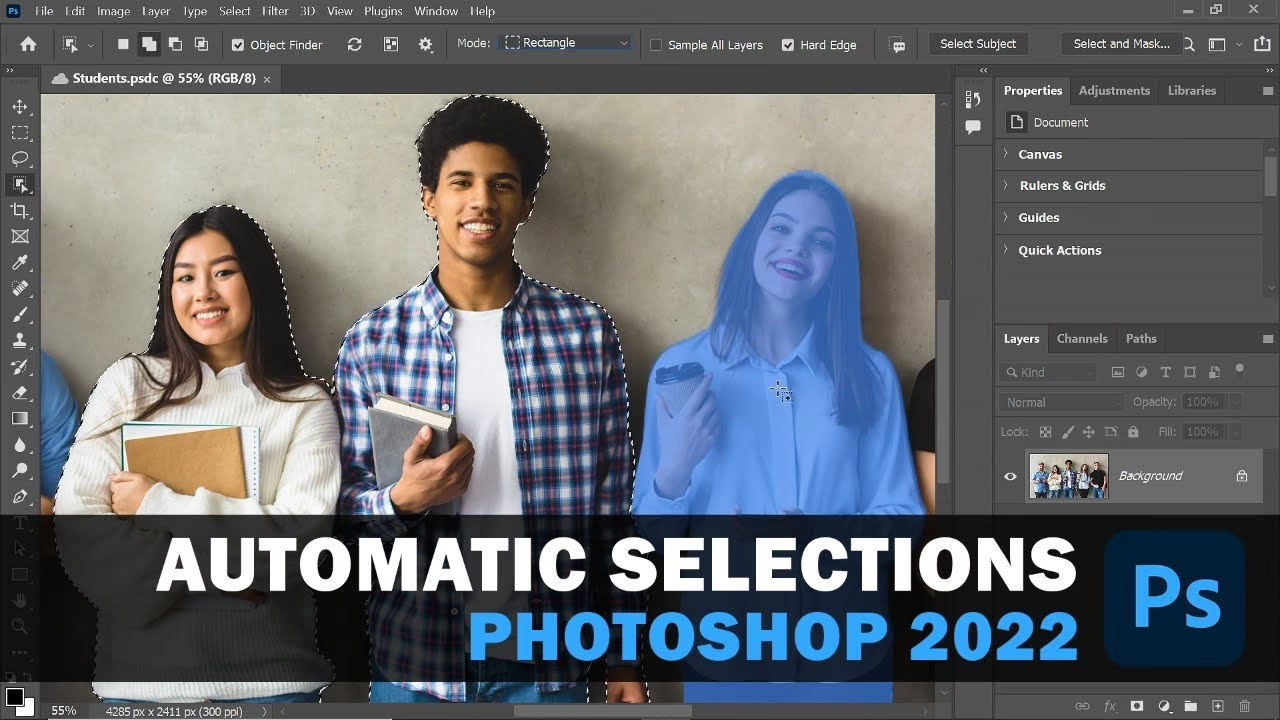

At kunne vælge og isolere specifikke dele af et billede er en grundlæggende færdighed i Photoshop. Uanset om du vil udskifte baggrunde, anvende effekter selektivt eller retouchere et portræt, starter det ofte med en præcis markering. Blandt de mange værktøjer Photoshop tilbyder til dette formål, er funktionen 'Vælg motiv' (Select Subject) blevet en utrolig populær genvej, da den bruger kunstig intelligens til automatisk at identificere hovedmotivet i dit billede.
https://www.youtube.com/watch?v=0gcJCdgAo7VqN5tD
Denne automatiske funktion kan spare dig for megen tid og manuelt arbejde, især ved billeder med klare og veldefinerede motiver. Du finder typisk 'Vælg motiv' under menuen 'Vælg' (Select), eller som en knap i indstillingslinjen for visse udvælgelsesværktøjer som 'Objektudvælgelsesværktøj' (Object Selection Tool). Når du aktiverer funktionen, analyserer Photoshop billedet og forsøger at skabe en markering omkring det, den opfatter som hovedmotivet – det kan være en person, et dyr eller en genstand.
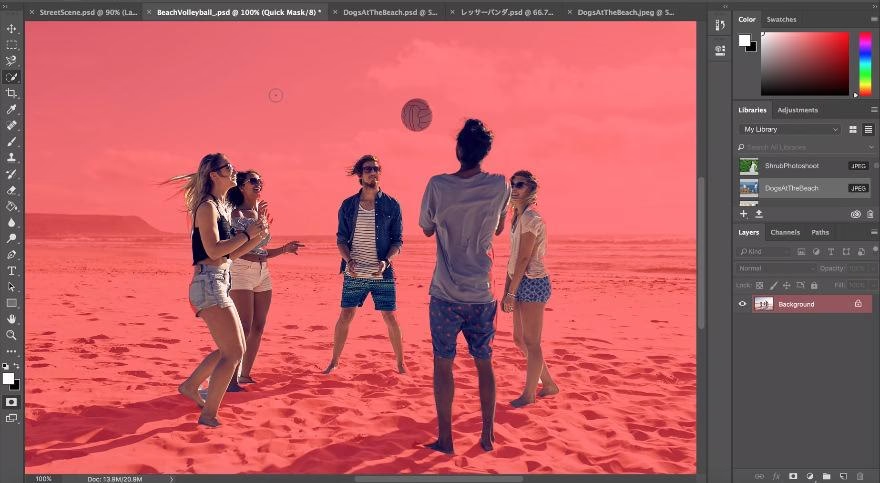
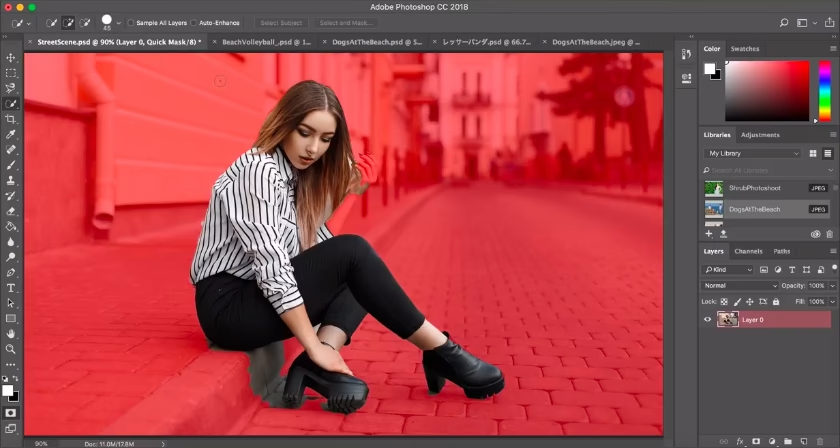
Processen er designet til at være hurtig og intuitiv. I mange tilfælde leverer den en rigtig god startmarkering, som du derefter kan finjustere med andre udvælgelsesværktøjer som 'Markeringsbørsten' (Quick Selection Tool) eller 'Marker og maskér' (Select and Mask) arbejdsområdet for at opnå den perfekte præcision, især omkring hår eller komplekse kanter.
Hvordan bruger man Vælg motiv i Photoshop?
Brugen af 'Vælg motiv' er heldigvis meget ligetil. Her er de grundlæggende trin:
- Åbn dit billede i Photoshop.
- Gå til menuen 'Vælg' (Select) øverst på skærmen.
- Vælg 'Motiv' (Subject) fra rullemenuen.
Alternativt kan du:
- Vælge et af udvælgelsesværktøjerne i værktøjslinjen (f.eks. Markeringsbørsten, Tryllestaven eller Objektudvælgelsesværktøjet).
- Kig på indstillingslinjen øverst på skærmen. Du vil ofte finde en knap mærket 'Vælg motiv' her. Klik på den.
Photoshop vil nu behandle billedet. Afhængigt af billedets kompleksitet og din computers ydeevne kan dette tage et øjeblik. Når processen er færdig, vil du se en aktiv markering (de 'kravlende myrer') omkring det fundne motiv. Denne markering er nu klar til at blive brugt til dit næste skridt – kopiering, sletning, maskering eller yderligere finjustering.
Andre Metoder til Udvælgelse
Selvom 'Vælg motiv' er effektivt, er det vigtigt at huske, at det kun er ét værktøj blandt mange. Nogle gange er motivet ikke klart defineret, eller også har du brug for mere præcis kontrol fra starten. Photoshop tilbyder en bred vifte af manuelle og semi-automatiske udvælgelsesværktøjer:
- Markeringsrammeværktøjerne (Marquee Tools): Til simple rektangulære, elliptiske, enkelt række eller enkelt kolonne markeringer. God til geometriske former.
- Lassoværktøjerne (Lasso Tools): Frihånds, polygonalt og magnetisk lasso. God til grov markering eller ved kanter med høj kontrast (Magnetisk Lasso). Kræver en stabil hånd.
- Tryllestaven (Magic Wand Tool): Vælger pixel baseret på farvelighed og tolerance. God til at vælge store områder med ensartet farve.
- Markeringsbørsten (Quick Selection Tool): En pensellignende værktøj der automatisk udvider markeringen til lignende pixel, mens du 'maler' over motivet. Meget hurtig til mange opgaver.
- Objektudvælgelsesværktøjet (Object Selection Tool): Tegn en rektangel eller lasso omkring et objekt, og Photoshop forsøger at finde grænserne automatisk. En mere kontrolleret version af 'Vælg motiv'.
- Penneværktøjet (Pen Tool): Skaber præcise, skalerbare stier. Kræver øvelse, men er uovertruffen til at skabe knivskarpe markeringer omkring komplekse former.
Valget af værktøj afhænger af billedet, motivet og den ønskede præcision. Ofte bruger man en kombination af værktøjer.
Sammenligning af Udvælgelsesværktøjer
| Værktøj | Bedst til | Sværhedsgrad | Hastighed | Præcision |
|---|---|---|---|---|
| Vælg Motiv | Klare, veldefinerede motiver | Nem | Meget Hurtig (hvis det virker) | Variabel (kræver ofte finjustering) |
| Markeringsbørsten | Uregelmæssige former, hurtig markering | Nem/Medium | Hurtig | God (kan kræve finjustering) |
| Objektudvælgelsesværktøjet | Enkeltstående objekter | Nem/Medium | Hurtig | God |
| Tryllestaven | Store, ensfarvede områder | Nem | Hurtig | Lav/Medium (baseret på tolerance) |
| Lassoværktøjerne | Frihånds, polygonale former | Medium | Medium | Lav/Medium (afhænger af hånd) |
| Penneværktøjet | Komplekse former, skarpe kanter | Svær | Langsom | Meget Høj |
Som tabellen viser, er 'Vælg motiv' tænkt som en hurtig start, men for optimalt resultat bør man ofte kombinere det med finjustering ved hjælp af andre værktøjer, især arbejdsområdet 'Marker og maskér', som giver avancerede muligheder for at forbedre kanterne af markeringen.
Fejlfinding: Hvorfor virker Vælg motiv langsomt eller slet ikke efter opdatering?
Du beskriver et klassisk problem, der kan opstå efter en softwareopdatering: en funktion, der tidligere virkede fejlfrit, bliver langsom, ustabil eller forårsager grafiske fejl. Selvom du har masser af RAM (32 GB er rigeligt), kan problemet ligge andre steder. Nye opdateringer, især dem der introducerer nye funktioner eller forbedrer eksisterende (som AI-drevne værktøjer som 'Vælg motiv'), kan nogle gange medføre uforudsete fejl eller konflikter.
Her er nogle potentielle årsager og løsninger til de problemer, du oplever:
1. Grafikprocessor (GPU) Konflikter eller Drivere
Photoshop bruger din computers grafikprocessor (GPU) til at accelerere mange funktioner, herunder 'Vælg motiv' og billedvisning. Hvis der er en konflikt med din GPU-driver eller Photoshops brug af GPU'en, kan det føre til langsom ydeevne, frysninger og de grafiske fejl ('cracking') du beskriver. Dette er en meget almindelig årsag til ydeevneproblemer efter en opdatering, da opdateringen kan ændre måden Photoshop interagerer med GPU'en på.
- Løsning:
- Opdater din GPU-driver: Gå til producentens hjemmeside (NVIDIA, AMD, Intel) og download den nyeste driver til dit specifikke grafikkort. En forældet eller beskadiget driver er en hyppig synder.
- Deaktiver GPU-acceleration i Photoshop: Gå til 'Rediger' (Edit) > 'Indstillinger' (Preferences) > 'Ydeevne' (Performance). Under 'Indstillinger for grafikprocessor' (Graphics Processor Settings), fjern fluebenet ved 'Brug grafikprocessor' (Use Graphics Processor). Genstart Photoshop. Hvis problemet forsvinder, ved du, at det er GPU-relateret. Du kan derefter prøve at genaktivere det og justere de avancerede indstillinger under 'Avancerede indstillinger' (Advanced Settings) i samme menu (f.eks. skifte til 'Grundlæggende' tegnetilstand).
2. Beskadigede Indstillingsfiler (Preferences)
Photoshops indstillingsfiler kan blive beskadiget under en opdatering eller af andre årsager. Dette kan føre til uventet adfærd af værktøjer og funktioner.
- Løsning:
- Nulstil Photoshops indstillinger: Dette er en drastisk løsning, da det nulstiller alle dine tilpassede indstillinger (arbejdsområder, tastaturgenveje osv.). Gå til 'Rediger' (Edit) > 'Indstillinger' (Preferences) > 'Generelt' (General). Klik på knappen 'Nulstil indstillinger ved afslutning' (Reset Preferences on Quit). Genstart Photoshop, og bekræft nulstillingen. Du kan også ofte nulstille indstillingerne ved at trykke på Ctrl+Alt+Shift (Windows) eller Cmd+Option+Shift (Mac) lige efter du starter Photoshop, men før programmet åbner helt. Du vil blive spurgt, om du vil slette indstillingsfilen.
3. Bug i den specifikke Photoshop-version
Som du selv mistænker, kan det simpelthen være en fejl (bug) i den version af Photoshop, du netop har opdateret til. Nye versioner, især store opdateringer, kan indeholde bugs, der påvirker specifikke funktioner på visse systemkonfigurationer.
- Løsning:
- Søg efter mindre opdateringer/patches: Adobe udgiver ofte hurtigt mindre opdateringer (f.eks. 23.0.1, 23.0.2 osv.) for at rette bugs fundet i den indledende store udgivelse. Åbn Adobe Creative Cloud-appen og tjek, om der er en nyere version af Photoshop tilgængelig.
- Rapportér bug'en til Adobe: Adobe har fora og supportkanaler, hvor brugere kan rapportere bugs. Jo flere der rapporterer det samme problem, jo hurtigere er det sandsynligt, at Adobe vil prioritere en løsning.
- Overvej at rulle tilbage til en tidligere version: Hvis problemet er kritisk for dit workflow, kan du via Adobe Creative Cloud-appen installere en tidligere, stabil version af Photoshop, indtil bug'en er rettet i en fremtidig opdatering.
4. Problemer med Billedfilen
Selvom mindre sandsynligt, kan en beskadiget billedfil i sjældne tilfælde forårsage uventet adfærd i Photoshop.
- Løsning:
- Prøv at åbne billedet i et andet program og gemme det igen i et standardformat (f.eks. TIFF eller PSD uden lagkomprimering) og se om det løser problemet.
Din situation lyder meget som en GPU-driverkonflikt eller en specifik bug i den opdatering, du har installeret. Start med at opdatere dine grafikdrivere, og hvis det ikke hjælper, prøv at deaktivere GPU-acceleration midlertidigt for at isolere problemet. Hvis ingen af disse løsninger virker, og problemet opstod umiddelbart efter opdateringen, er det sandsynligt en bug, som Adobe skal rette.
Ofte Stillede Spørgsmål om Udvælgelse i Photoshop
- Hvorfor er min markering ikke præcis omkring håret?
- Automatiske udvælgelsesværktøjer kæmper ofte med fine detaljer som hår. Brug 'Marker og maskér' (Select and Mask) arbejdsområdet, specifikt funktionen 'Forfin kantbørste' (Refine Edge Brush), til at forbedre markeringer omkring komplekse kanter som hår eller pels.
- Hvordan gemmer jeg en markering?
- Du kan gemme en aktiv markering ved at gå til 'Vælg' (Select) > 'Gem markering' (Save Selection). Du kan derefter indlæse den igen senere via 'Vælg' (Select) > 'Indlæs markering' (Load Selection). Gemte markeringer gemmes som alfakanaler i dit PSD-dokument.
- Hvordan inverterer jeg en markering?
- Hvis du har valgt motivet, men egentlig vil vælge alt undtagen motivet (f.eks. baggrunden), kan du invertere markeringen ved at gå til 'Vælg' (Select) > 'Inverter' (Inverse) eller bruge tastaturgenvejen Shift+Ctrl+I (Windows) eller Shift+Cmd+I (Mac).
- Hvad er forskellen på en markering og en maske?
- En markering er en midlertidig, aktiv udvælgelse defineret af 'kravlende myrer'. En maske (typisk en lagmaske) er en permanent repræsentation af en markering gemt som en gråtonekanal, hvor hvid afslører, sort skjuler, og gråtoner giver gennemsigtighed. Masker er ikke-destruktive og kan redigeres løbende.
- Min 'Vælg motiv'-knap er gråtonet/inaktiv?
- Dette kan ske, hvis billedet ikke er i et kompatibelt farverum (f.eks. Gråtoner eller Indekserede farver). Sørg for, at dit billede er i RGB eller CMYK farverum ved at gå til 'Billede' (Image) > 'Tilstand' (Mode).
Konklusion
'Vælg motiv' er et kraftfuldt og tidsbesparende værktøj, når det virker efter hensigten. Når du støder på problemer som langsom ydeevne eller grafiske fejl efter en opdatering, er det frustrerende, men heldigvis findes der ofte løsninger. De hyppigste årsager er relateret til GPU-drivere, beskadigede indstillinger eller bugs i softwaren selv. Ved systematisk at gennemgå fejlfindingstrinene – især vedrørende GPU-acceleration og nulstilling af indstillinger – kan du ofte løse problemet eller i det mindste identificere, at det er en bug, der kræver en opdatering fra Adobe. Husk, at selv det mest avancerede værktøj nogle gange har brug for lidt hjælp på vejen, og at kendskab til Photoshops andre udvælgelsesværktøjer altid vil berige din redigeringsproces.
Hvis du vil læse andre artikler, der ligner Vælg Motiver Effektivt i Photoshop, kan du besøge kategorien Redigering.