


At få tekst til at skille sig ud i et billede er afgørende for effektiv kommunikation og et professionelt udseende design. En af de mest enkle og effektive måder at opnå dette på i Adobe Photoshop er ved at tilføje en kant omkring teksten, ofte kaldet en 'outline' eller 'stroke'. Selvom du er helt ny i Photoshop, vil du hurtigt opdage, hvor let det er at mestre denne teknik, og den vil sandsynligvis blive en af dine foretrukne effekter fremover. Det handler ikke kun om at tilføje en linje; det handler om at finde den rette balance. Subtilitet er vigtigt. Med den rigtige kombination af skrifttype, linjetykkelse, farve og placering kan du skabe en smuk og iøjnefaldende effekt, der komplementerer dit billede.
I denne artikel vil vi ikke kun vise dig, hvordan du tilføjer en kant til tekst i Photoshop, men vi vil også guide dig til at gøre det på den rigtige måde – ligesom de professionelle. Vi dækker de forskellige muligheder, du har, og hvordan du bruger dem til at opnå præcis det look, du ønsker.
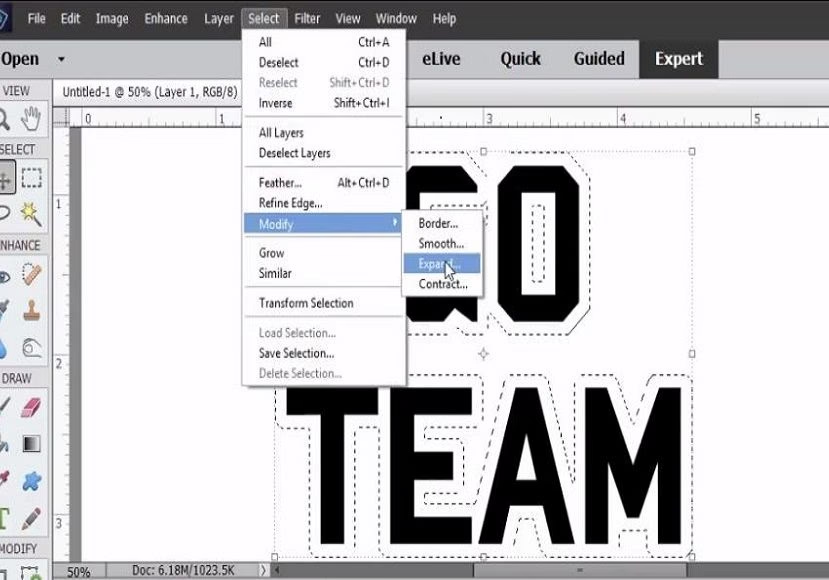
Sådan Tilføjer Du en Kant (Stroke) til Tekst i Photoshop
Hvis du har et billede, hvor du ønsker at tilføje tekst med en kant, er den nemmeste måde at gøre det på ved først at åbne billedet i Photoshop og derefter tilføje din tekst. Når teksten er tilføjet, kan du modificere indstillingerne for tekstlaget for at tilføje kanten. Denne metode bruger Photoshops Lagstile (Layer Styles) til at oprette 'stroke'-effekten, hvilket har den store fordel, at tekstlaget forbliver redigerbart. Det betyder, at du til enhver tid kan ændre selve teksten, farven, skrifttypen, eller hvad som helst, uden at miste kanten. Du kan også bruge de samme trin beskrevet her til at tilføje en kant til ethvert andet objekt eller form på dit lærred.
Trin-for-Trin Guide til Tilføjelse af Tekstkant
For at komme i gang skal du først vælge Tekstværktøjet (Type tool). Klik på dit lærred og indtast din ønskede tekst. Når teksten er indtastet og laget er oprettet i Lagpanelet (Layers panel), har du et par måder at åbne Lagstile på:
- Højreklik på Tekstlaget: Find dit tekstlag i Lagpanelet, højreklik på det, og vælg 'Blandingsindstillinger...' (Blending Options...) fra menuen.
- Via Menuen: Alternativt kan du gå op i menulinjen og vælge Lag (Layer) > Lagstil (Layer Style) > Kontur (Stroke...).
Begge metoder åbner dialogboksen Lagstil (Layer Style). I denne dialogboks skal du vælge 'Kontur' (Stroke) fra listen over stilarter i venstre side. Når du vælger 'Kontur', vil indstillingerne for Kontur blive vist i højre side af dialogboksen. Disse indstillinger giver dig fuld kontrol over udseendet af din tekstkant.
Indstillinger for Kontur (Stroke)
Lad os gennemgå de vigtigste indstillinger, du finder under Kontur:
- Størrelse (Size): Dette bestemmer tykkelsen eller bredden af kanten. Du kan justere størrelsen ved at trække i skyderen eller ved manuelt at indtaste en værdi i pixel. Jo højere værdi, jo tykkere kant.
- Placering (Position): Denne indstilling er afgørende for, hvordan kanten interagerer med selve teksten og eventuelle andre elementer på laget. Der er tre muligheder: Indenfor (Inside), Centreret (Center) og Udenfor (Outside).
- Indenfor: Kanten placeres inde i tekstens grænser. Dette kan reducere tekstens indre fyld og potentielt gøre små skrifttyper sværere at læse, men det bevarer tekstens ydre form.
- Centreret: Kanten placeres centreret på tekstens grænse, så halvdelen af kanten er inde i teksten, og halvdelen er udenfor.
- Udenfor: Kanten placeres helt uden for tekstens grænser. Dette er ofte den mest populære indstilling, da den ikke påvirker tekstens indre fyld og bevarer læsbarheden, samtidig med at den udvider tekstens samlede størrelse.
- Blandingstilstand (Blend Mode): Denne indstilling styrer, hvordan farven på kanten interagerer med farverne på laget eller lagene under kanten. Standardindstillingen er Normal, som simpelthen lægger kanten ovenpå. Andre tilstande som Multiplicer (Multiply) eller Skærm (Screen) kan skabe interessante effekter, når teksten placeres over farverige baggrunde eller billeder.
- Gennemsigtighed (Opacity): Med denne skyder kan du indstille, hvor gennemsigtig tekstkanten skal være. 100% er fuldt dækkende, mens 0% gør kanten helt usynlig. Dette kan bruges til at skabe mere subtile effekter.
- Fyldtype (Fill Type): Her vælger du, hvordan kanten skal fyldes ud. De mest almindelige muligheder er Farve (Color), Overgang (Gradient) og Mønster (Pattern).
- Farve: Vælg en solid farve til din kant. Klik på farvefeltet for at åbne Farvevælgeren (Color Picker) og vælg din ønskede nuance.
- Overgang (Gradient): Gør kanten til en overgang mellem to eller flere farver. Du kan vælge fra forudindstillede overgange eller oprette dine egne. Juster indstillinger som Stil (Style - Lineær, Radial, Reflekteret, Diamant), Vinkel (Angle) og Skala (Scale) for at styre overgangens udseende.
- Mønster (Pattern): Fyld kanten med et mønster. Vælg fra Photoshops standardmønstre eller indlæs dine egne. Du kan også justere Skalaen (Scale) for mønsteret.
Når du har justeret indstillingerne til din tilfredshed, skal du klikke på OK for at anvende Lagstilen til dit tekstlag. Du vil nu se kanten omkring din tekst.
Skab "Hul" Tekst: Outline Uden Fyld
Ud over blot at tilføje en kant til solid tekst, kan du også bruge Lagstile til at skabe effekten af "hul" tekst, hvor kun kanten er synlig, og tekstens indre er helt gennemsigtigt. Dette er en populær effekt til logoer, overskrifter og iøjnefaldende designelementer.
Sådan gør du:
- Start med et nyt eller eksisterende dokument i Photoshop og tilføj din tekst ved hjælp af Tekstværktøjet.
- Højreklik på tekstlaget i Lagpanelet og vælg 'Blandingsindstillinger...' (Blending Options...).
- Vælg 'Kontur' (Stroke) fra listen over Lagstile.
- Indstil Kontur-indstillingerne som ønsket. For denne effekt er det ofte bedst at sætte Placering (Position) til Udenfor (Outside) for at sikre, at kanten ikke spiser ind i tekstens form. Vælg Størrelse (Size), Farve (Color) eller Fyldtype (Fill Type) og Gennemsigtighed (Opacity) (typisk 100%). Klik OK for at lukke Lagstil-dialogboksen.
- Nu skal du gøre selve teksten gennemsigtig. Vælg dit tekstlag i Lagpanelet. Øverst i Lagpanelet finder du indstillingen 'Fyld' (Fill) (ikke at forveksle med 'Gennemsigtighed' (Opacity) for hele laget). Sæt værdien for Fyld (Fill) til 0%.
Ved at sætte Fyld til 0% (i stedet for Lagets Gennemsigtighed til 0%) bevarer du effekterne fra Lagstile, herunder din Kontur, mens selve lagets indhold (tekstens fyld) bliver usynligt. Resultatet er tekst, der kun består af en synlig kant. Dette er en simpel, men utrolig effektiv måde at skabe iøjnefaldende grafiske elementer på.
Delvis Outline: Når Dele af Teksten Skal Fremhæves
Forestil dig et billede med to farveområder – for eksempel en horisontlinje, der deler himmel og hav. Hvis du placerer tekst hen over denne linje, og tekstens farve matcher farven på det ene område, kan det være svært at læse teksten, hvor den overlapper det matchende område. Her kan en delvis outline være løsningen. Ved at tilføje en kant, hvis farve matcher det *modsatte* område, kan du få teksten til at stå skarpt frem over hele billedet.

Denne teknik kræver lidt forberedelse, men resultatet kan være meget dynamisk. Konceptet er at bruge Lagstile på tekstlaget, men udnytte baggrundens farver til at skabe illusionen af en delvis kant.
- Start med dit billede eller opret et dokument med den ønskede baggrund (f.eks. to farveområder).
- Tilføj din tekst, og placer den, så den overlapper de forskellige baggrundsfarver. Vælg en farve til teksten, der matcher en af baggrundsfarverne.
- Højreklik på tekstlaget og vælg 'Blandingsindstillinger...' (Blending Options...).
- Vælg 'Kontur' (Stroke).
- Indstil Størrelse (Size) og Placering (Position) som ønsket (Udenfor (Outside) fungerer ofte bedst her).
- Vælg Fyldtype (Fill Type) til Farve (Color).
- Vælg nu en farve til kanten, der matcher den *anden* baggrundsfarve – den farve, som teksten *ikke* matcher.
- Klik OK.
Fordi tekstens fyldfarve matcher den ene baggrundsfarve, "forsvinder" teksten visuelt ind i den del af baggrunden. Men kanten, der har farven på det *andet* baggrundsområde, bliver synlig netop der, hvor teksten ellers ville forsvinde. Dette skaber en effektiv kontrast og får teksten til at fremstå tydeligt over hele billedet. Dette grundlæggende design kan modificeres til utallige projekter, fra plakater til digitale layouts.
Outline (Kontur) vs. Kant (Border): Hvad er Forskellen?
Begreberne 'outline' og 'border' bruges undertiden lidt løst, men i designsammenhæng, især i Photoshop, henviser de typisk til forskellige teknikker. En 'outline' eller 'kontur' (som i Photoshop) involverer oprettelsen af en linje direkte omkring grænserne af individuelle tegn i teksten eller et objekt. Du justerer tykkelsen, farven og placeringen af denne linje i forhold til selve tegnet.
En 'kant' eller 'border' henviser derimod oftere til en ramme, der omgiver en hel blok tekst eller et specifikt område. Mens du kan skabe en form for 'tekstblok-kant' i Photoshop ved at tegne en form bag teksten og give formen en kant (stroke), er den 'Kontur' (Stroke) Lagstil, vi har diskuteret, specifikt designet til at tilføje en kant omkring karaktererne i et tekstlag.
Man kan sagtens kombinere teknikker. For eksempel kan du give din tekst en 'Kontur' (outline) og derefter placere hele tekstblokken inden for en rektangulær form, som du har givet en 'Kontur' (stroke) for at skabe en boks-kant. Men når vi taler om at give selve teksten en kant i Photoshop ved hjælp af Lagstile, er det 'Kontur' (Stroke)-effekten, vi bruger.
Tips til Kreativ Brug af Tekstkanter
Nu hvor du kender grundlaget for at tilføje en kant til tekst i Photoshop, er det tid til at eksperimentere og udforske de kreative muligheder. Lagstile er utroligt fleksible, og du kan kombinere 'Kontur'-effekten med andre Lagstile for at skabe sammensatte og unikke effekter.
- Eksperimenter med Fyldtyper: Glem ikke, at din kant ikke behøver at være en solid farve. Prøv at bruge overgange (gradients) for en dynamisk, farveskiftende kant, eller mønstre for tekstureret kant. Dette kan tilføje en helt ny dimension til dit design.
- Kombiner Lagstile: Anvend flere Lagstile på samme tekstlag. En skygge (Drop Shadow) kan give kanten dybde, en indre glød (Inner Glow) kan tilføje en lysende effekt indeni kanten, og en ydre glød (Outer Glow) kan skabe en aura omkring kanten.
- Leg med Opacitet og Blandingstilstande: Juster Gennemsigtigheden (Opacity) på både kanten og selve tekstlaget (husk forskellen mellem Lagets Gennemsigtighed og Fyld) for at skabe forskellige niveauer af transparens. Prøv forskellige Blandingstilstande (Blend Modes) for at se, hvordan kanten interagerer med lagene nedenunder.
- Fontvalg er Nøglen: Valget af skrifttype har stor betydning for, hvordan kanten ser ud. En tynd kant på en fin skrifttype kan se elegant ud, mens en tyk kant på en fed skrifttype kan virke meget kraftfuld. Prøv forskellige skrifttyper for at finde det perfekte match til din kant.
- Anvend på Andre Elementer: Husk, at 'Kontur'-Lagstilen ikke kun virker på tekst. Du kan anvende den på former, billedlag og grupper for at give dem en kant og skabe visuel konsistens i dit design.
Ofte Stillede Spørgsmål om Tekstkanter i Photoshop
Her er svar på nogle almindelige spørgsmål vedrørende tilføjelse af kanter til tekst i Photoshop:
| Spørgsmål | Svar |
|---|---|
| Kan jeg ændre kanten senere? | Ja, absolut! Fordi kanten er en Lagstil, er den ikke-destruktiv. Du kan til enhver tid dobbeltklikke på 'Effekter' (fx 'Kontur') under tekstlaget i Lagpanelet for at åbne Lagstil-dialogboksen igen og justere alle indstillinger. |
| Kan jeg kopiere kanten til anden tekst? | Ja. Når du har oprettet en kant, kan du kopiere dens Lagstil. Højreklik på tekstlaget med kanten, vælg 'Kopier Lagstil' (Copy Layer Style). Højreklik derefter på et andet tekstlag og vælg 'Indsæt Lagstil' (Paste Layer Style). |
| Påvirker skrifttypens størrelse kanten? | Ja, når du ændrer størrelsen på teksten (fontstørrelsen), vil kanten automatisk skalere med teksten, da den er knyttet til laget via Lagstile. Tykkelsen af kanten (Størrelse-indstillingen) forbliver dog en fast værdi, indtil du ændrer den manuelt. |
| Kan jeg have flere kanter på samme tekst? | Ikke direkte via én enkelt 'Kontur'-stil. Men du kan opnå en effekt af flere kanter ved at duplikere tekstlaget og anvende forskellige 'Kontur'-stile på de forskellige lag, eller ved at bruge en kombination af 'Kontur' og andre Lagstile som 'Ydre Glød' (Outer Glow) med forskellige indstillinger. |
| Hvad er den bedste placering for kanten? | Der er ikke én 'bedste' placering; det afhænger helt af det ønskede design. Udenfor (Outside) er ofte bedst for læsbarhed, især med tykkere kanter. Indenfor (Inside) kan give et mere kompakt look. Centreret (Center) er et kompromis. Eksperimenter og se, hvad der passer bedst til din skrifttype og dit design. |
Du ved nu, hvordan du tilføjer en 'Kontur' (stroke) til tekst i Photoshop og har en forståelse for de mange muligheder, denne simple Lagstil tilbyder. Evnen til at tilføje kanter til tekst, former og endda billeder er en utrolig alsidig teknik, der kan forbedre næsten ethvert design. Stop ikke her; udforsk de forskellige indstillinger, kombiner Lagstile, og se, hvilke fantastiske teksteffekter du kan skabe!
Hvis du vil læse andre artikler, der ligner Lav Flot Tekstkant i Photoshop Nemt, kan du besøge kategorien Design.