


I digital fotoredigering gemmer sig en verden af kreative muligheder lige under overfladen af dine lag. En af de mest kraftfulde og alsidige værktøjer er brugen af blandingstilstande (på engelsk ofte kaldet 'blending modes'). Disse indstillinger bestemmer, hvordan pixels på et lag interagerer og kombineres med pixels på lagene nedenunder, og resultatet kan være alt fra subtile justeringer til dramatiske visuelle transformationer.
Forståelse af blandingstilstande kan virkeligt løfte din efterbehandling. Det handler ikke bare om at justere lys og farver; det handler om at skabe nye effekter, blande teksturer, tilføje stemning og give dine billeder et unikt præg. Uanset om du arbejder med landskaber, portrætter eller noget helt tredje, er blandingstilstande et redskab, du bør have i din værktøjskasse.
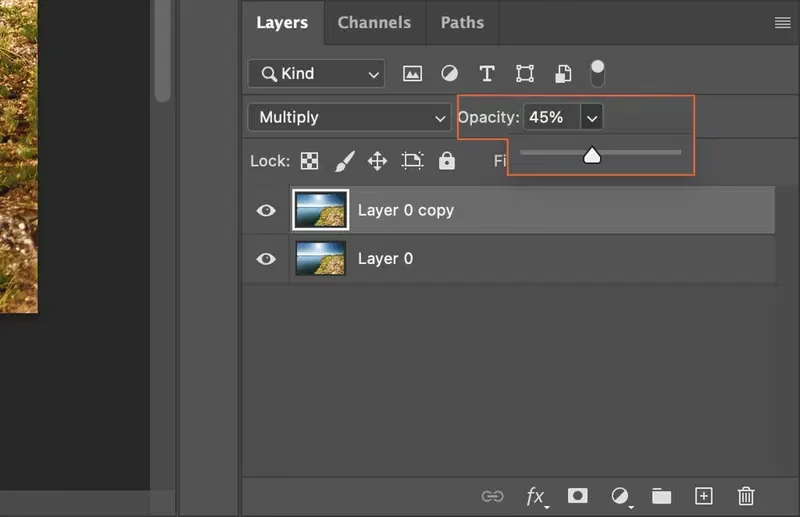
Hvad er Blandingstilstande?
Grundlæggende er en blandingstilstand en matematisk formel, der fortæller softwaren, hvordan farve- og lysværdierne fra et øvre lag (blandingslaget) skal kombineres med værdierne fra lagene nedenunder (grundlagene). Standardindstillingen for et nyt lag er typisk 'Normal'. I Normal-tilstand dækker pixels på det øvre lag simpelthen pixels nedenunder, medmindre lagets opacitet reduceres.
Men når du skifter blandingstilstand, begynder magien at ske. Softwaren analyserer farverne på begge lag – både lysstyrke, farvetone og mætning – og bruger den valgte formel til at beregne en ny farve for hvert pixel i det endelige billede. Dette gør det muligt at blande farver og lys på måder, der ikke er mulige med simpel opacitetsjustering alene.
Evnen til at ændre, hvordan farver blandes, åbner op for utallige kreative effekter. Du kan nemt mørkne et billede, lysne højlys, øge kontrasten, skabe dobbelteksponeringer eller endda farvelægge sort-hvide billeder på en unik måde.
Hvordan Ændrer Man Blandingstilstande?
Processen for at ændre en blandingstilstand er heldigvis meget ligetil i de fleste billedredigeringsprogrammer (som f.eks. Adobe Photoshop, GIMP, Affinity Photo osv.).
- Vælg det lag i dit lagpanel, som du ønsker at ændre.
- Find drop-down menuen for blandingstilstande (den vil typisk stå på 'Normal' som standard).
- Klik på menuen og vælg den ønskede blandingstilstand fra listen.
Du vil øjeblikkeligt se effekten af den valgte tilstand på dit billede. Det er ofte en god idé at eksperimentere og se, hvordan forskellige tilstande påvirker dit specifikke billede, da effekten kan variere meget afhængigt af farverne og lysstyrken på de involverede lag.
Husk, at blandingstilstande ofte bruges i kombination med lagets opacitet. Ved at justere opaciteten kan du finjustere styrken af blandingseffekten og gøre den mere subtil eller mere fremtrædende.
De Forskellige Blandingstilstande Forklaret
Listen over blandingstilstande kan virke lang og overvældende, men de kan grupperes i kategorier baseret på, hvordan de påvirker billedet. Lad os dykke ned i nogle af de mest almindelige og nyttige tilstande, baseret på informationen, der er givet, og hvordan de anvendes i fotografisk sammenhæng.
Tilstande der Gør Mørkere
Disse tilstande bruges primært til at mørkne billedet eller til at lade mørke områder fra blandingslaget skinne igennem.
- Normal: Som nævnt, ingen blanding. Pixels dækker hinanden baseret på opacitet.
- Gør mørkere (Darken): Denne tilstand sammenligner hvert pixelpar (grundlag vs. blandingslag) og beholder den mørkeste farve. Lysere områder på blandingslaget, der er lysere end grundlaget, bliver usynlige. Mørke områder forbliver synlige. Nyttig til at kombinere mørke elementer eller mørkne himlen uden at påvirke skyggerne for meget.
- Multiplicer (Multiply): Denne tilstand multiplicerer farveværdierne for hvert pixelpar. I den digitale verden svarer multiplikation næsten altid til en mørkning. Resultatet er altid mørkere end eller lig med de originale farver. Hvid på blandingslaget har ingen effekt, sort gør alt sort. Dette er en af de mest populære tilstande til at simulere realistiske skygger, tilføje teksturer eller mørkne billeder på en måde, der ligner overlejring af en farvet gennemsigtig film. Det er også fantastisk til at digitalisere stregtegninger eller håndskrevne noter.
- Farvebrænding (Color Burn): Opkaldt efter en traditionel mørkningsteknik i mørkekammeret ('burning'). Denne tilstand mørkner grundlagets farver ved at øge kontrasten baseret på farverne i blandingslaget. Resultatet er ofte mørkere og mere mættet end Multiplicer. Hvid på blandingslaget har ingen effekt. Kan bruges til at skabe intense skygger eller tilføje dramatisk mørkning.
- Lineær Brænding (Linear Burn): En mere intens mørkningstilstand, der mørkner grundlaget ved at reducere lysstyrken. Hvid på blandingslaget har ingen effekt. Ligner Farvebrænding, men kan være mere aggressiv i sin mørkning.
- Træk fra (Subtract): Trækker farveværdierne fra blandingslaget fra grundlagets værdier. Resulterer i en mørkere farve. Meget intens mørkningseffekt, der ofte bruges til specielle eller abstrakte effekter.
Tilstande der Gør Lysere
Disse tilstande bruges til at lysne billedet eller lade lyse områder fra blandingslaget skinne igennem.
- Gør lysere (Lighten): Modsat Gør mørkere. Sammenligner hvert pixelpar og beholder den lyseste farve. Mørke områder på blandingslaget, der er mørkere end grundlaget, bliver usynlige. Lyse områder forbliver synlige. Nyttig til at kombinere lyse elementer eller lysne bestemte områder.
- Skærm (Screen): Modsat Multiplicer. Inverterer grundlagets farver og multiplicerer dem med blandingslagets farver (som også er inverteret). Resultatet er altid lysere end de originale farver. Sort på blandingslaget har ingen effekt, hvid gør alt hvidt. Fantastisk til at lysne billeder, tilføje lyseffekter som genskær eller lyslækage, eller til at kombinere flere lyskilder.
- Farveundvigelse (Color Dodge): Opkaldt efter en traditionel lysningsteknik i mørkekammeret ('dodging'). Denne tilstand lysner grundlagets farver ved at reducere kontrasten. Resulterer ofte i lysere og mere mættede midttoner. Sort på blandingslaget har ingen effekt. Kan bruges til at skabe intense højlys eller tilføje dramatisk lysning.
- Glødende Undvigelse (Glow Dodge / Add (Glow)): En mere intens version af Farveundvigelse eller Tilføj. Skaber en stærkere lysende effekt, der kan virke glødende.
- Tilføj (Add): Lægger farveværdierne fra blandingslaget til grundlagets værdier. Resulterer i en lysere farve. Meget intens lysningseffekt, der ofte bruges til at skabe stærke lyseffekter eller glød.
Tilstande der Justerer Kontrast
Disse tilstande analyserer grundlagets farver og justerer dem baseret på blandingslagets farver for at øge eller mindske kontrasten.
- Overlejring (Overlay): En af de mest alsidige og populære tilstande. Den virker som Skærm på lyse områder og som Multiplicer på mørke områder af grundlaget. Midttoner påvirkes mindre. Resultatet er, at højlys bliver lysere og skygger bliver mørkere, hvilket øger den overordnede kontrast og mætning på en naturlig udseende måde. Grå 50% på blandingslaget har ingen effekt. Perfekt til at tilføje kontrast, farve eller teksturer, da den bevarer grundlagets lysstyrke.
- Blødt lys (Soft Light): En mere skånsom version af Overlejring. Effekten er mere subtil. Virker som en dæmpet Farveundvigelse på lyse områder og en dæmpet Farvebrænding på mørke områder. Brugen af lyse farver på blandingslaget lysner, mørke farver mørkner. Grå 50% har ingen effekt. God til at tilføje blød kontrast eller farvetonejusteringer.
- Hårdt lys (Hard Light): En mere intens version af Overlejring. Virker som Skærm på lyse områder og Multiplicer på mørke områder af blandingslaget (ikke grundlaget, som Overlejring). Lyse farver på blandingslaget lysner (som Skærm), mørke farver mørkner (som Multiplicer). Grå 50% har ingen effekt. Kan bruges til at tilføje meget dramatisk kontrast, teksturer eller lyseffekter.
Andre Tilstande
- Forskel (Difference): Sammenligner lysstyrken af hvert pixelpar og trækker den mørkeste værdi fra den lyseste. Resultatet er en farve, der viser forskellen mellem lagene. Hvid på blandingslaget inverterer farverne på grundlaget, sort har ingen effekt. Bruges sjældent til traditionel redigering, men er nyttig til at justere og aligne lag præcist eller til at skabe abstrakte, farverige effekter.
Anvendelse i Praksis: Fra Dag til Solnedgang
Lad os tage et simpelt eksempel, der illustrerer kraften i blandingstilstande, ligesom eksemplet med solnedgangen fra kildeteksten. Forestil dig, at du har et billede taget midt på dagen, men du ønsker at give det stemningen af en varm solnedgang.
I stedet for komplekse farvejusteringer kan du bruge blandingstilstande:
- Åbn dit dagsbillede i dit redigeringsprogram.
- Opret et nyt, tomt lag over dit billedlag.
- Vælg en varm farve, f.eks. en dyb orange eller rødlig-orange.
- Brug et stort, blødt penselstrøg eller et gradientværktøj til at male et område med denne farve på det nye lag, der dækker himlen og eventuelt kaster et varmt skær på landskabet.
- Skift blandingstilstanden for dette nye lag til Hårdt lys (Hard Light) eller Overlejring (Overlay).
- Justér lagets opacitet, f.eks. til 70-85%, for at finjustere effekten.
Ved at bruge Hårdt lys eller Overlejring vil den orange farve ikke bare dække himlen, men blande sig med de eksisterende farver og lysstyrke på en måde, der forstærker de mørke områder og lysner de lyse områder, samtidig med at den tilføjer den varme farvetone. Resultatet er en overbevisende illusion af solnedgangslys.
Dette er blot ét simpelt eksempel. Blandingstilstande kan bruges til:
- At tilføje teksturer (ofte med Overlejring, Blødt lys eller Multiplicer).
- At simulere filmkorn (ofte med Overlejring).
- At tilføje lyslækager eller genskær (ofte med Skærm eller Tilføj).
- At farvelægge sort-hvide billeder non-destruktivt (ved at male farve på et lag med blandingstilstanden Farve eller Mætning - disse blev ikke nævnt i kilden, men er vigtige i foto).
- At skabe dobbelteksponeringer (ofte med Skærm eller Gør lysere).
Tabel Oversigt over Nogle Nøgle Blandingstilstande
| Tilstand (Dansk) | Tilstand (Engelsk) | Grundlæggende effekt | Typisk Anvendelse i Foto |
|---|---|---|---|
| Normal | Normal | Dækker lagene nedenunder baseret på opacitet. | Standard, ingen blanding. |
| Multiplicer | Multiply | Gør billedet mørkere ved at multiplicere farveværdier. | Simulering af skygger, mørkning, tilføjelse af teksturer. |
| Skærm | Screen | Gør billedet lysere ved at multiplicere inverterede værdier. | Lysning, tilføjelse af lyseffekter (genskær, lyslækage). |
| Overlejring | Overlay | Øger kontrasten; Multiplicer på mørke områder, Skærm på lyse områder. | Generel kontrastforbedring, tilføjelse af teksturer/farver. |
| Blødt lys | Soft Light | Subtil kontrastjustering; dæmpet Farvebrænding/Farveundvigelse. | Skånsom kontrast/farvetonejustering. |
| Hårdt lys | Hard Light | Dramatisk kontrastjustering; Multiplicer/Skærm baseret på blandingslagets farver. | Dramatiske effekter, stærke teksturer/lyseffekter. |
| Farvebrænding | Color Burn | Mørkner og øger kontrasten. | Intense skygger, dramatisk mørkning. |
| Farveundvigelse | Color Dodge | Lysner og reducerer kontrasten. | Intense højlys, dramatisk lysning. |
| Gør mørkere | Darken | Beholder den mørkeste farve af de to lag. | Kombinere mørke elementer, mørkne uden at påvirke skygger. |
| Gør lysere | Lighten | Beholder den lyseste farve af de to lag. | Kombinere lyse elementer, lysne bestemte områder. |
| Forskel | Difference | Viser forskellen mellem lagene. | Justering/aligning af lag, abstrakte effekter. |
Ofte Stillede Spørgsmål om Blandingstilstande
Er blandingstilstande de samme i alle billedredigeringsprogrammer?
De mest almindelige blandingstilstande som Normal, Multiplicer, Skærm, Overlejring, Blødt lys og Hårdt lys findes i stort set alle programmer, der understøtter lag. Navnene kan variere en smule, og nogle programmer har yderligere, mere specialiserede tilstande. Men kernefunktionaliteten for de mest brugte tilstande er ret standardiseret.
Kan jeg bruge blandingstilstande på justeringslag?
Ja, absolut! Dette er en utrolig effektiv non-destruktiv arbejdsgang. Du kan f.eks. oprette et 'Niveauer' eller 'Kurver' justeringslag og derefter ændre dets blandingstilstand til f.eks. Multiplicer for kun at påvirke mørke områder, eller Skærm for kun at påvirke lyse områder. Dette giver en meget finere kontrol over dine justeringer end blot at bruge standard 'Normal' tilstanden.
Hvorfor ser jeg ingen effekt, når jeg skifter blandingstilstand?
Der kan være flere årsager. Først og fremmest skal du sikre dig, at laget, du ændrer tilstanden på, faktisk indeholder pixels, der overlapper med pixels på et lag nedenunder. Hvis laget er tomt, eller hvis de pixels, der er på laget, har en farve, der (i kombination med grundlagets farve) resulterer i ingen ændring for den specifikke blandingstilstand (f.eks. hvid for Multiplicer eller sort for Skærm), vil du ikke se en effekt. Tjek også lagets opacitet – hvis den er sat til 0%, vil laget være usynligt uanset blandingstilstand.
Afsluttende Tanker
Blandingstilstande er et utroligt alsidigt og kreativt værktøj i digital fotoredigering. De giver dig mulighed for at manipulere, hvordan farver og lys interagerer mellem forskellige elementer i dit billede på måder, der går langt ud over simple lysstyrke- eller farvejusteringer.
Ved at mestre de mest almindelige tilstande – især Multiplicer, Skærm og Overlejring – kan du tilføje dybde, stemning og visuel interesse til dine fotos. Eksperimenter med de forskellige muligheder, kombiner blandingstilstande med opacitet og lagmasker, og opdag, hvordan de kan hjælpe dig med at realisere din kreative vision for hvert enkelt billede.
Tag dig tid til at lege med dem i dit foretrukne redigeringsprogram. Du vil hurtigt opdage, hvor uundværlige de bliver i din arbejdsgang. God fornøjelse med at blande!
Hvis du vil læse andre artikler, der ligner Mestring af Blandingstilstande i Foto, kan du besøge kategorien Fotografi.