
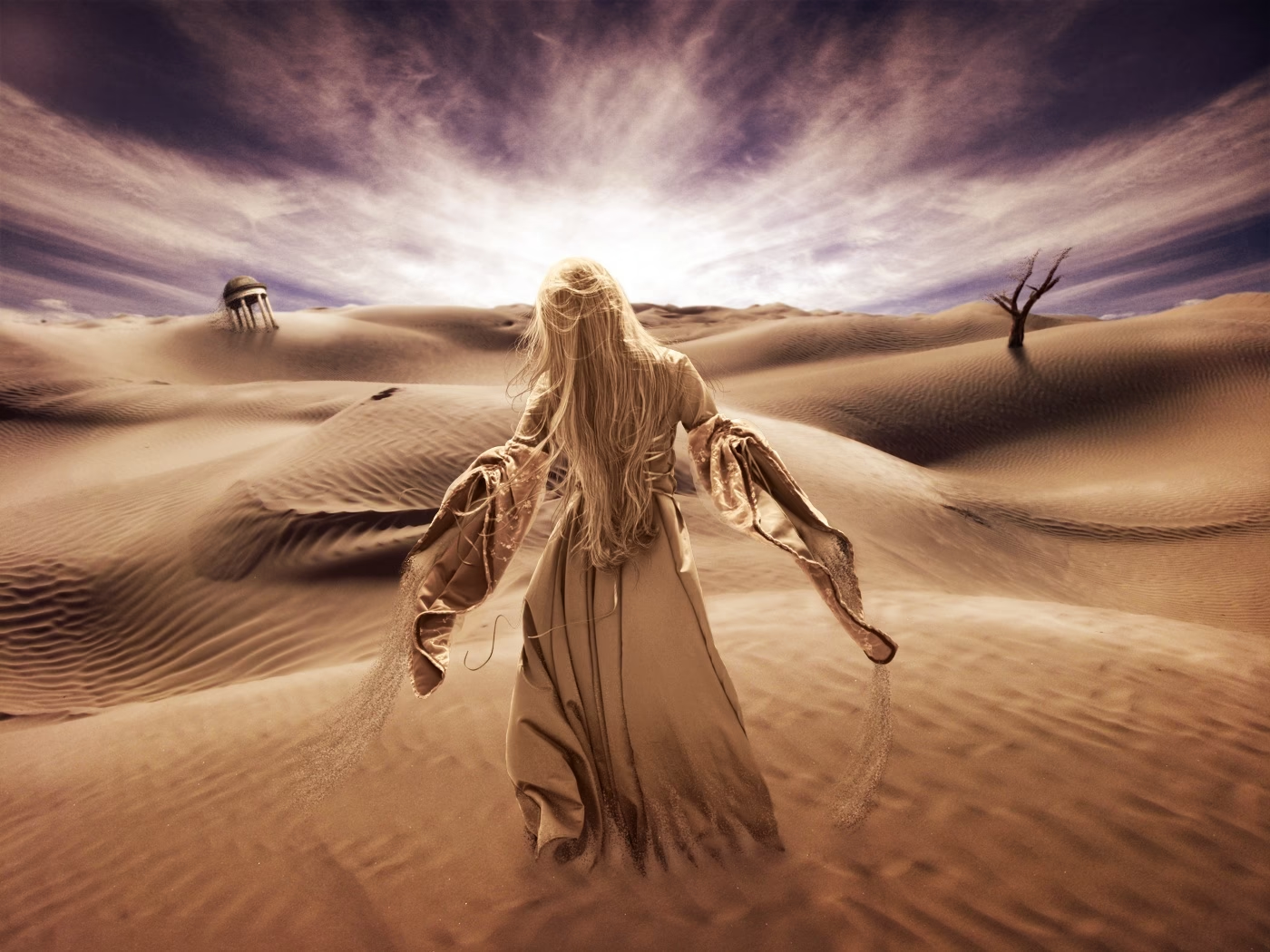

Fotografi handler om at fange øjeblikke og stemninger, og nogle gange ønsker vi at give vores billeder et bestemt look, der fremhæver en følelse eller et tema. Et populært og ofte efterspurgt look er den såkaldte sandeffekt. Denne effekt fremkalder typisk billeder af solbeskinnede strande, varme ørkenlandskaber eller et generelt nostalgisk og tidløst udtryk. Sandeffekten er kendt for sine varme toner, ofte en let dæmpet farvepalet og undertiden en subtil tekstur eller korn, der minder om sandets korn.
At opnå denne effekt handler primært om farvegradering og tonejusteringer i din billedredigeringssoftware. Det er en stil, der kan transformere et almindeligt foto til noget mere stemningsfuldt og kunstnerisk. Lad os dykke ned i, hvordan du kan skabe dette tiltalende look.
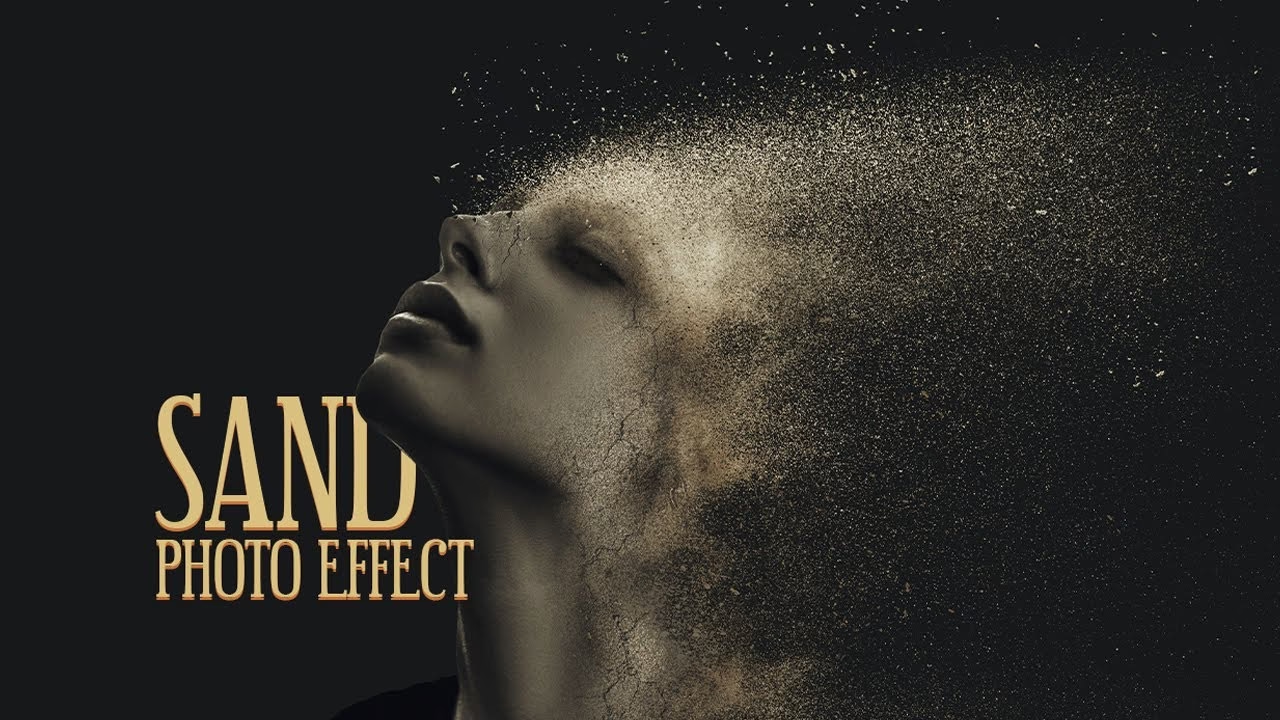
Hvad er Sandeffekten?
Sandeffekten er ikke en enkelt, fast defineret filter, men snarere en stil opnået gennem en kombination af redigeringsteknikker. Kernen i effekten ligger i farverne. Tænk på farverne på tørt sand – nuancer af gul, brun, beige, og undertoner af orange. Disse farver dominerer billedet, mens køligere farver som blå og grøn ofte dæmpes eller skifter nuance for at passe ind i den overordnede varme palet. Udover farverne kan effekten også omfatte:
- En reduktion i den overordnede kontrast for et blødere udseende.
- Let dæmpede højlys og skygger.
- Tilføjelse af filmkorn eller tekstur for at simulere sandets kornede tekstur.
- En generel følelse af varme og ro.
Effekten fungerer særligt godt på billeder, der allerede har elementer af sand, jord eller varme farver, men den kan også anvendes kreativt på portrætter, bybilleder eller landskaber for at give dem et unikt, varmt skær.
Nøglen til Farven: Den Specifikke Sandfarve
Når vi taler om farven sand, er der mange nuancer, men der findes en anerkendt repræsentation, især inden for digital design og grafik. Den specifikke sandfarve, ofte refereret til i digitale sammenhænge som Photoshop, har en bestemt kode, der definerer dens præcise nuance. Denne farve beskrives som en afdæmpet gul med undertoner af orange.
Den digitale repræsentation af denne farve er:
- HEX-kode: #C2B280
- RGB-værdier: Rød 194, Grøn 178, Blå 128
At kende denne specifikke farve er utrolig nyttigt, da du kan bruge den direkte i dine redigeringsprogrammer. Du kan indtaste HEX-koden eller RGB-værdierne i farvevælgere til forskellige justeringslag eller værktøjer. Denne farve kan tjene som et referencepunkt eller endda som en farve, du aktivt blander ind i dit billede for at opnå den autentiske sandfølelse.
Sådan Bruger Du den Specifikke Sandfarve i Redigering
Hvordan kan du inkorporere farven #C2B280 i din billedredigeringsproces for at skabe sandeffekten? Her er et par metoder:
1. Farvebalance eller Selektiv Farve
Mange redigeringsprogrammer har værktøjer som Farvebalance (Color Balance) eller Selektiv Farve (Selective Color). Ved hjælp af disse kan du skifte farverne i dit billede. Du kan tilføje gule og røde/orange toner til mellemtoner, højlys og skygger. Selvom du ikke direkte indtaster HEX-koden her, kan du visuelt sigte efter den varme, afdæmpede gule/orange nuance, som #C2B280 repræsenterer.
2. Split Toning
Split Toning er et kraftfuldt værktøj til at tilføje forskellige farver til højlys og skygger. For sandeffekten er det ideelt at tilføje den varme sandfarve til højlysene. I værktøjets farvevælger kan du ofte indtaste HEX-koden (#C2B280) eller RGB-værdierne for at vælge præcis denne farve. Juster mætning og balance mellem højlys og skygger for at finjustere effekten.
3. Solid Farve Lag (med Blandingsmetoder)
I programmer som Photoshop kan du oprette et nyt lag med en solid farve. Vælg farven #C2B280. Ændr derefter lagets blandingsmetode (Blending Mode) til f.eks. 'Soft Light', 'Overlay' eller 'Color'. Reducer lagets opacitet for at styre intensiteten. Dette kan give en overordnet toning af billedet med den ønskede sandfarve.
4. Farveopslagstabeller (LUTs)
Nogle redigeringseffekter distribueres som LUTs. Det er muligt at finde eller endda oprette LUTs, der efterligner sandeffekten. En LUT anvender en foruddefineret farve- og tonejustering på dit billede og kan være en hurtig måde at anvende et komplekst look på. Mange LUTs, der sigter efter et varmt, filmisk eller vintage look, vil have elementer, der minder om sandeffekten.
Trin-for-Trin Tilgang til Sandeffekten
At skabe sandeffekten involverer typisk flere justeringer. Her er en mulig arbejdsgang:
- Grundlæggende justeringer: Start med at justere eksponering, kontrast og hvidbalance for at få et godt udgangspunkt.
- Hvidbalance: Juster hvidbalancen mod varmere toner (gul/orange) for at give billedet en varm base.
- HSL/Farvemikser: Brug Hue, Saturation, Luminance (HSL) eller Farvemikser (Color Mixer) værktøjer. Her kan du selektivt justere farverne. Reducer mætningen af blå, cyan og grønne farver. Skift nuancen af gule og røde farver let mod orange for at matche sandets farve. Forøg evt. luminansen (lysstyrken) af de gule og orange toner.
- Tonekurve: Juster tonekurven (Tone Curve) for at forme kontrasten. En let S-kurve kan øge kontrasten, men for sandeffekten kan du overveje at dæmpe højlysene og løfte skyggerne en smule for et blødere, mere mat udseende.
- Split Toning: Tilføj varme toner til højlysene ved hjælp af Split Toning. Her kan du eksperimentere med den specifikke sandfarve #C2B280. Du kan også tilføje meget subtile kølige toner til skyggerne, men effekten er typisk domineret af varme.
- Tilføj Korn/Tekstur: Afhængigt af det ønskede look, kan du tilføje en smule filmkorn eller digital støj for at simulere teksturen af sand eller et vintage film look. Vær forsigtig, så det ikke overdrives.
- Finfinstemning: Gennemgå alle justeringer og finjuster intensiteten af hver enkelt for at opnå det perfekte look.
Husk, at den præcise rækkefølge og de specifikke justeringer kan variere afhængigt af dit originale billede og din redigeringssoftware.
Sammenligning af Farvejusteringsmetoder
Der er flere måder at påvirke farverne i dit billede for at opnå sandeffekten. Her er en lille sammenligning af et par centrale værktøjer:
| Værktøj | Beskrivelse | Fordele | Ulemper |
|---|---|---|---|
| HSL / Farvemikser | Justerer nuance, mætning og lysstyrke for specifikke farveområder (Rød, Orange, Gul, Grøn, Blå, Lilla, Magenta). | Meget præcis kontrol over individuelle farver. God til at dæmpe uønskede farver (f.eks. blå himmel/vand) og fremhæve varme farver. | Kan kræve flere justeringer for at påvirke hele billedets farvebalance. Påvirker kun farver, der allerede er til stede. |
| Split Toning | Tilføjer farver til billedets lyseste områder (højlys) og mørkeste områder (skygger) uafhængigt. | Ideel til at skabe en specifik farvestemning. Nemt at anvende en bestemt farve (som #C2B280) til højlysene. | Mindre kontrol over mellemtonerne. Effekten kan hurtigt blive for dominerende, hvis den ikke bruges med måde. |
| Farvebalance | Justerer balancen mellem Cyan/Rød, Magenta/Grøn og Gul/Blå i skygger, mellemtoner og højlys. | Intuitiv måde at skifte den overordnede farvebalance på. God til at tilføre varme eller kulde jævnt. | Mindre præcis end HSL/Farvemikser til at målrette specifikke farver. Kan være sværere at indstille til en helt specifik farve som #C2B280. |
Hvornår Giver Sandeffekten Mening?
Sandeffekten passer ikke til alle billeder, men den kan virkelig forbedre bestemte typer fotografier:
- Strand- og Kystbilleder: Det mest oplagte valg. Effekten fremhæver sandets farver og stemningen af sol og varme.
- Ørken- og Landskabsbilleder: Ligesom strandbilleder passer effekten naturligt til disse miljøer.
- Portrætter: Kan give portrætter et varmt, blødt og tidløst udseende. Fungerer godt med hudtoner.
- Still Life og Detaljebilleder: Kan tilføje en stemning af ro, alder eller nostalgi.
- Billeder med Vintage eller Retro Tema: Sandeffekten har ofte et filmisk eller vintage præg, der passer godt til disse temaer.
Undgå måske effekten på billeder, hvor klare, levende farver er essentielle, eller hvor en kølig, ren stemning ønskes.
Ofte Stillede Spørgsmål om Sandeffekten
Kan jeg kun lave sandeffekten i Photoshop?
Nej, absolut ikke. Selvom den specifikke HEX- og RGB-kode for sandfarven ofte refereres i forbindelse med Photoshop, findes de nødvendige værktøjer (som HSL, Farvebalance, Split Toning) i de fleste moderne billedredigeringsprogrammer, herunder Lightroom, Capture One, GIMP, Affinity Photo og mange mobilapps. Processen og værktøjernes navne kan variere, men principperne for farve- og tonejustering er de samme.
Virker sandeffekten på alle slags billeder?
Mens du kan anvende effekten på ethvert billede, opnår du de bedste resultater på billeder, der enten allerede har en varm farvepalet, eller hvor du nemt kan dæmpe køligere farver uden at ødelægge billedet. Billeder med meget fremtrædende blå eller grønne elementer (f.eks. en dybblå sø midt i et grønt skovlandskab) kan være sværere at tilpasse naturligt til et varmt sand-tema.
Skal jeg altid tilføje korn/tekstur?
Nej, det er et stilistisk valg. Sandeffekten defineres primært af farve- og tonejusteringerne. Tilføjelse af korn er en måde at forstærke følelsen af tekstur eller give et filmisk look, men det er ikke strengt nødvendigt for at opnå den grundlæggende varme, afdæmpede sandfarvepalet.
Hvordan gemmer jeg sandeffekten, når jeg har lavet den?
I de fleste redigeringsprogrammer kan du gemme dine justeringer som et forudindstillet filter (preset). I Lightroom kaldes det Presets, i Photoshop kan du gemme justeringslag som stilarter eller oprette handlinger (Actions), og mange andre programmer har lignende funktioner. Når du har opnået et look, du kan lide, så gem det, så du nemt kan anvende det på andre billeder i fremtiden.
Konklusion
Sandeffekten er en smuk og stemningsfuld måde at redigere dine billeder på. Ved at fokusere på at skifte farvebalancen mod varme, afdæmpede toner, inspireret af den specifikke sandfarve (#C2B280), og ved at justere kontraster og eventuelt tilføje korn, kan du give dine billeder et unikt, tidløst og varmt look. Eksperimenter med de forskellige justeringsværktøjer i dit foretrukne redigeringsprogram for at finde den version af sandeffekten, der passer bedst til din stil og dine billeder.
Hvis du vil læse andre artikler, der ligner Skab den Eftertragtede Sandeffekt i Dine Billeder, kan du besøge kategorien Redigering.