
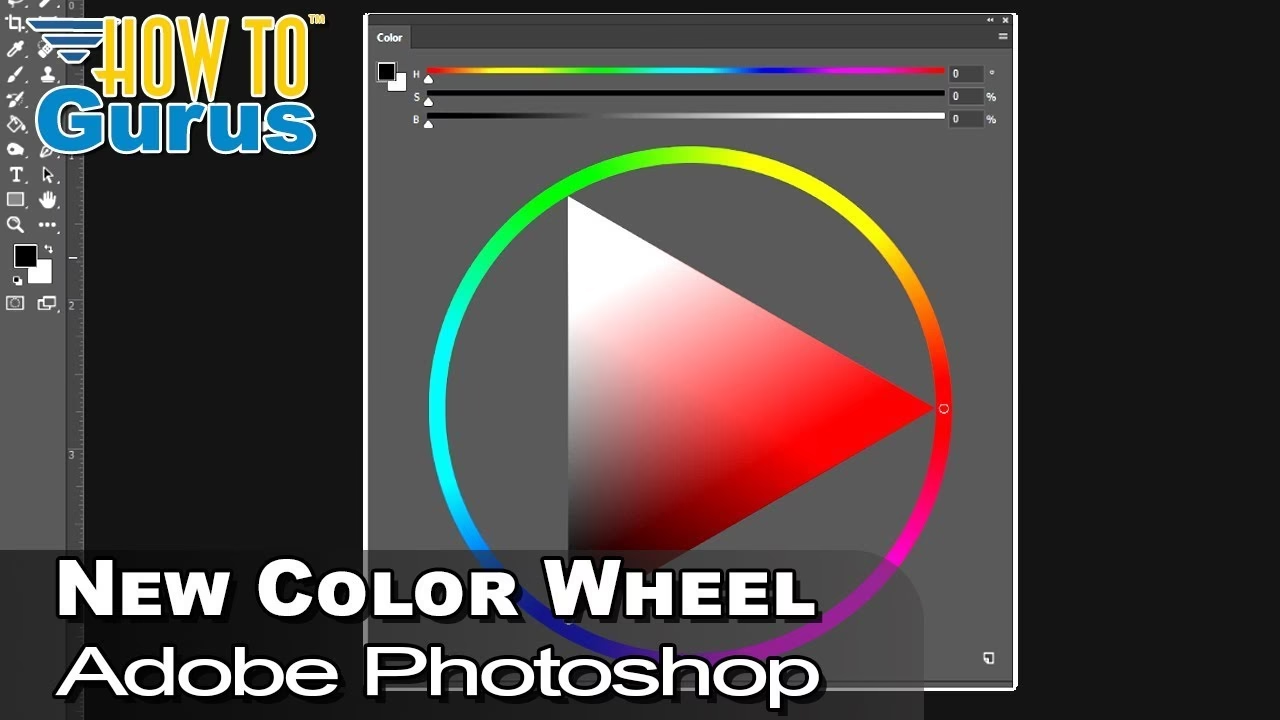

Farve er et af de mest magtfulde værktøjer, en fotograf har til rådighed. Det kan påvirke stemningen, lede øjet og fremhæve motiver på måder, som intet andet element kan. Men at arbejde med farve i digital billedredigering, især i et program som Adobe Photoshop, kan føles overvældende. Hvordan sikrer man sig, at farverne ser naturlige ud? Hvordan fjerner man et uønsket farvestik? Og hvordan skaber man bevidst en bestemt farvepalet, der understøtter billedets budskab? Svaret ligger i en grundlæggende forståelse af farveteori, og et af de mest nyttige redskaber til at opnå denne forståelse er farvehjulet.
Farvehjulet er ikke bare en smuk cirkel af farver; det er en visuel repræsentation af forholdet mellem farver. Ved at placere farverne i en cirkulær orden baseret på deres spektrale forhold, giver hjulet en intuitiv måde at se, hvordan farver interagerer med hinanden. Selvom Photoshop ikke har et direkte 'farvehjulsværktøj' i de fleste justeringspaneler, er principperne bag farvehjulet dybt integreret i måden, programmet håndterer farver på, især i dets justeringslag og værktøjer til farvekorrektion.

At forstå farvehjulet er essentielt for enhver, der ønsker at bevæge sig ud over simple justeringer og opnå præcis kontrol over farverne i deres billeder. Det giver dig mulighed for at forudsige, hvordan en justering af én farve vil påvirke andre farver i billedet, og det hjælper dig med at træffe bevidste beslutninger om farvevalg, uanset om målet er realisme eller kreativt udtryk.
Primære og Komplementære Farver: Grundstenene
For at forstå farvehjulet i sammenhæng med digital billedredigering er det vigtigt at kende forskellen på additive og subtraktive primærfarver.
De additive primærfarver er Rød, Grøn og Blå (RGB). Disse er farver af lys. Når de blandes i forskellige proportioner, kan de skabe alle andre farver, og når de blandes i lige store mængder ved maksimal intensitet, skaber de hvidt lys. Computerskærme, TV'er og digitale kameraers sensorer arbejder med additive farver. I Photoshop arbejder du primært i et RGB-farverum, hvilket betyder, at billedets farver er defineret ud fra mængderne af Rød, Grøn og Blå lys.
De subtraktive primærfarver er Cyan, Magenta og Gul (CMY). Disse er farver af pigment eller blæk. Når de blandes, absorberer (subtraherer) de bestemte bølgelængder af lys, hvilket resulterer i, at vi ser den resterende farve. Når CMY blandes i lige store mængder, absorberer de alt lys og skaber sort (i teorien; i praksis bruges ofte sort blæk (K) i tryk for at opnå en renere sort og spare på farveblæk). Printere arbejder med subtraktive farver.
Selvom Photoshop primært opererer i RGB, bruger mange justeringsværktøjer principper, der relaterer sig til de subtraktive farver og deres forhold til de additive. Det er her, konceptet om komplementærfarver bliver afgørende.
På farvehjulet er komplementærfarver placeret direkte over for hinanden. For de additive primærfarver (RGB) er deres komplementer de subtraktive primærfarver (CMY):
- Rød er komplementær til Cyan
- Grøn er komplementær til Magenta
- Blå er komplementær til Gul
Denne relation er ikke tilfældig. Hver subtraktiv primærfarve er skabt ved at blande to additive primærfarver. For eksempel er Gul lavet af Rødt og Grønt lys. Cyan er lavet af Grønt og Blåt lys. Magenta er lavet af Rødt og Blåt lys.
Og her er det vigtige punkt i relation til Photoshop: Komplementærfarver har den egenskab, at de udligner hinanden og skaber en neutral grå eller hvid, når de blandes i lige store mængder (additivt). Omvendt betyder det, at hvis der er for meget af én farve i et billede (et farvestik), kan du neutralisere det ved at tilføje dens komplementærfarve.
Komplementærfarver i Photoshop Justeringer
Forholdet mellem komplementærfarver er fundamentalt for mange af Photoshops farvejusteringsværktøjer. Værktøjer som Farvebalance (Color Balance), Kurver (Curves) og Niveauer (Levels) bruger alle dette princip.
Tag for eksempel Farvebalance-justeringen. Her ser du ofte skydere for Cyan/Rød, Magenta/Grøn og Gul/Blå. Disse par er netop de komplementære par. Når du trækker skyderen mod Rød, tilføjer du Rød til billedet, og implicit trækker du Cyan fra. Trækker du mod Cyan, tilføjer du Cyan og trækker Rød fra. Dette direkte link til komplementærfarverne gør Farvebalance til et meget intuitivt værktøj til at fjerne farvestik.
Princippet gælder også for mere avancerede værktøjer som Kurver. Når du arbejder med de individuelle farvekanaler (Rød, Grøn, Blå), påvirker justeringer i én kanal mængden af den farve og dermed implicit dens komplement i de andre kanaler eller den samlede farvebalance. Hvis du for eksempel justerer den blå kanal, påvirker det forholdet mellem Blå og Gul i billedet.
Lad os se på det specifikke eksempel fra din information: Gul og Blå. Gul består af Rød og Grøn. I et RGB-system betyder en høj værdi for Rød og Grøn og en lav værdi for Blå, at en pixel vil fremstå Gul. Hvis du tilføjer Blå til denne pixel (øger den blå værdi), bevæger pixelens farve sig væk fra Gul og hen imod en mere neutral eller endda blålig farve, afhængig af mængden af Blå, der tilføjes. Så ved at øge Blå reducerer du den gule komponent i farven. Dette er kernen i, hvordan mange justeringsværktøjer fungerer 'under kølerhjelmen' – de manipulerer mængden af Rød, Grøn og Blå i hver pixel for at ændre dens farve, og denne manipulation reflekterer forholdet til komplementærfarverne på farvehjulet.
Hvorfor Bruge Farvehjulets Principper i Photoshop?
At mestre farvehjulets principper giver dig afgørende fordele i din billedredigering:
- Præcis Farvekorrektion: Du kan hurtigt identificere og neutralisere uønskede farvestik. Har dit billede et grønligt skær fra lysstofrør? Tilføj Magenta. Er dine portrætter for blålige? Tilføj Gul.
- Bedre Farvegradering: Ud over at korrigere farver kan du bevidst manipulere dem for at skabe en bestemt stemning eller stil. Ønsker du en varm, solnedgangsagtig følelse? Tilføj Gul og Rød. En kold, dramatisk stemning? Tilføj Blå og Cyan.
- Forståelse af Justeringsværktøjer: Når du forstår forholdet mellem farverne, bliver Photoshops komplekse justeringsværktøjer mere logiske og mindre skræmmende. Du ved, hvad der sker, når du trækker i en skyder eller justerer en kurve i en specifik farvekanal.
- Skabelse af Harmoni og Kontrast: Farvehjulet hjælper dig også med at forstå andre farverelationer, såsom analoge farver (naboer på hjulet, skaber harmoni) og triader (tre farver med lige stor afstand, skaber levende kontrast), som kan bruges kreativt i dine billeder.
Her er en simpel oversigt over de komplementære farvepar:
| Additiv Primær | Komplementær (Subtraktiv) |
|---|---|
| Rød (Red) | Cyan (Cyan) |
| Grøn (Green) | Magenta (Magenta) |
| Blå (Blue) | Gul (Yellow) |
Denne tabel er en hurtig reference, der kan hjælpe dig med at huske de vigtigste par, når du arbejder med farvejusteringer i Photoshop.
Ofte Stillede Spørgsmål
Q: Bruger Photoshop et 'rigtigt' farvehjulsværktøj?
A: Ikke i den forstand, at du direkte klikker på et hjul for at justere farver i de primære justeringslag som Kurver eller Niveauer. Men principperne bag farvehjulet, især komplementærforholdene, er indbygget i måden, disse værktøjer fungerer på, især i Farvebalance-justeringen og kanal-baserede justeringer.
Q: Hvordan fjerner jeg et farvestik ved hjælp af farvehjulets principper?
A: Identificer farvestikket (f.eks. for grønligt). Find farvestikkets komplementærfarve på farvehjulet (Magenta er komplementær til Grøn). Brug et justeringslag som Farvebalance og træk skyderen væk fra farvestikket og hen mod dens komplement (væk fra Grøn, hen mod Magenta). Alternativt kan du bruge Kurver og justere den kanal, der er relateret til farvestikket eller dens komplement.
Q: Hvad er forskellen på RGB og CMY i Photoshop?
A: RGB (Rød, Grøn, Blå) er de additive primærfarver, der bruges af skærme og digitale billeder. CMY (Cyan, Magenta, Gul) er de subtraktive primærfarver, der bruges i tryk. Photoshop arbejder primært i RGB, men bruger CMY-konceptet til at forstå komplementærfarvernes forhold, hvilket er vigtigt for mange justeringsværktøjer.
Q: Kan jeg bruge farvehjulet til kreativ farvegradering?
A: Absolut! Ud over at korrigere farver kan du bruge farvehjulet til at identificere farvekombinationer, der skaber harmoni (analoge farver) eller kontrast (komplementære, triadiske farver), og derefter bruge Photoshops værktøjer til at skubbe farverne i dit billede i den ønskede retning.
Q: Hvilke Photoshop-værktøjer er bedst til at anvende farvehjulets principper?
A: Farvebalance (Color Balance) er det mest direkte værktøj, der bruger komplementærparrene. Kurver (Curves) og Niveauer (Levels) i de individuelle farvekanaler (Rød, Grøn, Blå) er også meget kraftfulde og baseret på de samme principper. Selektiv Farve (Selective Color) og Nuance/Mætning (Hue/Saturation) giver også kontrol, der relaterer sig til farvernes placering på hjulet.
Konklusion
Farvehjulet er mere end bare et kunstnerisk koncept; det er et praktisk redskab til at forstå og manipulere farver i digital billedredigering. Ved at kende forholdet mellem primære og især komplementære farver, får du nøglen til at mestre farvejusteringer i Adobe Photoshop. Uanset om du fjerner et uønsket farvestik, skaber en bestemt stemning eller finjusterer farverne i dine billeder, vil en solid forståelse af farvehjulets principper gøre dig til en mere dygtig og selvsikker billedredigerer. Tag dig tid til at studere det, eksperimenter med justeringsværktøjerne i Photoshop med farvehjulet i tankerne, og se hvordan din kontrol over farverne forbedres markant.
Hvis du vil læse andre artikler, der ligner Farvehjulet i Photoshop: Mestr Farverne, kan du besøge kategorien Fotografi.