
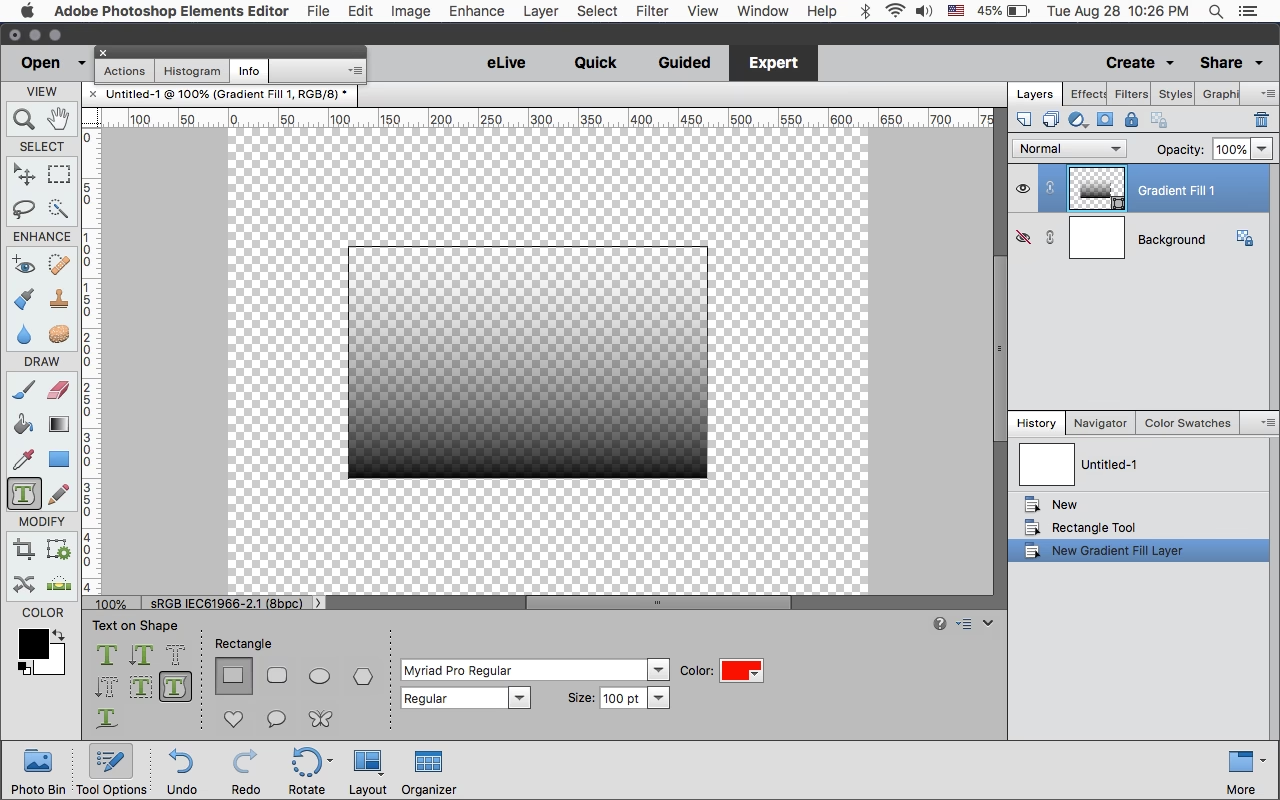

At tilføje en gradient til en form i Photoshop kan forvandle et simpelt designelement til noget dynamisk og iøjnefaldende. En gradient, eller farveovergang, skaber en glidende blanding mellem to eller flere farver eller mellem farver og gennemsigtighed. Dette er en grundlæggende teknik inden for grafisk design og billedredigering, som kan bruges til alt fra baggrunde til knapper og illustrationer. I denne artikel fokuserer vi på den specifikke opgave at lægge en gradient på en rektangelform, baseret på en simpel og effektiv metode.
Processen involverer valg af det rette værktøj, indstilling af gradienten og derefter tegning af formen. Efterfølgende kan du altid justere gradienten for at opnå det perfekte look. Lad os dykke ned i, hvordan du gør det.
- Trin for trin: Sådan lægger du en gradient på en rektangel
- Justering af Gradienten efterfølgende
- Forstå Gradientindstillingerne Dybere
- Hvorfor bruge Gradients på Former?
-
Ofte Stillede Spørgsmål om Gradients på Rektangler
- Hvordan ændrer jeg farverne i gradienten efter at have tegnet rektanglen?
- Kan jeg gøre dele af gradienten gennemsigtig?
- Hvordan vender jeg gradientens retning?
- Hvad er forskellen på at tegne gradienten på et separat lag og bruge gradientfyld på et formlag?
- Kan jeg gemme min brugerdefinerede gradient til senere brug?
Trin for trin: Sådan lægger du en gradient på en rektangel
Denne metode er designet til at være hurtig og intuitiv, idet du definerer gradienten, før du tegner formen. Følg disse enkle trin:
Først skal du åbne Photoshop og have dit dokument klar. Vælg derefter det værktøj, du skal bruge til at tegne din form.
- Vælg Rektangelværktøjet: Find og klik på værktøjet for rektangelformer i Photoshops værktøjslinje. Dette værktøj giver dig mulighed for at tegne præcise rektangler.
- Indstil fyldet til Gradient: Kig øverst på skærmen i indstillingslinjen for det valgte værktøj. Her finder du indstillinger for formens fyld. Klik på fyldindstillingen (ofte repræsenteret ved en farveprøve eller et ikon). I den menu, der dukker op, skal du vælge indstillingen for gradientfyld. Dette fortæller Photoshop, at formen skal fyldes med en farveovergang i stedet for en ensfarvet farve eller et mønster.
- Tilpas Gradienten: Når du har valgt gradientfyld, vil du typisk se en repræsentation af den aktuelle gradient (ofte en farvebjælke) i indstillingslinjen. Klik på denne farvebjælke for at åbne Gradient Editoren. Dette er hjertet i gradientindstillingerne, hvor du definerer, hvordan din overgang skal se ud.
I Gradient Editoren finder du en række små firkanter langs en bjælke. Disse firkanter kaldes "stops".
- Bundfirkanter (Farvestop): De små firkanter langs bunden af bjælken er farvestoppene. Hvert farvestop repræsenterer en specifik farve på et bestemt punkt i gradienten. Du kan klikke på et farvestop for at vælge en farve til det punkt. Du kan også klikke under bjælken for at tilføje nye farvestop og dermed inkludere flere farver i din gradient. Træk i farvestoppene for at ændre placeringen af farven i overgangen.
- Topfirkanter (Opacitetsstop): De små firkanter langs toppen af bjælken er opacitetsstoppene. Disse styrer gennemsigtigheden på forskellige punkter i gradienten. Ligesom farvestoppene kan du klikke på et opacitetsstop for at indstille gennemsigtigheden for det punkt (typisk fra 0% for fuldt gennemsigtig til 100% for fuldt uigennemsigtig). Du kan også tilføje og trække i opacitetsstoppene for at finjustere, hvordan gennemsigtigheden ændrer sig gennem gradienten.
Når du har defineret farverne og opaciteten i din gradient i Gradient Editoren, skal du klikke 'OK' for at vende tilbage til dit dokument.
- Tegn Rektanglen: Gå nu til dit lærred. Klik og træk med musepilen for at tegne din rektangelform. Mens du trækker, vil du se omridset af formen, og når du slipper, vil formen blive oprettet og automatisk fyldt med den gradient, du netop har indstillet. Måden du trækker på (retning og længde) kan have betydning for, hvordan gradienten placeres inden i formen, afhængigt af gradienttypen (f.eks. lineær, radial – selvom vi her fokuserer på den grundlæggende anvendelse).
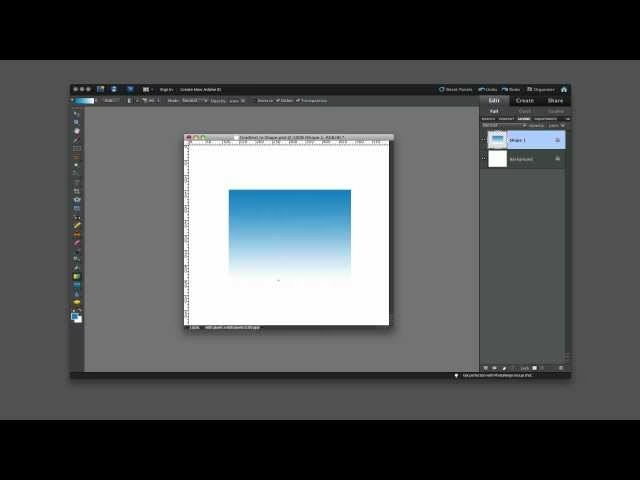
Din rektangel er nu oprettet med en gradientfyld.
Justering af Gradienten efterfølgende
Hvad hvis du tegner rektanglen, men gradienten ikke sidder helt rigtigt? Måske farverne skal byttes om, retningen skal ændres, eller gennemsigtigheden skal justeres yderligere. Bare rolig, du behøver ikke tegne formen forfra.
Photoshop opretter formen som et lag (et såkaldt 'Shape Layer') i Lagpanelet. Dette lag indeholder information om både formens sti og dens fyld/strøgindstillinger. Gradienten er en del af fyldindstillingerne for dette lag.
- Vælg Formlaget: Sørg for, at det specifikke lag med din rektangelform er valgt og markeret i Lagpanelet.
- Åbn Egenskabspanelet: Gå til panelet 'Egenskaber' (Properties). Hvis du ikke kan se det, kan du åbne det via menuen 'Vindue' (Window) > 'Egenskaber' (Properties). Egenskabspanelet viser indstillinger, der er relevante for det aktuelt valgte element – i dette tilfælde, din form.
- Klik på Gradienten i Egenskabspanelet: I Egenskabspanelet vil du finde sektioner for formens indstillinger, herunder fyld. Klik på gradientfyldets miniature eller indstilling inden for Egenskabspanelet. Dette vil typisk åbne Gradient Editoren igen eller give dig direkte kontrol over gradientens type (f.eks. lineær, radial, vinkel, reflekteret, diamant), vinkel, skala og andre indstillinger, afhængigt af Photoshop-versionen og panelets layout.
Ved at justere indstillingerne her kan du ændre gradientens udseende dynamisk på formen uden at påvirke formens størrelse eller position. Du kan ændre farverne, opaciteten, retningen, og hvordan gradienten spreder sig.
Forstå Gradientindstillingerne Dybere
Gradient Editoren er et kraftfuldt værktøj. Lad os se nærmere på farvestoppene og opacitetsstoppene.
| Stop Type | Placering | Funktion | Justeringer |
|---|---|---|---|
| Farvestop | Bund af gradientbjælke | Definerer farven på et specifikt punkt i gradienten. | Klik for at vælge farve. Træk for at ændre position. Klik under bjælken for at tilføje nye stop. Træk væk for at slette. Dobbeltklik for farvevælger. |
| Opacitetsstop | Top af gradientbjælke | Definerer gennemsigtigheden (opaciteten) på et specifikt punkt i gradienten. | Klik for at vælge opacitet. Træk for at ændre position. Klik over bjælken for at tilføje nye stop. Træk væk for at slette. Dobbeltklik for opacitetsindstillinger. |
Mellem stoppene er der ofte små diamanter. Disse diamanter er "Midtpunkter" (Midpoints) og bestemmer, hvor overgangen mellem de to omkringliggende stop er centreret. Hvis en diamant er præcis midt mellem to stop, er overgangen jævn. Hvis den trækkes tættere på et stop, vil farven/opaciteten fra det stop dominere en større del af overgangen.
Det er vigtigt at eksperimentere med både farve- og opacitetsstoppene samt midtpunkterne for at opnå præcis den overgang, du forestiller dig.
Hvorfor bruge Gradients på Former?
Gradients på former som rektangler kan tjene mange formål i dit design:
- Tilføj dybde og dimension: En ensfarvet form kan virke flad. En gradient kan give formen en følelse af dybde, som om den er belyst fra en bestemt retning.
- Skab visuel interesse: En farveovergang er mere dynamisk end en solid farve og kan fange beskuerens øje.
- Indikér interaktion: I web- og UI-design bruges svage gradients ofte på knapper eller elementer for at indikere, at de er interaktive eller trykbare.
- Brandelementer: Gradients kan være en del af et brands visuelle identitet. At anvende dem konsekvent på elementer som rektangler hjælper med at styrke brandets udtryk.
- Kunstneriske effekter: Gradients kan bruges rent æstetisk til at skabe stemninger, simulere lys eller bare tilføje en smuk farveovergang.
Ved at mestre teknikken med at lægge gradienter på rektangler, åbner du op for et væld af kreative muligheder i dine Photoshop-projekter.
Ofte Stillede Spørgsmål om Gradients på Rektangler
Her er svar på nogle almindelige spørgsmål, der kan opstå, når du arbejder med gradients på former i Photoshop:
Hvordan ændrer jeg farverne i gradienten efter at have tegnet rektanglen?
Vælg formlaget i Lagpanelet, og klik derefter på gradienten i Egenskabspanelet. Dette åbner Gradient Editoren, hvor du kan klikke på farvestoppene i bunden for at vælge nye farver.
Kan jeg gøre dele af gradienten gennemsigtig?
Ja, absolut. Brug opacitetsstoppene øverst i Gradient Editoren. Vælg et opacitetsstop, og indstil dets opacitet til under 100% (f.eks. 0% for helt gennemsigtig) for at skabe gennemsigtighed i det punkt af gradienten.
Hvordan vender jeg gradientens retning?
Når du har formlaget valgt, kan du i Egenskabspanelet justere indstillinger som 'Vinkel' (Angle) eller bruge gradientværktøjet direkte på formlaget (hvis indstillingerne tillader det) ved at klikke og trække for at definere en ny retning for gradienten inden i formen.
Hvad er forskellen på at tegne gradienten på et separat lag og bruge gradientfyld på et formlag?
Når du bruger gradientfyld direkte på et formlag, er gradienten dynamisk og knyttet til formen. Det betyder, at hvis du ændrer formens størrelse eller redigerer dens sti, vil gradienten automatisk justeres til at passe ind i den nye form. Det er også nemt at redigere gradienten via Egenskabspanelet. At tegne en gradient på et separat pixel-lag er mere destruktivt; gradienten er bare pixels, og den justerer sig ikke automatisk, hvis formen ændres. For former er gradientfyld på et formlag den mest fleksible og anbefalede metode.
Kan jeg gemme min brugerdefinerede gradient til senere brug?
Ja, i Gradient Editoren, når du har oprettet en gradient, du kan lide, kan du give den et navn og klikke på knappen 'Ny' (New) for at gemme den som en forudindstilling. Den vil derefter være tilgængelig i dine gradient-prøver.
At mestre brugen af gradienter på former i Photoshop er en værdifuld færdighed, der kan forbedre dine designs markant. Ved at følge disse trin og eksperimentere med indstillingerne i Gradient Editoren og Egenskabspanelet, kan du skabe præcis de farveovergange, du ønsker for dine rektangler og andre former.
Hvis du vil læse andre artikler, der ligner Gradient på Rektangel i Photoshop, kan du besøge kategorien Design.