


I fotografiens verden stræber vi ofte efter det perfekte, kornfrie billede. Vi bruger timer på at fjerne digital støj, der kan opstå ved høje ISO-indstillinger eller i dårligt lys. Det kan derfor virke kontraintuitivt, at man i visse situationer bevidst vælger at *tilføje* støj til et billede. Men der er en meget god grund til dette, især når du arbejder med store, ensartede farveflader i dine billeder, som du selv har skabt eller ændret digitalt.
Den primære årsag til at tilføje støj er at bekæmpe et ubehageligt fænomen kendt som bånddannelse (på engelsk 'banding'). Dette sker, når du har en stor, jævn overgang fra én farve eller lysstyrke til en anden, men der ikke er nok farveinformation i billedfilen til at skabe en helt glat gradient. Resultatet er synlige 'trin' eller 'striber' i farveovergangen, hvilket ødelægger illusionen om en blød overgang og får billedet til at se kunstigt og uprofessionelt ud.
Typiske scenarier, hvor bånddannelse kan opstå, inkluderer:
- Når du tilføjer farve eller en gradient til en udbrændt eller ensfarvet himmel.
- Når du udvisker eller maler en baggrund i et portræt for at isolere motivet.
- Ved kraftige farve- eller tonejusteringer på store, ensartede områder.
Bånddannelse er især tydelig i 8-bit billeder, men kan også forekomme i 16-bit, selvom det er mindre sandsynligt. Ved at tilføje en lille mængde støj – altså tilfældige variationer i pixelværdier – kan vi 'bryde op' disse trin og skabe en mere naturlig, jævn overgang, selvom gradienten i sig selv ikke er perfekt.
Denne teknik er ikke designet til at få dit billede til at se 'kornet' eller 'filmisk' ud. Målet er at tilføje så lidt støj som muligt – lige nok til at eliminere bånddannelsen, uden at støjen bliver synlig som støj i sig selv. Det handler om en subtil randomisering af pixeldataene.
I denne guide vil vi gennemgå, hvordan du nemt opretter et genanvendeligt støj-mønster i Photoshop og derefter anvender det sikkert og kontrolleret på de områder af dit billede, der har brug for det. Denne metode er yderst effektiv og kan spare dig for megen frustration, især når du skal printe dine billeder, hvor bånddannelse ofte bliver endnu mere fremtrædende.
- Oprettelse og Gemning af et Støjmønster
- Anvendelse af Støjmønsteret på dit Billede
- Fordele ved denne Metode
-
Ofte Stillede Spørgsmål om Tilføjelse af Støj
- Hvorfor oprette et mønster i stedet for bare at tilføje støj direkte til et tomt lag?
- Kan jeg bruge 'Tilføj støj' filteret direkte på mit billedlag?
- Hvorfor er 50% grå vigtigt?
- Hvad er forskellen på 'Ensartet' og 'Gaussisk' fordeling i 'Tilføj støj' filteret?
- Hvorfor sætte hak i 'Monokromatisk'?
- Hvad hvis støjen stadig ikke fjerner al bånddannelse, selv ved 100% opacitet?
- Hvorfor bruge 'Lineært lys' blandingsindstilling?
- Konklusion
Oprettelse og Gemning af et Støjmønster
For at kunne anvende støj på en fleksibel og ikke-destruktiv måde, er den bedste metode at oprette et lille, neutralt støjmønster, som du gemmer i Photoshops mønsterbibliotek. Dette mønster kan derefter bruges igen og igen på forskellige billeder og projekter.
Trin 1: Opret et nyt dokument
Start med at oprette et helt nyt, tomt dokument. Gå til menuen Fil > Ny... (File > New...).
Indstil dimensionerne til 80 x 80 pixels. Størrelsen behøver ikke være præcis 80x80, men et lille kvadratisk dokument er effektivt. Sørg for at farvetilstanden er RGB og Bitdybden er 8-bit. Opløsningen er irrelevant for dette mønster, da det er baseret på pixels. Baggrundsindholdet (hvid, baggrundsfarve, gennemsigtig) er heller ikke kritisk, da vi alligevel vil fylde det.
Trin 2: Fyld dokumentet med grå
Vi skal nu fylde det lille dokument med en neutral grå farve. Gå til menuen Rediger > Fyld... (Edit > Fill...).
I dialogboksen vælger du Indhold: 50% Grå (Contents: 50% Gray). Sørg for at Blandingsindstilling (Mode) er sat til Normal og Opacitet (Opacity) til 100%. Tryk OK. Dit lille dokument skulle nu være en ensartet grå firkant.
Valget af 50% grå er vigtigt, da det er en neutral farve midt imellem sort og hvid. Når vi senere bruger en bestemt blandingsindstilling, vil 50% grå blive gennemsigtig, og kun de mørkere og lysere pixel, som støjen tilføjer, vil påvirke billedet nedenunder.
Trin 3: Tilføj støj
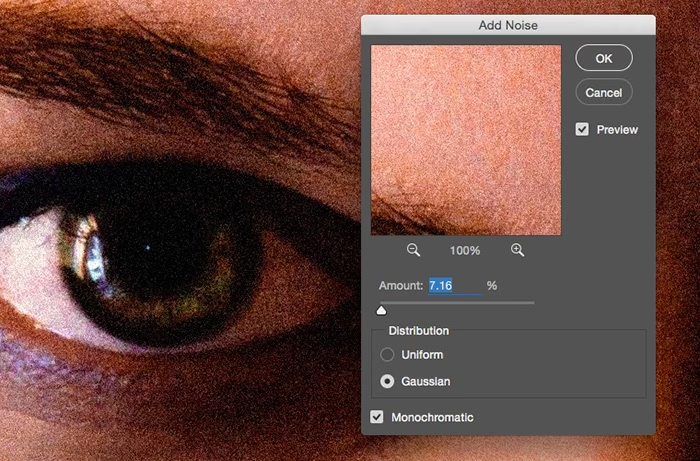
Nu skal vi tilføje selve støjen til den grå firkant. Gå til menuen Filter > Støj > Tilføj støj... (Filter > Noise > Add Noise...).
I dialogboksen for 'Tilføj støj' skal du indstille følgende:
Mængde(Amount): Indstil en værdi, der skaber synlig, men ikke overvældende støj i det lille forhåndsvisningsvindue. En værdi omkring 50% er ofte et godt udgangspunkt for mønsteret.Fordeling(Distribution): Vælg 'Ensartet' (Uniform) eller 'Gaussisk' (Gaussian). Ensartet fordeler støjens intensitet jævnt, mens Gaussisk koncentrerer intensiteten omkring gennemsnittet (50% grå i dette tilfælde), hvilket ofte giver et mere naturligt udseende. For dette mønster vælges ofte 'Ensartet'.Monokromatisk(Monochromatic): Sæt altid hak i denne boks, når du laver et støjmønster til dette formål. Dette sikrer, at støjen kun består af gråtoner (variationer i lysstyrke) og ikke tilføjer farvestøj, hvilket er afgørende for at undgå uønskede farveændringer i dit billede.
Tryk OK. Din grå firkant skal nu se ud som en lille, støjende grå overflade.
Trin 4: Definer mønsteret
Nu hvor du har den perfekte støjende grå firkant, skal du gemme den som et mønster. Gå til menuen Rediger > Definer mønster... (Edit > Define Pattern...).
Giv dit mønster et genkendeligt navn, f.eks. "Neutral Støj" eller "Anti-Banding Støj". Tryk OK. Mønsteret er nu gemt i Photoshops mønsterbibliotek og er klar til brug, når som helst du har brug for det. Du kan nu lukke det lille dokument uden at gemme filen.
Anvendelse af Støjmønsteret på dit Billede
Nu hvor støjmønsteret er gemt, er det utrolig nemt at anvende det på dine billeder for at bekæmpe bånddannelse.
Åbn det billede, du vil arbejde på. Lad os antage, at du har et billede, hvor du f.eks. har tilføjet en farvegradient til himlen, og du frygter, at der kan opstå bånddannelse.
Trin 1: Tilføj et nyt fyldlag med mønsteret
Vi vil tilføje støjen som et separat lag, så vi nemt kan justere det, ændre dets intensitet eller fjerne det helt uden at beskadige billedet nedenunder. Dette er kernen i en ikke-destruktiv arbejdsgang.
Gå til menuen Lag > Nyt fyldlag > Mønster... (Layer > New Fill Layer > Pattern...).
Der popper en dialogboks op. Du kan give laget et navn, f.eks. "Støjlag". Det vigtigste her er at indstille Blandingsindstilling (Mode) til Lineært lys (Linear Light) og Opacitet (Opacity) til en lav værdi, f.eks. omkring 10-20%. Den præcise opacitet skal du justere senere baseret på, hvor meget støj der er nødvendigt for at eliminere bånddannelsen uden at blive synlig.
Tryk OK. En ny dialogboks for mønsterindstillinger åbnes.
Klik på den lille pil ud for mønsterbilledet for at åbne mønsterbiblioteket. Dit nyoprettede støjmønster (f.eks. "Neutral Støj") skulle gerne være blandt de seneste mønstre, sandsynligvis det allersidste i listen. Vælg dit støjmønster.
Du kan ignorere 'Skala' (Scale) og 'Forbind med lag' (Link with Layer) for nu. Tryk OK.

Der er nu oprettet et nyt lag øverst i dit lagpanel – et mønsterfyldlag med dit støjmønster og indstillet til blandingsindstillingen Lineært lys med lav opacitet.
Trin 2: Juster støjens intensitet
Med blandingsindstillingen Lineært lys bliver 50% grå pixels i dit støjmønster gennemsigtige. Pixel, der er lysere end 50% grå, lysner billedet nedenunder, og pixel, der er mørkere, gør det mørkere. Da vores støjmønster er centreret omkring 50% grå, skaber dette en fin, tilfældig variation i lysstyrke over hele billedet – altså støj.
På dette tidspunkt vil du sandsynligvis ikke kunne se nogen forskel på dit billede ved normal zoom (f.eks. 100%). Støjen er meget subtil, hvilket er præcis, hvad vi ønsker for at bekæmpe bånddannelse uden at introducere synligt korn.
Zoom ind på et område, hvor du forventer bånddannelse (typisk store, jævne gradienter). Zoom helt ind, måske 200%, 300% eller endda 400%. Se meget nøje efter. Hvis du oprindeligt havde bånddannelse, skulle du nu se, at overgangene ser mere jævne ud, fordi de er blevet randomiseret en smule af støjen.
Hvis støjen stadig ser for synlig ud, eller hvis du stadig kan ane bånddannelse, skal du justere opaciteten på dit nye 'Støjlag'. Dobbeltklik på laget i lagpanelet for at åbne indstillingerne igen, eller vælg laget og juster 'Opacitet' (Opacity) i toppen af lagpanelet. Prøv at sænke opaciteten, hvis støjen er for tydelig, eller øg den en smule, hvis bånddannelsen ikke er helt væk. Målet er en balance, hvor bånddannelsen elimineres, uden at støjen bliver en distraktion.
Trin 3: Anvend støjen kun hvor nødvendigt med en maske
Et vigtigt skridt for at anvende støjen korrekt er at sikre, at den kun påvirker de områder, der har brug for det – typisk de store, ensartede farveflader. Vi ønsker bestemt ikke, at støjen skal påvirke detaljerede områder som ansigter, teksturer eller fine linjer, da det ville forringe billedkvaliteten i disse områder.
Dit mønsterfyldlag blev automatisk oprettet med en lagmaske (den hvide firkant ved siden af mønsterikonet i lagpanelet). Som standard er masken helt hvid, hvilket betyder, at mønsteret er synligt over hele billedet.
For at skjule støjen fra hele billedet med det samme, skal du invertere masken. Sørg for, at masken (den hvide firkant) er valgt i lagpanelet (klik på den, hvis den ikke er markeret med en ramme). Tryk derefter Ctrl+I (Windows) eller Cmd+I (Mac) på dit tastatur.
Masken bliver nu sort. En sort maske skjuler indholdet af laget, så nu er støjmønsteret (og dermed støjen) usynligt overalt på dit billede.
Nu skal du male med hvid på masken for at afsløre støjen kun på de områder, hvor du ønsker den. Vælg penselværktøjet (B) og sæt din forgrundsfarve til hvid. Vælg en blød pensel og mal over de områder, hvor du vil anvende støjen – f.eks. din modificerede himmel eller den udviskede baggrund.
Mens du maler med hvid på masken, vil du 'afsløre' støjen på de pågældende områder. Mal forsigtigt og præcist. Hvis du laver en fejl og maler støj på et område, hvor den ikke skal være, skal du blot skifte forgrundsfarven til sort (tryk 'X' på tastaturet) og male over området igen for at skjule støjen der.
Ved at bruge masken sikrer du, at støjen kun påvirker de problematiske områder og bevarer skarphed og detaljer i resten af billedet.
Fordele ved denne Metode
At oprette og anvende støj via et mønsterfyldlag med en maske har flere betydelige fordele:
- Ikke-destruktivt: Dit originale billede ændres ikke. Støjen ligger på sit eget lag og kan til enhver tid justeres, deaktiveres eller slettes.
- Fleksibelt: Du kan nemt justere støjens intensitet ved at ændre lagets opacitet.
- Kontrolleret: Ved hjælp af masken kan du præcist styre, hvor støjen skal anvendes.
- Genanvendeligt: Når mønsteret er gemt, kan du bruge det i ethvert fremtidigt projekt. Du behøver kun at oprette mønsteret én gang.
- Ensartethed: Ved at bruge det samme mønster sikrer du en ensartet type støj, hvis du bruger teknikken på flere billeder.
Ofte Stillede Spørgsmål om Tilføjelse af Støj
Her er svar på nogle almindelige spørgsmål relateret til at tilføje støj i Photoshop:
Hvorfor oprette et mønster i stedet for bare at tilføje støj direkte til et tomt lag?
Du *kunne* oprette et nyt tomt lag, fylde det med 50% grå, tilføje støj med filteret og derefter ændre lagets blandingsindstilling og opacitet. Men ved at gemme det som et mønster gør du processen hurtigere og mere standardiseret for fremtidig brug. Et mønsterfyldlag er også dynamisk – du kan nemt skalere mønsteret (selvom det sjældent er nødvendigt for støj) og ændre dets indstillinger ved at dobbeltklikke på laget.
Kan jeg bruge 'Tilføj støj' filteret direkte på mit billedlag?
Ja, det kan du godt, men det anbefales *ikke*. At køre filteret 'Tilføj støj' direkte på dit billedlag er en destruktiv handling, der permanent ændrer pixeldataene på det lag. Hvis du senere beslutter, at støjen er for kraftig, eller at du vil fjerne den, er det meget svært eller umuligt uden at fortryde alle dine efterfølgende trin. Ved at bruge et separat mønsterfyldlag bevarer du fuld redigerbarhed.
Hvorfor er 50% grå vigtigt?
50% grå er en neutral farve, der ikke lysner eller mørkner, når den anvendes med visse blandingsindstillinger som 'Lineært lys', 'Svagt lys' (Soft Light), 'Overlay' osv. Ved at tilføje støj til et 50% gråt lag sikrer du, at kun variationerne fra 50% grå (de lysere og mørkere pixel skabt af støjen) påvirker billedet nedenunder. Selve den grå base bliver gennemsigtig i forhold til lysstyrke.
Hvad er forskellen på 'Ensartet' og 'Gaussisk' fordeling i 'Tilføj støj' filteret?
'Ensartet' (Uniform) støj fordeler støjens intensitet jævnt over hele spektret af mængden. 'Gaussisk' (Gaussian) støj fordeler intensiteten i en normalfordeling (klokkeformet kurve), hvor de fleste pixel har en intensitet tæt på gennemsnittet (50% grå), og færre pixel er meget lyse eller meget mørke. Gaussisk støj opfattes ofte som mere 'organisk' eller naturlig og ligner mere filmkorn, mens Ensartet støj kan se mere digital ud. For anti-banding mønsteret kan begge bruges, men Ensartet giver en lidt mere... ensartet... distribution af den nødvendige randomisering.
Hvorfor sætte hak i 'Monokromatisk'?
Hvis du ikke sætter hak i 'Monokromatisk' (Monochromatic), vil 'Tilføj støj' filteret også introducere farvestøj (tilfældige farvepixel). Når målet er at fjerne bånddannelse i toneovergange, ønsker vi kun variationer i lysstyrke (gråtoner), ikke tilfældige farver, som kan forringe billedkvaliteten og skabe uønskede farveskift.
Hvad hvis støjen stadig ikke fjerner al bånddannelse, selv ved 100% opacitet?
Hvis du har brugt mønsteret med Lineært lys og 100% opacitet, og bånddannelsen stadig er synlig, kan det betyde, at mængden af støj, du oprindeligt tilføjede, da du oprettede mønsteret (Trin 3 i Oprettelse), var for lav. I så fald skal du oprette et nyt støjmønster, hvor du bruger en højere 'Mængde' værdi i 'Tilføj støj' filteret. Gem det nye mønster og brug det i stedet. Husk dog, at for meget støj kan blive synligt og forringe billedet.
Hvorfor bruge 'Lineært lys' blandingsindstilling?
'Lineært lys' (Linear Light) er en af de kontrasterende blandingsindstillinger. Den lysner pixel, der er lysere end 50% grå, og mørkner pixel, der er mørkere end 50% grå. Pixel, der er præcis 50% grå, forbliver uændrede. Dette gør den ideel til at tilføje støj fra et lag baseret på 50% grå, da den effektivt 'projicerer' støjens lysstyrkevariationer ned på laget nedenunder, mens den grå base forsvinder.
Konklusion
Selvom det kan virke modstridende at tilføje støj til dine billeder, er det en yderst effektiv og ofte nødvendig teknik til at bekæmpe bånddannelse i store, ensartede farve- eller toneovergange. Ved at oprette og genbruge et simpelt støjmønster og anvende det kontrolleret med et fyldlag, en passende blandingsindstilling og en maske, kan du nemt forbedre kvaliteten af dine digitale billeder og undgå de irriterende striber, der kan ødelægge selv de bedste redigeringer. Denne metode er hurtig, nem at implementere, når mønsteret først er oprettet, og den er fuldt ud ikke-destruktiv, hvilket gør den til en standard praksis for mange fotografer og retouchere.
Hvis du vil læse andre artikler, der ligner Tilføj Støj i Photoshop: Undgå Bånddannelse, kan du besøge kategorien Fotografi.