


At arbejde med billedbehandling i Adobe Photoshop indebærer ofte genbrug af elementer, effekter eller hele lagstrukturer på tværs af forskellige projekter. Måske har du brugt timevis på at perfektionere et bestemt tekstdesign, en grafisk form, eller en kompleks billedjustering på ét billede, og nu ønsker du at anvende præcis det samme på et andet billede eller i et helt nyt projekt. Heldigvis er processen med at overføre disse elementer – altså kopiere lag – mellem forskellige dokumenter i Photoshop overraskende ligetil og kan spare dig for utallige timers manuelt arbejde. Denne guide vil føre dig igennem de nødvendige trin for effektivt at kopiere lag, så du kan genbruge dit kreative arbejde uden besvær.
https://www.youtube.com/watch?v=0gcJCdgAo7VqN5tD
Uanset om du arbejder med grafisk design, billedmanipulation eller digital kunst, vil evnen til hurtigt at kopiere lag forbedre din produktivitet markant. Det er en grundlæggende færdighed, der åbner op for en mere dynamisk og effektiv arbejdsgang, især når du arbejder på projekter med et ensartet visuelt tema eller når du ønsker at eksperimentere med eksisterende designelementer i nye sammenhænge. Lad os dykke ned i, hvordan du mest effektivt kopierer dine lag i Photoshop.
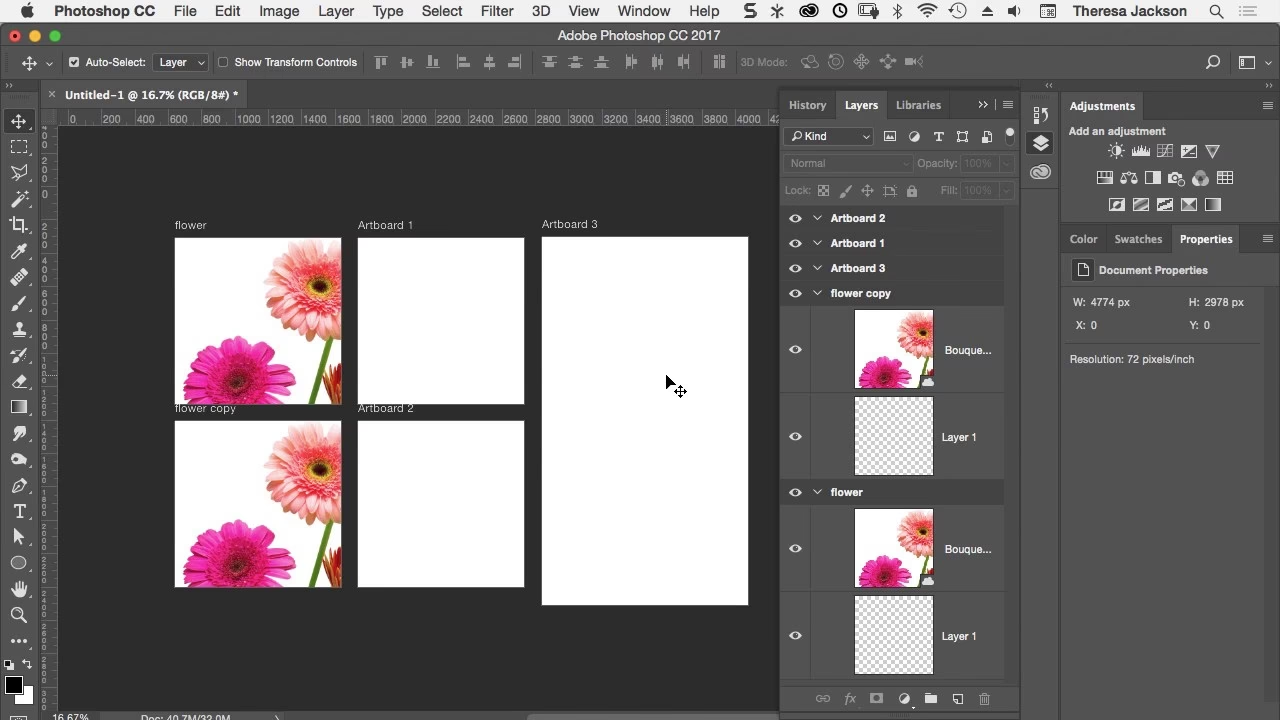
- Forståelse af Lag og Dokumenter i Photoshop
- Hvorfor Kopiere Lag Mellem Dokumenter?
- Trin-for-Trin Guide til Kopiering af Lag
- Overvejelser og Tips til Kopiering af Lag
- Sammenligning: Kopier/Indsæt vs. Træk og Slip
-
Ofte Stillede Spørgsmål om Kopiering af Lag
- Q: Mine lag blev kopieret, men de er usynlige eller vises forkert. Hvad gik galt?
- Q: Kan jeg kopiere lagstile uden at kopiere selve laget?
- Q: Kopieres lagmasker og vektormasker også?
- Q: Hvad hvis destinationsdokumentet har en anden farvetilstand eller opløsning?
- Q: Kan jeg kopiere lag fra Photoshop til andre programmer?
- Konklusion
Forståelse af Lag og Dokumenter i Photoshop
Før vi dykker ned i selve processen, er det vigtigt at have en grundlæggende forståelse af, hvad lag er i Photoshop, og hvordan de interagerer med dokumenter. Et Photoshop-dokument (.PSD-fil) er i bund og grund en stak af lag, der ligger oven på hinanden for at danne det endelige billede. Hvert lag kan indeholde forskellige elementer – billeder, tekst, former, justeringer, effekter osv. – og kan redigeres uafhængigt af de andre lag. Denne lagdelte struktur er kernen i Photoshops fleksibilitet.
Når du kopierer lag, tager du ét eller flere af disse uafhængige elementer fra ét dokument og placerer dem i et andet. Dette bevarer lagets indhold, gennemsigtighed, blandingsindstillinger, lagmasker og lagstile (som skygger, glød, farveoverlejringer osv.), hvilket sikrer, at det kopierede element ser ud og opfører sig præcis som i det originale dokument. Det er denne bevaring af lagets egenskaber, der gør teknikken så kraftfuld for genbrug af design og effekter.
Hvorfor Kopiere Lag Mellem Dokumenter?
Der er mange scenarier, hvor kopiering af lag er utroligt nyttigt:
- Genbrug af Designelementer: Har du et logo, en vandmærke, en knap eller en grafisk form, du bruger ofte? Kopier det nemt til nye projekter.
- Anvendelse af Effekter: Hvis du har skabt en specifik farvejustering, en tekstur-overlejring eller en kombination af lagstile, kan du kopiere de relevante lag til et nyt billede i stedet for at genskabe effekten fra bunden.
- Sammenføjning af Projekter: Måske arbejder du på separate dele af et større design i forskellige filer. Kopiering af lag lader dig samle dem i ét færdigt dokument.
- Variationer af et Design: Hvis du laver flere versioner af et design, kan du kopiere grundelementerne til nye dokumenter og derefter foretage ændringer i hver version.
- Sikkerhedskopiering eller Arkivering: Du kan kopiere vigtige lag til et nyt dokument for at opbevare dem separat eller som en del af en arkiveringsproces.
Evnen til at kopiere lag er en grundlæggende og effektiv metode til at strømline din arbejdsgang og sikre konsistens på tværs af dine kreative projekter.
Trin-for-Trin Guide til Kopiering af Lag
Processen for at kopiere lag i Photoshop er ligetil og involverer kun få trin. Her er en detaljeret gennemgang:
Trin 1: Åbn Kildedokumentet
Det første skridt er at åbne det Photoshop-dokument, der indeholder de lag, du ønsker at kopiere fra. Gå til Filer > Åbn... (File > Open...) og vælg den relevante PSD-fil. Sørg for, at dokumentet er aktivt i Photoshop-vinduet.
Trin 2: Forbered Lagene (Valgfrit: Lås Baggrundslag op)
I Photoshop er baggrundslaget (typisk det nederste lag, der repræsenterer billedets lærred) som standard låst. Låste lag kan ikke kopieres direkte ved hjælp af standard kopier/indsæt metoden for lag. Hvis det lag, du vil kopiere, er baggrundslaget, eller hvis du bare vil sikre dig, at du kan kopiere alle valgte lag, skal du låse det op.
For at låse et baggrundslag op, skal du blot klikke på hængelåsikonet ved siden af lagets navn i Lag-panelet. Baggrundslaget vil derefter blive omdannet til et almindeligt lag (typisk navngivet 'Lag 0' eller 'Layer 0'), som nu frit kan kopieres og redigeres.
Hvis de lag, du vil kopiere, allerede er almindelige lag og ikke baggrundslaget, behøver du ikke at foretage dig noget i dette trin.
Trin 3: Vælg de Lag, der Skal Kopieres
Nu skal du vælge de specifikke lag i Lag-panelet, som du vil kopiere til et andet dokument. Der er et par måder at gøre dette på:
- Vælg et Enkelt Lag: Klik blot på lagets navn i Lag-panelet.
- Vælg Flere Sammenhængende Lag: Klik på det første lag, hold Skift-tasten (Shift) nede, og klik derefter på det sidste lag. Alle lag imellem de to valgte vil også blive valgt.
- Vælg Flere Ikke-Sammenhængende Lag: Klik på det første lag, hold Ctrl-tasten (på Windows) eller Kommando-tasten (på Mac) nede, og klik derefter på hvert yderligere lag, du vil vælge.
- Vælg Alle Lag: Klik på et hvilket som helst lag i panelet, gå derefter til
Vælg > Alle Lag(Select > All Layers) i menuen, eller brug genvejenAlt + Ctrl + A(Windows) ellerOption + Command + A(Mac).
De valgte lag vil blive fremhævet i Lag-panelet (typisk med en lysere grå farve), hvilket indikerer, at de er aktive for den næste handling.
Trin 4: Kopier Lagene
Med de ønskede lag valgt er du klar til at kopiere dem. Den mest almindelige metode er at bruge kopieringskommandoen:
- Gå til
Rediger > Kopier(Edit > Copy) i menuen. - Alternativt kan du bruge tastaturgenvejen:
Ctrl + C(på Windows) ellerKommando + C(på Mac).
Photoshop gemmer nu de valgte lag i computerens udklipsholder, klar til at blive indsat i et andet dokument.
Alternativ Metode: Træk og Slip
En meget intuitiv og ofte hurtigere metode til at kopiere lag mellem åbne dokumenter er at bruge træk og slip-funktionen. I stedet for at kopiere og indsætte kan du:
- Vælg lagene i Lag-panelet som beskrevet i Trin 3.
- Klik og hold nede på de valgte lag i Lag-panelet.
- Træk lagene væk fra Lag-panelet og hen over fanebladet for det destinationsdokument, du vil kopiere til (hvis det allerede er åbent i Photoshop). Hold musen over fanebladet i et øjeblik; destinationsdokumentet vil skifte til at blive det aktive dokument.
- Fortsæt med at trække lagene ind over lærredet i destinationsdokumentet og slip museknappen.
Lagene vil øjeblikkeligt blive indsat i destinationsdokumentet på den position, hvor du slap musen. Denne metode er især nyttig, når du arbejder med flere dokumenter åbne side om side eller i faner.
Trin 5: Åbn eller Opret Destinationsdokumentet
Hvis destinationsdokumentet, du vil indsætte lagene i, ikke allerede er åbent, skal du åbne det nu. Gå til Filer > Åbn... (File > Open...) og vælg den relevante PSD-fil. Du kan også oprette et helt nyt dokument ved at gå til Filer > Ny... (File > New...).
Sørg for, at destinationsdokumentet er det aktive dokument i Photoshop-vinduet, før du fortsætter.
Trin 6: Indsæt Lagene
Med destinationsdokumentet åbent og aktivt, kan du nu indsætte de kopierede lag. Gå til Rediger > Indsæt (Edit > Paste) i menuen, eller brug tastaturgenvejen: Ctrl + V (på Windows) eller Kommando + V (på Mac).
Lagene vil blive indsat i destinationsdokumentet. Som standard indsættes de typisk midt på lærredet eller på den samme relative position, hvis destinationsdokumentet har samme dimensioner som kildedokumentet. De nye lag vil dukke op øverst i Lag-panelet i destinationsdokumentet.
Trin 7: Juster og Rediger efter Behov
Når lagene er indsat, kan du se dem på lærredet i dit destinationsdokument. De er nu almindelige lag i denne nye fil og kan flyttes, transformeres (ændre størrelse, rotere), redigeres, få tilføjet lagstile eller justeringer, præcis som ethvert andet lag i dokumentet. Du kan bruge Flytteværktøjet (Move Tool) til at placere lagene præcist, hvor du ønsker dem.
Hvis dokumenternes dimensioner er forskellige, kan de indsatte lag se for store eller for små ud. I så fald skal du muligvis bruge Transformér-værktøjerne (Rediger > Fri Transformering / Edit > Free Transform eller Ctrl/Cmd + T) til at skalere eller justere størrelsen på de indsatte lag, så de passer til det nye lærred.
Overvejelser og Tips til Kopiering af Lag
- Lagstile og Effekter: Når du kopierer lag, kopieres lagstile (som skygger, indre glød, farveoverlejringer) og lagmasker automatisk med. Dette er en stor tidsbesparer, da du ikke skal genskabe disse effekter manuelt.
- Smart Objekter: Kopiering af et Smart Objekt lag mellem dokumenter er særligt effektivt. Smart Objekter bevarer deres originale indhold og tillader ikke-destruktiv skalering og transformation. Hvis du redigerer Smart Objektets indhold i det nye dokument, vil ændringerne gælde for Smart Objektet, men det påvirker ikke det originale Smart Objekt i kildedokumentet, medmindre du eksplicit gemmer Smart Objektets kildefil.
- Justering og Placering: Vær opmærksom på, at lagene indsættes baseret på udklipsholderens data og dokumentets dimensioner. Hvis du ønsker præcis placering, kan du bruge guider, Gitre eller indsætte på samme sted (
Rediger > Indsæt speciel > Indsæt på samme sted/Edit > Paste Special > Paste in Place- denne mulighed er kun tilgængelig, hvis du kopierede fra et lærredsbaseret udvalg, ikke et helt lag). Træk og slip-metoden giver dig mere visuel kontrol over den indledende placering. - Filstørrelse: Kopiering af mange lag, især dem der indeholder store billeder, kan øge filstørrelsen på destinationsdokumentet.
- Ydeevne: At arbejde med meget store eller mange lag kan påvirke Photoshops ydeevne. Sørg for, at din computer har tilstrækkelige ressourcer.
Sammenligning: Kopier/Indsæt vs. Træk og Slip
| Metode | Fordele | Ulemper | Bedst til |
|---|---|---|---|
| Kopier/Indsæt (Ctrl/Cmd + C, Ctrl/Cmd + V) | Standard metode, virker altid. God til at kopiere et enkelt lag hurtigt. | Indsætter typisk i midten, kræver manuel placering. Kræver skift mellem dokumentfaner. | Kopiering af 1-2 lag. Når dokumenterne ikke er åbne side om side. |
| Træk og Slip | Meget intuitiv og visuel. Giver kontrol over indledende placering. Hurtig for flere lag. | Kræver at begge dokumenter er synlige (f.eks. i faner). Mindre præcis indledende placering end 'Paste in Place'. | Kopiering af flere lag. Når dokumenterne er åbne og tilgængelige. Når visuel placering er vigtig. |
Begge metoder er gyldige og effektive. Valget afhænger ofte af personlig præference, antallet af lag, der skal kopieres, og hvordan dine dokumenter er arrangeret på skærmen.
Ofte Stillede Spørgsmål om Kopiering af Lag
Q: Mine lag blev kopieret, men de er usynlige eller vises forkert. Hvad gik galt?
A: Tjek Lag-panelet i destinationsdokumentet. Er lagene der? Er deres synlighed slået til (øje-ikonet)? Er de måske meget små eller store i forhold til det nye lærred? Brug Fri Transformering (Ctrl/Cmd + T) for at finde og skalere lagene. Tjek også blandingsindstillinger og opacitet for de kopierede lag; de skal matche originalen, men dobbelttjek for en sikkerheds skyld.
Q: Kan jeg kopiere lagstile uden at kopiere selve laget?
A: Ja. Højreklik på laget med lagstilen i Lag-panelet og vælg 'Kopier Lagstil' (Copy Layer Style). Gå derefter til destinationslaget i det andet dokument, højreklik på det, og vælg 'Indsæt Lagstil' (Paste Layer Style).
Q: Kopieres lagmasker og vektormasker også?
A: Ja, når du kopierer et lag, der indeholder en lagmaske eller en vektormaske, vil masken blive kopieret sammen med lagets indhold.
Q: Hvad hvis destinationsdokumentet har en anden farvetilstand eller opløsning?
A: Photoshop håndterer automatisk konvertering af farvetilstand, men vær opmærksom på, at farverne kan ændre sig lidt afhængigt af profilerne. Opløsningen (PPI/DPI) kopieres ikke med laget; laget indsættes baseret på pixeldimensioner. Hvis destinationsdokumentet har en markant anderledes opløsning, vil lagets fysiske størrelse (i cm/tommer) ændre sig, selvom pixelstørrelsen er den samme. Dette understreger vigtigheden af at tjekke og justere størrelsen med Fri Transformering.
Q: Kan jeg kopiere lag fra Photoshop til andre programmer?
A: Ja, du kan kopiere lagindhold (som flade billeder) til andre programmer, der understøtter indsætning af billeddata (f.eks. Illustrator, InDesign, webbrowsere). Dog mister du lagstrukturen og de specifikke Photoshop-funktioner. Hvis du kopierer til Illustrator eller InDesign, kan du ofte bevare visse egenskaber, hvis du bruger specifikke 'Indsæt som' (Paste As) indstillinger, men den fulde lagfunktionalitet bevares kun inden for Photoshop.
Konklusion
At mestre teknikken til at kopiere lag mellem dokumenter i Photoshop er en væsentlig del af en effektiv digital arbejdsgang. Det giver dig mulighed for hurtigt at genbruge elementer, anvende komplekse effekter uden gentagelse og integrere forskellige dele af et projekt. Uanset om du foretrækker den klassiske kopier/indsæt metode eller den mere visuelle træk og slip-tilgang, er processen ligetil, når du først kender trinene. Ved at udnytte denne funktion fuldt ud kan du spare massivt på tid og kræfter, hvilket giver dig mere frihed til at fokusere på de kreative aspekter af dit arbejde.
Husk altid at tjekke dine kopierede lag i destinationsdokumentet for at sikre, at de er placeret korrekt og ser ud som forventet, især hvis du arbejder med dokumenter i forskellige størrelser eller opløsninger. Med lidt øvelse vil kopiering af lag blive en anden natur i din Photoshop-rutine.
Hvis du vil læse andre artikler, der ligner Kopier Lag Mellem Dokumenter i Photoshop, kan du besøge kategorien Fotografi.