
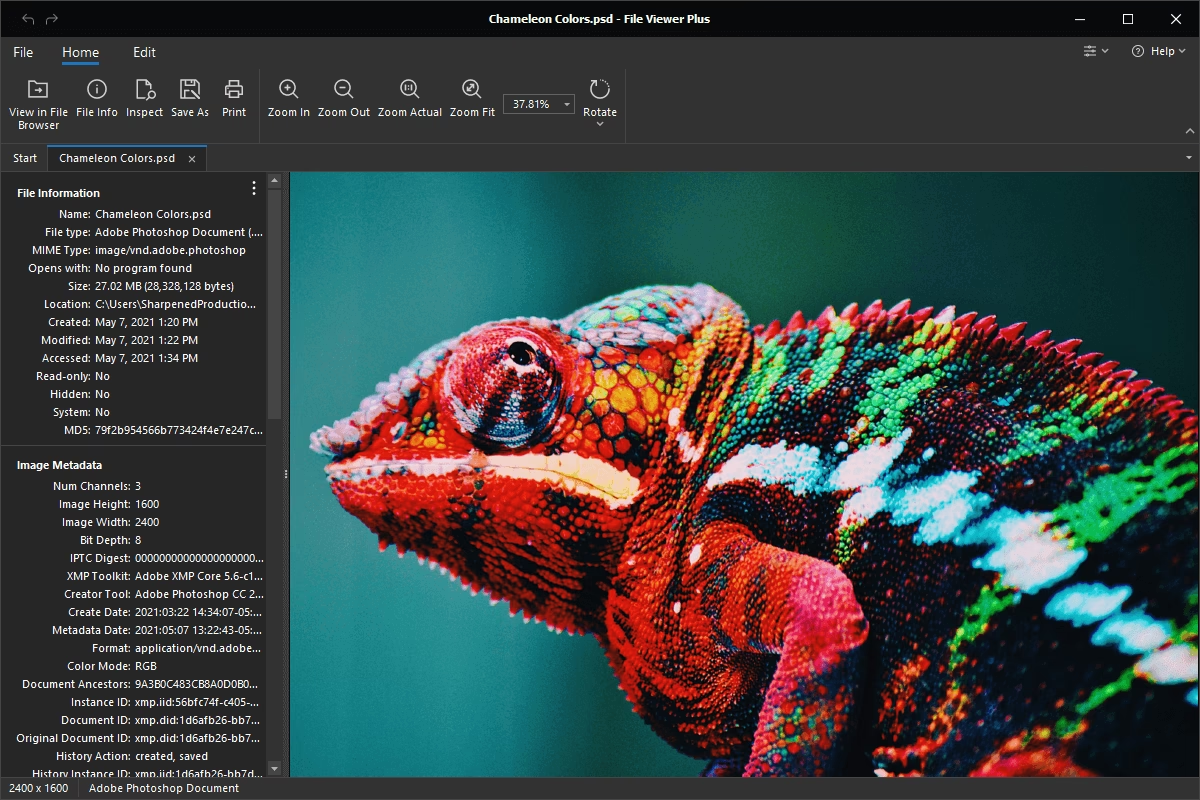

PSD-filer er blandt de mest almindeligt anvendte filformater inden for digital billedbehandling, især i forbindelse med Adobe Photoshop. Disse filer er unikke, fordi de kan gemme billeder, objekter og flere lag i høj opløsning, hvilket bevarer redigeringsmulighederne. Selvom PSD-filer er udbredte, kan det for mange være en udfordring at finde den rette "PSD file opener" – det program, der bedst kan åbne, fremvise eller endda redigere disse filer.
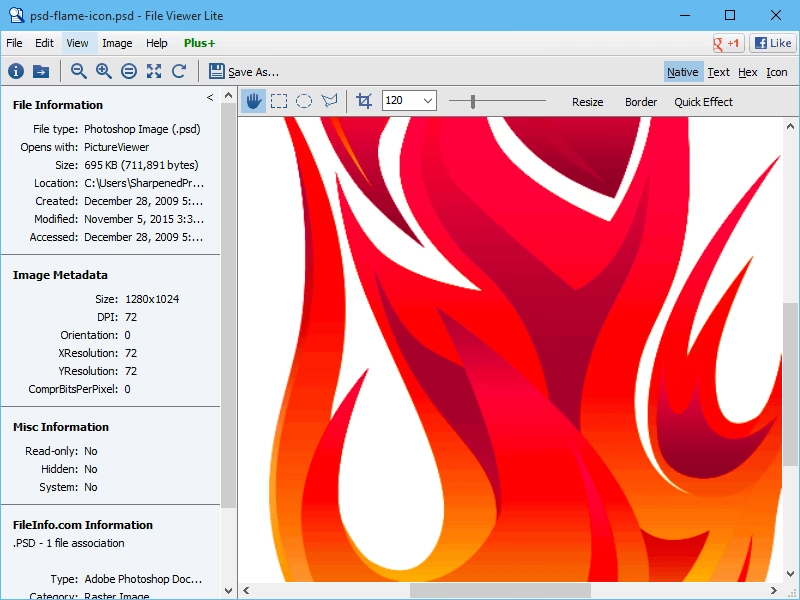
Måske har du oplevet frustrationen ved at støde på en PSD-fil uden at have det nødvendige program installeret, eller du har været i tvivl om, hvilke programmer der faktisk kan håndtere dette specifikke format. Spørgsmål om programmets funktioner, pris, brugervenlighed og tilgængelighed på forskellige platforme er helt naturlige, når man skal vælge den bedste løsning. I denne artikel vil vi udforske de bedste muligheder for at åbne og arbejde med PSD-filer i 2024 baseret på de vigtigste kriterier.
Hvad er PSD-filer?
PSD står for Photoshop Document. Som navnet antyder, er PSD det native filformat for Adobe Photoshop. Det, der adskiller PSD-filer fra mere almindelige billedformater som JPEG eller PNG, er deres evne til at bevare alle redigeringslagene, masker, smarte objekter, tekstlag og andre elementspecifikke data. Dette gør PSD-filer uundværlige for designere og fotografer, der arbejder med komplekse projekter, da det tillader ikke-destruktiv redigering og nemme justeringer af individuelle elementer i et billede.
En PSD-fil kan indeholde et væld af information, der gør det muligt at vende tilbage og ændre specifikke dele af billedet uden at påvirke resten. Dette niveau af fleksibilitet er grunden til, at PSD-filer er standarden i mange professionelle workflows. Dog betyder denne kompleksitet også, at du typisk skal bruge specifik software designet til at forstå og fortolke alle disse lag og data for at kunne åbne og fremvise filen korrekt.
Sådan åbner du PSD-filer
At åbne en PSD-fil er relativt ligetil, forudsat at du har den rette software. Adobe Photoshop er naturligvis det primære program til dette formål, da det er skabt specifikt til at håndtere PSD-formatet fuldt ud, inklusive alle lag og redigeringsfunktioner. Men Photoshop er ikke den eneste mulighed.
Andre Adobe-programmer som Adobe Illustrator og Adobe Premiere Pro kan også åbne og vise PSD-filer, selvom deres redigeringsmuligheder for PSD-specifikke elementer kan være begrænsede sammenlignet med Photoshop. For at redigere de originale lag i en PSD-fil er Photoshop dog næsten altid nødvendigt.
Ud over Adobe-suiten findes der også tredjepartssoftware, der kan åbne og i nogle tilfælde redigere PSD-filer. Programmer som GIMP og Affinity Photo er populære alternativer, der tilbyder robust PSD-support på tværs af forskellige operativsystemer som Windows og macOS. På macOS kan du endda bruge den indbyggede Preview-app til hurtigt at åbne og se en flad version af en PSD-fil, selvom den ikke viser lagene.
Åbning på Windows
Processen for at åbne en PSD-fil på Windows er typisk som følger:
- Højreklik på PSD-filen.
- Vælg indstillingen "Åbn med" (Open With).
- Vælg det program, du ønsker at bruge fra listen af installerede programmer, der understøtter PSD.
Hvis dit foretrukne program ikke vises, skal du muligvis vælge "Vælg en anden app" for at finde det.
Åbning på Mac
På en Mac kan du åbne en PSD-fil med Preview eller et andet installeret program:
- Vælg den PSD-fil, du vil åbne.
- Dobbeltklik på filen. Hvis Preview er standardprogrammet for PSD, åbnes den der.
- Alternativt kan du højreklikke på filen og vælge "Åbn med" (Open With) > "Vis udkast" (Preview) eller et andet program fra listen.
Du kan også indstille et andet program som standard for PSD-filer, hvis du foretrækker det.
Sådan udvalgte vi de bedste PSD-fremvisere i 2024
For at identificere de bedste PSD-fremvisere og -editorer i 2024 har vi foretaget en grundig sammenligning af forskellige tilgængelige muligheder. Vores udvælgelse er baseret på flere nøglekriterier for at sikre, at de anbefalede programmer leverer de bedste resultater med mindst mulig indsats for brugeren. Vi har lagt vægt på følgende faktorer:
- Understøttede platforme: Er programmet tilgængeligt på Windows, macOS, Linux, online eller mobile enheder? Kompatibilitet er afgørende for mange brugere.
- Pris: Er programmet gratis, betalt med engangslicens eller baseret på abonnement? Prisen er en vigtig faktor for mange, især hobbybrugere eller små virksomheder.
- Brugervenlighed: Hvor intuitiv er interfacet? Er det nemt for begyndere at komme i gang, eller kræver det en stejl indlæringskurve?
- Redigeringsfunktionalitet: Hvor godt understøtter programmet PSD-formatets lag og redigeringsmuligheder? Nogle programmer kan kun vise, mens andre kan redigere fuldt ud.
- Hastighed: Hvor hurtigt åbner og behandler programmet store PSD-filer? Ydeevne er vigtig for en flydende arbejdsgang.
Ved at sammenligne disse aspekter har vi sammensat en liste over de programmer, der skiller sig ud som de bedste valg for at håndtere PSD-filer i dag.
Bedste PSD-fremvisere og -editorer i 2024
Her er vores liste over de bedste PSD-fremvisere og -editorer, som har bevist deres værd gennem årene og fortsat er relevante i 2024:
Adobe Photoshop
Adobe Photoshop er selve standarden inden for billedredigering. Det er det mest kraftfulde værktøj til redigering og retouchering af fotografier og grafik. Da PSD er dets native format, tilbyder Photoshop den mest komplette support til at åbne, redigere og gemme PSD-filer med alle lag og funktioner intakte.
- Topfunktioner:
- Generativ AI: Brug simple tekstprompter til at tilføje, fjerne eller ændre indhold i billeder.
- Filtre og justeringer: Omfattende sæt af filtre og justeringsmuligheder, herunder forudindstillinger.
- Reversible ændringer: Arbejd med lag og smarte objekter for at lave ændringer, der nemt kan fortrydes eller justeres.
- Fordele:
- Integration af avancerede AI-funktioner.
- Problemfri redigering af mange forskellige billedformater, især PSD.
- Kompatibilitet med både Windows og macOS.
- Ulemper:
- Høj pris (abonnementsbaseret).
- Kræver betydelig lagerplads og systemressourcer.
- Brugerfladen kan virke overvældende for begyndere.
- Lejlighedsvis frigivelse af betaversioner med potentielle fejl.
Affinity Photo
Affinity Photo er et populært billedredigeringsprogram, der ofte ses som et stærkt alternativ til Adobe Photoshop. Det er tilgængeligt til macOS, Windows og iPadOS til en overkommelig engangsbetaling, hvilket gør det attraktivt for dem, der ønsker at undgå abonnementer. Det understøtter PSD-filer godt, inklusive lag og mange redigeringsfunktioner.
- Topfunktioner:
- Live realtidsredigering: Se effekten af dine ændringer øjeblikkeligt.
- Massiv billedsupport: Kan håndtere meget store filer og mange lag effektivt.
- RAW billedbehandling: Avancerede værktøjer til at justere og behandle RAW-filer.
- Fordele:
- Kompatibilitet med alle større platforme (inklusive iPadOS).
- Engangsbetaling med gratis opdateringer.
- Realtidsforhåndsvisning af redigeringer.
- Kraftfuld RAW-billedbehandling.
- Mere overkommelig pris end Photoshop.
- Generelt nem at bruge.
- Ulemper:
- Ingen indbyggede værktøjer til billedorganisering (som f.eks. et bibliotek).
- Mobilappen er kun tilgængelig til iPadOS.
Pixlr
Pixlr er et online billedredigerings- og designværktøj, der tilbyder en bred vifte af redigeringsmuligheder direkte i din webbrowser. Det har også AI-kapaciteter og en intuitiv brugerflade, hvilket gør det til et godt valg for hurtige redigeringer eller for brugere, der ikke ønsker at installere software. Pixlr understøtter åbning af PSD-filer, selvom den fulde lagfunktionalitet kan variere.
- Topfunktioner:
- Brugervenlighed: Intuitivt interface, der gør det nemt at finjustere billeder.
- Lagring af arbejde: Mulighed for at gemme dit arbejde og redigeringshistorik til senere.
- Omkostningseffektivitet: Tilbyder en gratis version, der er fuldt funktionel til mange opgaver.
- Fordele:
- Gemmer arbejdshistorik i browseren og som fil.
- Flere redigeringsmuligheder tilgængelige.
- Gratis at bruge (med betalte muligheder for flere funktioner).
- Tilgængelig på tværs af forskellige platforme (webbrowsere, iOS, og Android).
- Ulemper:
- Begrænset historik (ikke ubegrænset).
- Færre skabeloner, der ikke er baseret på sociale medier.
Convertio
Convertio er primært et online filkonverteringsværktøj, der understøtter over 300 input- og outputformater, herunder konvertering af PSD til andre formater som JPG eller PNG. Selvom det ikke er en "fremviser" i traditionel forstand, kan det bruges til at gøre PSD-filer tilgængelige i formater, der er nemmere at åbne med standardprogrammer. Det har en nem brugerflade og opdateres regelmæssigt.
- Topfunktioner:
- 300+ formater: Understøtter et enormt antal filformater for konvertering.
- Hurtig ydeevne: De fleste konverteringer tager kun 1-2 minutter.
- Cloud storage: Udfører konverteringer i skyen uden at belaste din computer.
- Garanteret sikkerhed: Platformen sletter konverterede filer efter 24 timer.
- Support for alle enheder: Kan bruges på tværs af alle platforme via en webbrowser.
- Fordele:
- Browserbaseret platform, kræver ingen installation.
- 100% garanteret sikkerhed for dine filer.
- Understøtter alle enheder.
- Hurtig og intuitiv brugerflade.
- Ulemper:
- Kun ti gratis konverteringer per dag i gratis versionen.
- En filstørrelsesgrænse på 100 MB i gratis versionen.
- Er primært en konverter, ikke en fremviser/editor.
XnView
XnView er en gratis billedfremviser, der kan åbne filer i mere end 500 billedformater, herunder PSD, PNG, GIF, TIFF og mange andre. Det er et fremragende værktøj til hurtig visning og organisering af dine billeder takket være dets simple interface. Det tilbyder også grundlæggende redigeringsfunktioner.
- Topfunktioner:
- Understøttelse af over 500 billedformater: En af de mest kompatible fremvisere.
- Kompatibilitet: Tilgængelig til macOS, Linux og Windows.
- Bærbar version: En bærbar version til Windows, der kan køres fra et USB-drev.
- Fordele:
- Understøtter et enormt udvalg af billedformater.
- Tilgængelig på macOS, Linux og Windows.
- Bærbar version til Windows er praktisk.
- Gratis til privat brug.
- Ulemper:
- Kan have lavere billedkvalitet på Windows 10 i nogle tilfælde.
- Gratis kun til privat, ikke-kommerciel brug.
GIMP
GIMP (GNU Image Manipulation Program) er en kraftfuld, tværplatformsbillededitor, der er tilgængelig til Linux, macOS og Windows. Det er et gratis, open source-grafikredigeringsprogram, der tilbyder sofistikerede værktøjer til billedmanipulation og redigering, herunder god understøttelse af PSD-filer (selvom lagkompatibilitet kan variere afhængigt af filens kompleksitet). GIMP understøtter tredjepartsplugins og har mange tilpasningsmuligheder.
- Topfunktioner:
- Oprettelse af originalt kunstværk: Kraftfulde værktøjer til digital maling og design.
- Gratis: Alle funktioner er tilgængelige uden betaling.
- Open source-platform: Kildekoden kan frit distribueres og modificeres.
- Fordele:
- Meget udvidelsesdygtig med plugins.
- Fleksibel og tilpasningsdygtig.
- Relativt nem at bruge, når man har lært interfacet at kende.
- Fuldstændig gratis.
- Ulemper:
- Ingen dedikeret kundesupport (afhængig af fællesskabsfora).
- Kan have færre avancerede funktioner sammenlignet med betalt software som Photoshop, især med komplekse PSD-lag.
IrfanView
IrfanView er et meget hurtigt og kompakt billedfremvisnings-, redigerings-, organiserings- og konverteringsprogram eksklusivt til Windows. Det er gratis til ikke-kommerciel brug, mens kommerciel brug kræver betalt registrering. Programmet er kendt for sin hastighed og understøttelse af et bredt udvalg af formater, herunder PSD.
- Topfunktioner:
- Hurtig og kompakt: Meget lille filstørrelse (kun ca. 6 MB) og hurtig ydeevne.
- Brugervenlighed: Intuitivt interface, der er nemt at bruge efter en kort tilpasningsperiode.
- OS-support: Understøtter Windows XP, Vista, 7, 8, 10 og 11.
- Fordele:
- Simpelt, men kraftfuldt til visning og grundlæggende opgaver.
- Meget nemt at bruge.
- Gratis til ikke-kommerciel brug.
- Ulemper:
- Kun kompatibel med Windows.
- Mindre intuitivt for moderne brugere sammenlignet med nogle alternativer.
Paint.NET
Paint.NET er et billed- og fotoredigeringsprogram designet specifikt til Windows OS. Det tilbyder en fremragende brugergrænseflade, der er lettere at lære end Photoshop, men mere avanceret end standard Paint. Det har også et aktivt online fællesskab, der tilbyder hjælp, tutorials og plugins, hvilket forbedrer dets funktionalitet. Paint.NET kan åbne PSD-filer, ofte via et plugin.
- Topfunktioner:
- Simpelt brugerinterface: Brugervenlig platform til visning og redigering af billeder.
- Hurtig ydeevne: Finjuster fotos uden at sænke computeren.
- Aktivt online fællesskab: Engageret fællesskab, der tilbyder support og ressourcer.
- Fordele:
- Intuitivt interface.
- Hurtig ydeevne.
- Stærkt online fællesskab.
- Gratis at bruge.
- Ulemper:
- Intet indbygget system til filgendannelse.
- Nogle brugere kan opleve installationsproblemer.
- Understøtter ikke alle filtyper direkte uden plugins.
- Kun tilgængelig på Windows.
Sammenligning af PSD-fremvisere
For at give et hurtigt overblik over de vigtigste forskelle mellem de nævnte programmer, har vi samlet en sammenligningstabel baseret på de kriterier, vi anvendte i vores udvælgelse:
| PSD-fremviser | Understøttede platforme | Redigering | Hastighed | Pris | Nem at bruge | Moderne Interface | Andre højdepunkter |
|---|---|---|---|---|---|---|---|
| Adobe Photoshop | macOS og Windows | Ja | Hurtig | Høj (abonnement) | Ja | Ja | Generativ AI, branchestandard |
| Affinity Photo | Alle (macOS, Windows, iPadOS) | Ja | Hurtig | Overkommelig (engangs) | Ja | Ja | RAW-billedbehandling, realtidsforhåndsvisninger |
| Pixlr | Webbrowsere, iOS, og Android | Ja (begrænset lag) | Hurtig | Gratis (med betalte muligheder) | Ja | Ja | Webbaseret, tilgængelig overalt |
| Convertio | Alle (Webbaseret) | Nej (Kun konvertering) | Hurtig | Betalt (Gratis begrænset version) | Ja | Ja | Over 300 formater, cloud-baseret konvertering |
| XnView | macOS, Linux, og Windows | Nej (Grundlæggende justeringer) | Langsom | Gratis (kun privat brug) | Ja | Ja | Support for over 500 formater, bærbar version (Windows) |
| GIMP | Linux, macOS, og Windows | Ja (varierende lagsupport) | Vel-optimeret | Gratis | Moderat | Ja | Open source, understøtter oprettelse af originalt kunstværk |
| IrfanView | Windows XP, Vista, 7, 8, 10 og 11 | Nej (Grundlæggende justeringer) | Hurtig | Gratis (ikke-kommerciel), Betalt (kommerciel) | Ja | Nej | Meget kompakt og hurtig |
| Paint.NET | Windows | Ja (via plugins) | Hurtig | Gratis | Ja | Ja | Intuitivt interface, aktivt online fællesskab |
Ofte Stillede Spørgsmål om PSD-filer og fremvisere
Hvad er en PSD-fil, og hvorfor er den speciel?
En PSD-fil er Adobe Photoshops native filformat. Det specielle ved PSD-filer er, at de kan gemme billeddata med lag, masker, justeringer, tekst og andre redigerbare elementer intakte. Dette giver et meget højere niveau af fleksibilitet for redigering sammenlignet med flade formater som JPEG. Professionelle bruger PSD-filer til komplekse billedprojekter, hvor det er nødvendigt at bevare muligheden for at justere individuelle dele af billedet senere.
Kan jeg åbne PSD-filer uden Adobe Photoshop?
Ja, absolut. Selvom Photoshop er det primære værktøj, kan mange andre programmer åbne PSD-filer. Nogle, som Affinity Photo og GIMP, kan endda redigere lagene til en vis grad. Andre programmer, som XnView eller IrfanView, eller endda indbyggede OS-funktioner som Preview på Mac, kan åbne en flad version af filen, så du kan se billedet, men uden adgang til de individuelle lag. Online-konvertere som Convertio kan også gøre filen synlig ved at konvertere den til et mere almindeligt format.
Hvilke gratis programmer kan åbne PSD-filer?
Der findes flere gode gratis muligheder for at åbne PSD-filer. GIMP er en meget kraftfuld, open source-editor, der kan håndtere PSD-filer og endda redigere lag. XnView og IrfanView (sidstnævnte kun til Windows) er fremragende gratis fremvisere, der kan åbne PSD-filer hurtigt. Paint.NET, også gratis til Windows, kan åbne PSD via et plugin. Pixlr tilbyder en gratis online version, der kan åbne PSD i browseren.
Er der forskel på at åbne og redigere en PSD-fil?
Ja, der er en væsentlig forskel. At "åbne" en PSD-fil betyder blot at kunne se indholdet af filen, typisk som et samlet, fladt billede. At "redigere" en PSD-fil indebærer derimod muligheden for at manipulere de individuelle lag, masker, tekstelementer og justeringer, som filen indeholder. Kun programmer med fuld PSD-support, som Adobe Photoshop eller Affinity Photo, tilbyder komplet redigeringsfunktionalitet. Gratis alternativer som GIMP tilbyder også redigering, men kan have begrænsninger med meget komplekse PSD-filer.
Hvad gør jeg, hvis min PSD-fil ikke kan åbnes eller virker beskadiget?
Hvis en PSD-fil ikke vil åbne i selv de mest kompatible programmer, kan det skyldes, at filen er blevet beskadiget. Dette kan ske på grund af filoverførselsfejl, softwarefejl under lagring, eller problemer med lagerenheden. I sådanne tilfælde kan specialiseret filreparationssoftware være nødvendig for at forsøge at gendanne filen. Vi beskriver en sådan løsning i et bonustip nedenfor.
Bonustip: Sådan reparerer du beskadigede PSD-filer
Hvis du har prøvet at åbne din PSD-fil med forskellige programmer, og den stadig ikke virker, er det sandsynligt, at filen er blevet beskadiget. Dette kan være utrolig frustrerende, især hvis filen repræsenterer mange timers arbejde. I disse situationer kan et specialiseret reparationsværktøj hjælpe. Et sådant værktøj er Wondershare Repairit Adobe File Repair.
Dette softwareværktøj er designet til at reparere beskadigede filer, herunder PSD-filer, og understøtter et bredt udvalg af filformater (angiveligt 18 billedformater). Det er kompatibelt med både Windows og macOS og hævder at kunne gendanne beskadigede PSD-filer til deres tidligere tilstand.
Her er trinene til at bruge Wondershare Repairit til at forsøge at reparere dine beskadigede PSD-filer:
- Start Wondershare Repairit-programmet på din computer og naviger til sektionen "More Types Repair" > "File Repair".
- Klik på knappen "Add" for at importere de beskadigede PSD-filer, du ønsker at reparere. Du kan vælge flere filer ad gangen.
- Når filerne er tilføjet, klik på knappen "Repair" for at starte reparationsprocessen. Programmet vil nu forsøge at rette fejlene i dine filer.
- Hvis standardreparationen ikke lykkes med at rette alvorlige skader, kan du prøve funktionen "Advanced Repair". For avanceret reparation skal du tilføje en "eksempelfil" – en sund, ikke-beskadiget PSD-fil, der matcher opløsningen og formatet på den beskadigede fil. Dette hjælper programmet med at forstå strukturen af en korrekt fil. Klik derefter på "Next".
- Efter reparationen kan du forhåndsvise resultaterne for at se, om filerne er blevet gendannet korrekt.
- Hvis du er tilfreds med resultatet, klik på "Save" eller "Save All" for at gemme de reparerede filer.
- Vælg en destinationsmappe på din computer, hvor de reparerede filer skal gemmes, og klik på "Save". Det anbefales at gemme filerne et andet sted end den oprindelige placering for at undgå overskrivning.
Brug af et reparationsværktøj som dette kan være den sidste udvej, når andre metoder til at åbne filen fejler, og det kan potentielt redde vigtige projekter.
Konklusion
At finde den rette PSD-fremviser eller -editor er afgørende i dagens digitale landskab, uanset om du er professionel designer, hobbyfotograf eller bare en gang imellem modtager PSD-filer. Selvom gratis PSD-fremvisere eksisterer og kan være tilstrækkelige til simpel visning eller grundlæggende konvertering, har de ofte begrænsninger med hensyn til hastighed, fuld lagsupport eller platformskompatibilitet.
Adobe Photoshop er fortsat den mest effektive og komplette løsning for professionel redigering med fuld PSD-support, selvom prisen er høj. Hvis du leder efter et kraftfuldt, men mere overkommeligt alternativ, er Affinity Photo et solidt valg med sin engangsbetaling og brede platformssupport, herunder iPadOS.
For dem, der primært har brug for en gratis løsning, er GIMP et fremragende, open source-program, der tilbyder omfattende redigeringsfunktioner og god PSD-kompatibilitet på tværs af platforme. Til hurtig visning uden redigering er programmer som XnView og IrfanView (for Windows) gode, hurtige og ofte gratis valg til privat brug. Pixlr tilbyder en praktisk online løsning, der er nem at bruge.
Til sidst, husk at hvis dine PSD-filer stadig ikke kan åbnes, kan de være beskadigede. I sådanne tilfælde kan specialiseret software som Wondershare Repairit Adobe File Repair være din redning til at forsøge at gendanne filerne.
Forhåbentlig har denne guide hjulpet dig med at finde den bedste PSD-fremviser eller -editor til dine specifikke behov i 2024.
Hvis du vil læse andre artikler, der ligner Bedste PSD-fremviser i 2024, kan du besøge kategorien Fotografi.