

I den digitale verden er billedformater lige så forskellige som de billeder, de indeholder. To af de mest udbredte formater er PNG og JPG. Mens PNG er fantastisk til grafik, logoer og billeder med gennemsigtighed, er JPG, eller JPEG som det ofte forkortes, kongen af fotografier og detaljerede billeder, primært på grund af dets overlegne evne til at komprimere filer.
JPG-formatet, udviklet af Joint Photographic Experts Group, anvender en form for komprimering, der kaldes lossy kompression. Dette betyder, at filstørrelsen reduceres ved at fjerne visse billeddata, som det menneskelige øje typisk har svært ved at opfatte. Resultatet er en markant mindre filstørrelse, hvilket er ideelt til lagring og deling af store mængder billeder, især fotografier. JPG understøtter millioner af farver, hvilket gør det velegnet til komplekse billeder med mange nuancer og overgange. Dets universelle kompatibilitet på tværs af platforme og enheder sikrer, at dine billeder kan ses stort set overalt. Dog kan den lossy kompression introducere artefakter, især ved høj komprimeringsgrad, hvilket gør JPG mindre egnet til billeder med skarpe linjer, tekst eller store ensfarvede områder, hvor PNG ofte er det foretrukne valg. Men når det kommer til fotografier, er JPGs effektivitet og udbredte support uovertruffen.

At skulle konvertere en stor mængde billeder fra PNG til JPG manuelt kan være en utrolig tidskrævende opgave. Forestil dig at sidde og åbne hvert enkelt billede i et redigeringsprogram, gemme det i et nyt format og derefter lukke det igen – gentag dette hundreder eller tusinder af gange! Dette er grunden til, at massekonvertering er en uundværlig færdighed for fotografer, webdesignere og enhver, der arbejder med store mængder billedfiler.
Hvorfor Konvertere fra PNG til JPG?
Der er flere gode grunde til at overveje at konvertere dine PNG-filer til JPG:
- Filstørrelse: Den mest almindelige årsag. JPG filer er næsten altid markant mindre end tilsvarende PNG filer af samme dimensioner, især for fotografier. Dette sparer værdifuld diskplads og gør billederne hurtigere at uploade og downloade.
- Weboptimering: Mindre filstørrelser betyder hurtigere indlæsningstider for hjemmesider. Dette er afgørende for brugeroplevelsen og kan endda påvirke din placering i søgemaskinerne.
- Kompatibilitet: Selvom PNG er bredt understøttet, er JPG stadig det mest universelle billedformat.
- Velegnet til Fotos: JPGs komprimeringsmetode er optimeret til fotografier og billeder med mange farver og bløde overgange. Selvom PNG er lossless, kan den resulterende filstørrelse for et foto være uforholdsmæssigt stor sammenlignet med JPG.
Det er dog vigtigt at huske, at JPG ikke understøtter gennemsigtighed (alpha-kanal). Hvis dine PNG-filer indeholder gennemsigtige områder, vil disse blive erstattet af en solid baggrund (typisk hvid eller sort, afhængigt af værktøjet) under konverteringen til JPG.
Metoder til Massekonvertering
At konvertere en stor stak billeder kræver et værktøj, der kan automatisere processen. Der findes flere forskellige tilgange, fra dedikerede programmer til online-tjenester og kommandolinjeværktøjer.
1. Desktop Programmer (Grafikredigeringssoftware)
Mange populære grafikredigeringsprogrammer tilbyder batch-behandlingsfunktioner, der lader dig anvende handlinger (som formatkonvertering) på flere filer samtidigt.
Adobe Photoshop
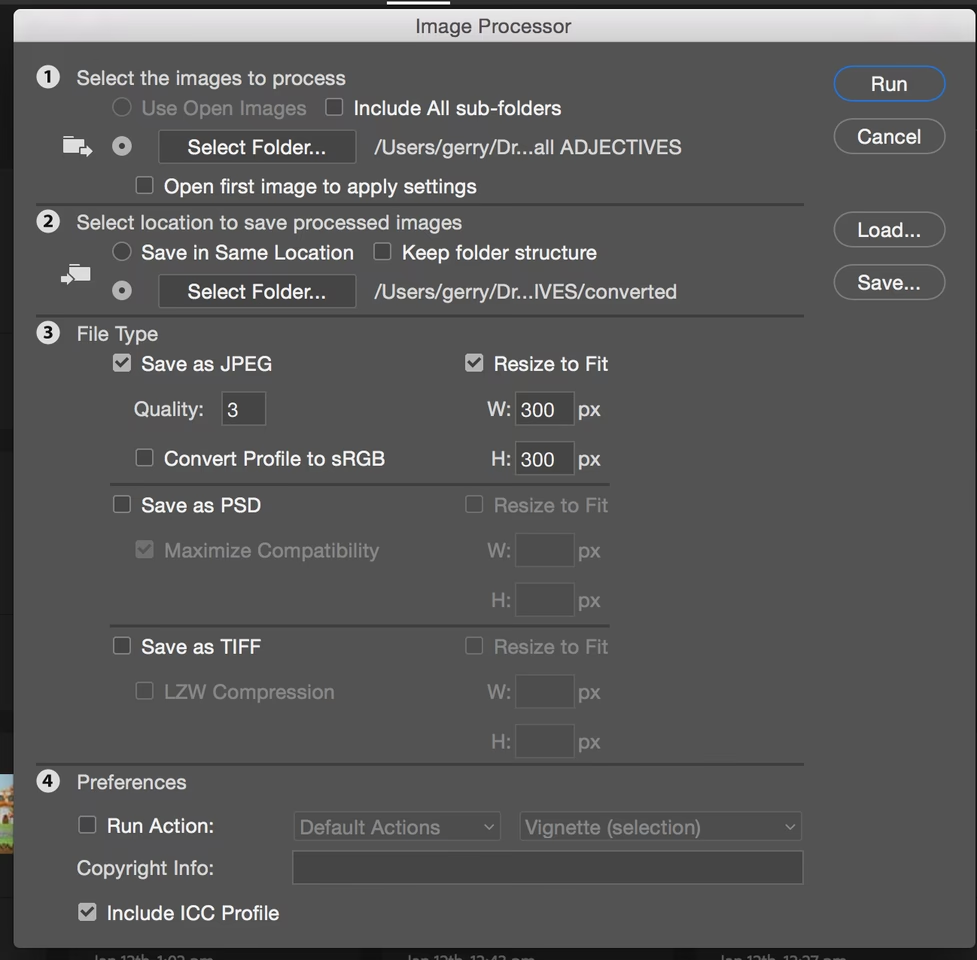
Photoshop er en industristandard og har kraftfulde muligheder for batch-behandling via funktionen 'Image Processor' eller ved at oprette 'Actions' og bruge 'Batch'-funktionen. Du kan indstille outputformat (JPG), kvalitet, størrelse og destination for de konverterede filer. Processen kræver, at du vælger en mappe med kilde-PNG-filer og en destination for output-JPG-filer. Du kan typisk vælge JPG-kvaliteten på en skala fra 0 til 12 eller 0 til 100, hvor højere tal giver bedre kvalitet men større filstørrelse.
GIMP (GNU Image Manipulation Program)
GIMP er et gratis og open source alternativ til Photoshop. Selvom GIMP ikke har en indbygget 'Image Processor' som Photoshop, kan du bruge plugins eller scripts (f.eks. via Script-Fu eller Python) til at opnå batch-konvertering. Der findes scripts specifikt designet til at åbne alle billeder i en mappe og gemme dem i et andet format. Dette kræver typisk lidt mere teknisk snilde end Photoshops løsning, men er en gratis og fleksibel mulighed.
Specialiserede Batch-Konverteringsprogrammer
Der findes mange programmer, der er designet specifikt til massebehandling af billeder. Eksempler inkluderer IrfanView (gratis for personlig brug, Windows), XnConvert (gratis, multi-platform) og FastStone Photo Resizer (gratis for personlig brug, Windows). Disse programmer har ofte en meget intuitiv brugerflade, hvor du simpelthen trækker og slipper de PNG-filer, du vil konvertere, vælger JPG som outputformat, indstiller kvaliteten og vælger en destinationsmappe. De er ofte hurtigere og mere ligetil til simple opgaver som formatkonvertering end fuldgyldige grafikredigeringsprogrammer.
2. Online Konverteringsværktøjer
Hvis du kun sjældent har brug for at massekonvertere eller kun har et moderat antal filer, kan online-værktøjer være en hurtig løsning. Der findes utallige hjemmesider, der tilbyder gratis filkonvertering, herunder billedkonvertering fra PNG til JPG.
Fordele:
- Ingen softwareinstallation nødvendig.
- Tilgængelig fra enhver enhed med en internetforbindelse.
- Ofte meget enkle at bruge.
Ulemper:
- Afhængig af din internetforbindelse.
- Der kan være begrænsninger på antallet af filer, den samlede filstørrelse eller filstørrelsen pr. fil.
- Upload af store mængder billeder kan tage lang tid.
- Privatliv og sikkerhed: Du uploader dine billeder til en tredjeparts server. Vær opmærksom på tjenestens politikker, især hvis billederne er følsomme.
- Konverteringskvaliteten og indstillingerne kan være begrænsede sammenlignet med desktop-software.
Eksempler på populære online-værktøjer inkluderer Zamzar, CloudConvert, Online-Convert.com m.fl. Sørg altid for at bruge en troværdig tjeneste.
3. Kommandolinjeværktøjer
For mere teknisk kyndige brugere eller dem, der ønsker at automatisere processen yderligere (f.eks. via scripts), er kommandolinjeværktøjer en yderst kraftfuld mulighed.
ImageMagick
ImageMagick er et robust open source software-suite til billedbehandling via kommandolinjen. Det er tilgængeligt for Windows, macOS og Linux. Med ImageMagick kan du udføre en bred vifte af billedoperationer, herunder massekonvertering med præcis kontrol over indstillinger som komprimeringsniveau.
Et simpelt eksempel på en kommando til at konvertere alle PNG-filer i en mappe til JPG (med en kvalitet på 85%) kunne se således ud (syntax kan variere lidt afhængig af operativsystem og version):
mogrify -format jpg -quality 85 *.png
Denne metode er utrolig effektiv for store batch-job og kan integreres i større arbejdsgange eller scripts.
Sammenligning: PNG vs. JPG
For at hjælpe dig med at forstå, hvorfor du ville konvertere, her er en hurtig sammenligning af de to formater:
| Egenskab | PNG | JPG |
|---|---|---|
| Kompression | Lossless (ingen tab af data) | Lossy (data fjernes for mindre fil) |
| Gennemsigtighed (Alpha-kanal) | Ja (understøtter fuld gennemsigtighed) | Nej (understøtter ikke gennemsigtighed) |
| Farver | Understøtter Truecolor (millioner af farver) og paletbaserede farver | Understøtter Truecolor (millioner af farver) |
| Bedst til | Grafik, logoer, skærmbilleder, billeder med tekst, billeder med gennemsigtighed | Fotografier, billeder med mange farver og overgange |
| Filstørrelse (for fotos) | Typisk meget stor | Typisk meget mindre |
| Artefakter | Ingen (pga. lossless kompression) | Kan forekomme ved høj komprimering |
Tips til Effektiv Massekonvertering
- Lav en Sikkerhedskopi: Inden du påbegynder massekonvertering, især hvis du overskriver originale filer, er det afgørende at have en sikkerhedskopi af dine originale PNG-filer. Lossy konvertering til JPG er irreversibel på den måde, at du ikke kan genskabe de præcise originale data fra JPG-filen.
- Test Kvalitetsindstillinger: Før du konverterer alle dine filer, konverter et par testbilleder med forskellige JPG-kvalitetsindstillinger. Sammenlign resultaterne for at finde den balance mellem filstørrelse og billedkvalitet, der passer bedst til dit formål. En kvalitet på 80-90% er ofte tilstrækkelig for webbrug, mens højere kvalitet kan være nødvendig for print.
- Organiser Dine Filer: Placer de PNG-filer, du vil konvertere, i en dedikeret mappe. Opret en separat mappe til output-JPG-filerne for at undgå forvirring og risiko for at overskrive de originale filer.
- Overvej Filnavne: Nogle batch-konverteringsværktøjer giver dig mulighed for at ændre filnavne under processen (f.eks. tilføje et præfiks eller suffiks, eller omstrukturere navne baseret på metadata). Planlæg din navngivningskonvention på forhånd, hvis det er relevant.
- Tjek for Gennemsigtighed: Vær opmærksom på, om dine PNG-filer indeholder gennemsigtighed. Hvis de gør, og gennemsigtigheden er vigtig, er JPG måske ikke det rette format. Hvis du alligevel konverterer, vær forberedt på, at gennemsigtigheden mistes og erstattes af en solid farve.
Ofte Stillede Spørgsmål om PNG til JPG Massekonvertering
Q: Mister jeg kvalitet, når jeg konverterer fra PNG til JPG?
A: Ja, da JPG bruger lossy kompression, vil der altid ske et lille tab af billeddata, hvilket kan påvirke kvaliteten, især hvis du vælger en lav komprimeringsindstilling (højere komprimering = lavere kvalitet = mindre filstørrelse). PNG er lossless, så konvertering fra PNG til JPG introducerer tab.
Q: Kan jeg konvertere en JPG-fil tilbage til PNG uden tab?
A: Du kan konvertere formatet tilbage til PNG, men du kan ikke genskabe de billeddata, der blev fjernet under den oprindelige konvertering til JPG. Den resulterende PNG-fil vil være en lossless version af den allerede komprimerede JPG-fil, ikke en perfekt kopi af den originale PNG.
Q: Hvad sker der med gennemsigtighed, når jeg konverterer PNG til JPG?
A: JPG understøtter ikke gennemsigtighed. De gennemsigtige områder i din PNG-fil vil blive erstattet af en solid baggrundsfarve, typisk hvid, men det kan variere afhængigt af det værktøj, du bruger.
Q: Er online konverteringsværktøjer sikre at bruge til følsomme billeder?
A: Du bør udvise forsigtighed. Læs altid tjenestens privatlivspolitik. For meget følsomme eller private billeder anbefales det generelt at bruge desktop-software, hvor filerne forbliver på din egen computer.
Q: Hvilken JPG-kvalitetsindstilling skal jeg vælge?
A: Dette afhænger af formålet. For webbrug er en kvalitet mellem 80% og 90% ofte et godt kompromis mellem filstørrelse og visuel kvalitet. For print eller højeste mulige kvalitet (inden for JPG's begrænsninger) kan du vælge 90-100%. Eksperimenter med et par billeder for at finde den optimale indstilling.
Q: Kan jeg konvertere tusindvis af filer på én gang?
A: Ja, det er hele formålet med massekonvertering. Kapaciteten afhænger af det værktøj, du bruger, og din computers ressourcer (ved desktop-software) eller din internetforbindelse og tjenestens begrænsninger (ved online-værktøjer).
At mestre massekonvertering af billedfiler er en værdifuld færdighed, der kan spare dig for utallige timer og optimere din arbejdsgang. Uanset om du vælger et desktop-program, et online-værktøj eller kommandolinjen, er processen ligetil, når du først forstår de grundlæggende principper og har valgt det rette værktøj til opgaven.
Hvis du vil læse andre artikler, der ligner Massekonverter PNG til JPG: Guiden, kan du besøge kategorien Fotografi.