

At blande elementer i Photoshop er en kernekompetence for enhver fotograf og billedredigerer. Uanset om du fletter to billeder sammen, justerer eksponeringen på en intelligent måde, eller skaber kreative effekter, er forståelsen af blandingsværktøjer afgørende. Photoshop tilbyder primært to kraftfulde måder at opnå dette på: de alsidige Blandingstilstande og det ofte oversete, men utroligt effektive, 'Blend If'-værktøj.
Hvad er Blandingstilstande i Photoshop?
Blandingstilstande (Blending Modes) i Photoshop er designet til at definere, hvordan pixels på et givet lag interagerer med pixels på lagene nedenunder. Dette sker på en ikke-destruktiv måde, hvilket betyder, at du altid kan ændre eller fjerne blandingstilstanden uden permanent at ændre de originale pixels på laget.

Der findes i alt 27 forskellige blandingstilstande i Photoshop. Disse er organiseret i seks logiske grupper, selvom de ikke er eksplicit navngivet i programmet. Grupperne er adskilt af horisontale linjer i rullemenuen og inkluderer kategorier som Normal, Mørkning (Darken), Lysning (Lighten), Kontrast, Komparativ og Farve.
For at anvende en blandingstilstand skal du først vælge det lag i Lagpanelet (Layers Panel), som du ønsker at påvirke. Derefter finder du rullemenuen for blandingstilstande øverst i Lagpanelet. Ved at holde musen over de forskellige tilstande kan du se en forhåndsvisning af effekten direkte på dit billede. For at bekræfte og anvende en tilstand skal du blot klikke på dens navn i listen.
Blandingstilstande kan bruges til et væld af formål. For eksempel kan 'Multiplicer' (Multiply) bruges til at mørkne lag eller tilføje dybde, ofte nyttigt, når man lægger en farvegradient over et billede for at gøre tekst mere læselig. 'Lysstyrke' (Luminosity) kan bruges til at ændre et billede fra farve til monokromt, mens farveinformationen fra det underliggende lag bevares. Hver blandingstilstand reagerer forskelligt afhængigt af billedets farver og indhold, så eksperimentering er nøglen til at finde den bedste effekt for dit specifikke projekt.
Opdag det Skjulte Kraftværk: Blend If
Udover de almindelige blandingstilstande gemmer Photoshop på et endnu et kraftfuldt blandingsværktøj kaldet 'Blend If'. Dette værktøj er ofte overset og underkendt af mange fotografer, simpelthen fordi de ikke ved, hvor det findes, eller hvordan det fungerer. Men 'Blend If' er faktisk en utrolig nem og intuitiv måde at blande lag på, især når det kommer til at styre gennemsigtigheden baseret på pixelværdier.
Hvor finder du Blend If?
'Blend If' findes i vinduet Lagstil (Layer Style). Du får adgang til Lagstil ved at dobbeltklikke på et lag i Lagpanelet. Hvis dit lag er låst som baggrundslag, skal du dobbeltklikke én gang for at konvertere det til et almindeligt lag, og derefter dobbeltklikke igen for at åbne Lagstil-vinduet.
Når Lagstil-vinduet åbnes, er 'Blandingsindstillinger' (Blending Options) som standard valgt i listen til venstre. Nederst i dette vindue finder du 'Blend If'-justeringerne. Dette område består af tre hoveddele:
- Rullemenuen: Som standard indstillet til 'Grå' (Gray). Her kan du vælge, hvilken kanal 'Blend If' skal basere sin blanding på: Grå (luminositet), Rød (Red), Grøn (Green) eller Blå (Blue).
- Dette lag (This Layer): Justeringer her påvirker kun det lag, du arbejder på.
- Underliggende lag (Underlying Layer): Justeringer her påvirker de lag, der ligger under det lag, du arbejder på.
Sådan Fungerer Blend If
'Blend If' fungerer ved at gøre pixels på et lag mere eller mindre synlige baseret på deres lysstyrke (luminositet) eller farveværdi i en specifik kanal. Dette er lidt ligesom at bruge luminositetsmasker, men ofte meget hurtigere og mere intuitivt.
Værktøjet fungerer bedst, når der er god kontrast i billedet, da Photoshop lettere kan differentiere mellem forskellige pixelværdier. Hvis billedet har lav kontrast, kan du overveje at skifte fra 'Grå' til en af farvekanalerne (Rød, Grøn eller Blå), da en af disse kanaler muligvis har bedre kontrast til at isolere de områder, du ønsker at blande.
Justeringer på 'Dette lag' (This Layer)
Skyderne under 'Dette lag' styrer, hvilke pixels på det aktuelle lag der forbliver synlige. Der er to pile på skyderen: en venstre pil for de mørke pixelværdier (sort) og en højre pil for de lyse pixelværdier (hvid). Værdierne på skyderen går fra 0 (sort) til 255 (hvid), hvilket repræsenterer pixelens lysstyrke eller farveværdi i den valgte kanal.
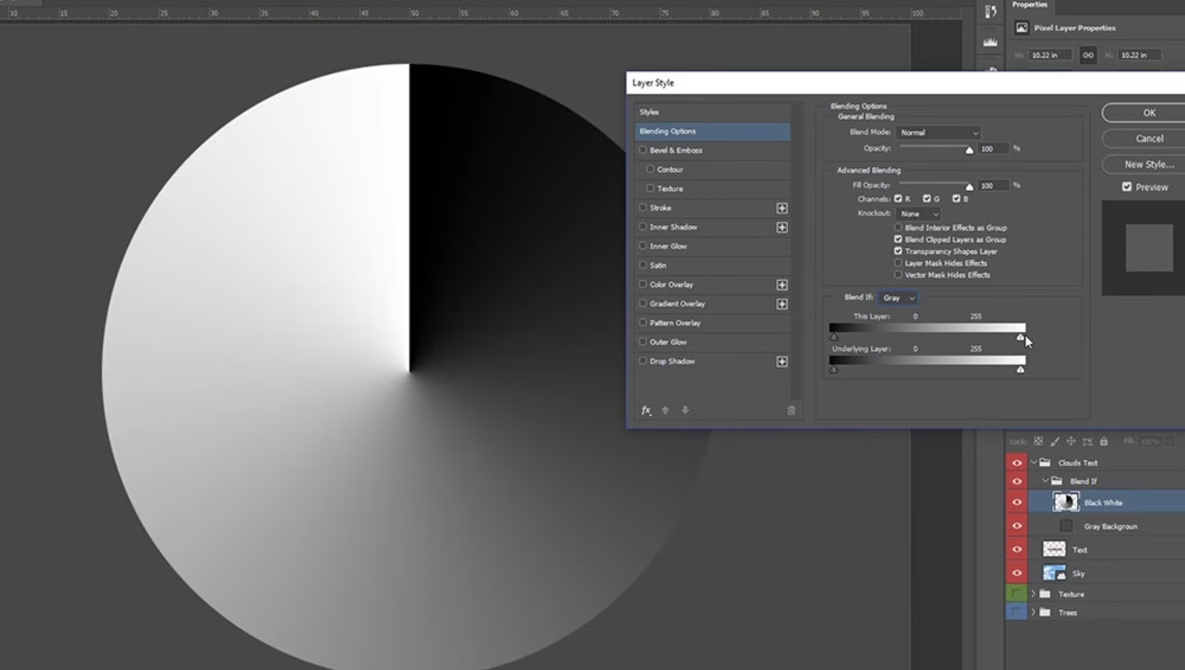
- Hvis du flytter den venstre pil (sort) mod højre (mod hvid), begynder de mørkeste pixels på det aktuelle lag at blive gennemsigtige. Pixels til venstre for den sorte pil bliver gennemsigtige, mens pixels til højre forbliver synlige.
- Hvis du flytter den højre pil (hvid) mod venstre (mod sort), begynder de lyseste pixels på det aktuelle lag at blive gennemsigtige. Pixels til højre for den hvide pil bliver gennemsigtige, mens pixels til venstre forbliver synlige.
Justeringer på 'Underliggende lag' (Underlying Layer)
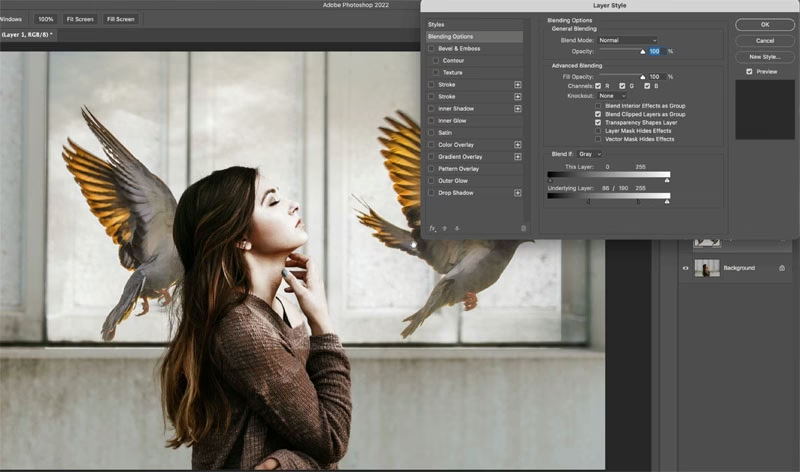
Skyderne under 'Underliggende lag' styrer, hvilke pixels på de lag, der ligger *under* det aktuelle lag, der bliver synlige gennem det aktuelle lag. Dette kan virke lidt modintuitivt i starten, men tænk på det som at skabe et "vindue" i det øverste lag, der lader dele af de underliggende lag komme frem.
- Hvis du flytter den venstre pil (sort) mod højre (mod hvid), begynder de mørke pixels på de underliggende lag at blive afsløret gennem det aktuelle lag.
- Hvis du flytter den højre pil (hvid) mod venstre (mod sort), begynder de lyse pixels på de underliggende lag at blive afsløret gennem det aktuelle lag.
Opdeling af Pilen for Glattere Overgange
Du har måske bemærket en lodret linje i midten af hver pil på skyderne. Hvis du holder 'Alt' (Windows) eller 'Option' (Mac) nede, mens du klikker og trækker en halvdel af pilen, vil pilen blive delt i to. Ved at splitte pilen og trække de to halvdele fra hinanden, skaber du en blødere overgang mellem de områder, der er synlige, og de områder, der er gennemsigtige. Dette svarer til en udtoningseffekt (feathering) og hjælper med at skabe mere naturlige og sømløse blandinger. Du kan først flytte hele pilen til det ønskede punkt og derefter splitte den for at finjustere overgangen.
Praktiske Eksempler på Brug af Blend If
Lad os se på et par eksempler for at illustrere, hvor kraftfuldt 'Blend If' kan være i praksis.
Eksempel 1: Blanding af To Billeder (Udskiftning af Himmel)
Forestil dig, at du har et billede med en kedelig eller overskyet himmel og ønsker at erstatte den med en mere dramatisk eller farverig himmel fra et andet billede. 'Blend If' gør dette utrolig nemt, især hvis forgrunden i dit originale billede er markant mørkere end himlen.
Trin:
- Åbn dit forgrundsbillede og dit himmelbillede i Photoshop, så de ligger som lag i samme dokument. Sørg for, at himmelbilledet ligger øverst i Lagpanelet. Juster eventuelt himmelbilledets størrelse og placering, så det passer til forgrunden.
- Vælg himmel-laget (det øverste lag) og dobbeltklik på det for at åbne Lagstil-vinduet.
- Da vi ønsker, at forgrunden fra det *underliggende* lag (dit originale billede) skal træde frem gennem himmel-laget, skal vi bruge skyderne under 'Underliggende lag'.
- Træk den venstre pil (sort) under 'Underliggende lag' mod højre. Mens du trækker, vil du se, hvordan de mørke områder (din forgrund) i det underliggende lag begynder at blive synlige gennem himmel-laget. Stop, når himlen er forsvundet fra forgrunden. En værdi omkring 140 kan være et godt udgangspunkt.
- Hold 'Alt'/'Option' nede og klik på den venstre pil for at splitte den. Træk den højre halvdel af den splittede pil yderligere mod højre (f.eks. til omkring 190). Dette skaber en blødere overgang mellem forgrunden og himlen, så overgangen ikke ser skarp eller unaturlig ud.
Og det er det! Med blot et par træk med skyderne har du en ren og perfekt blandet udskiftning af himlen. Dette er dramatisk enklere og hurtigere end mange andre metoder, der kræver komplekse markeringer eller masker.
Eksempel 2: Beskyttelse af Skygger eller Højlys med Justeringslag
'Blend If' er ikke kun til at blande billeder. Det kan bruges i kombination med næsten ethvert justeringslag (f.eks. Kurver (Curves), Niveauer (Levels), Farvetone/Mætning (Hue/Saturation), Fotofilter (Photo Filter) osv.). Dette giver dig en utrolig præcis kontrol over, hvor justeringen anvendes, uden at skulle oprette eller male i lagmasker.
Forestil dig, at du har et billede taget ved solopgang. Højlysene på himlen er for lyse, men forgrunden med smukke detaljer i skyggerne har perfekt eksponering. Hvis du anvender et Kurver-justeringslag for at mørkne himlen, vil forgrunden også blive mørkere, og du mister detaljer i skyggerne.
Trin:
- Tilføj et Kurver-justeringslag over dit billedlag. Juster Kurverne for at mørkne de områder, der er for lyse (f.eks. himlen). Som forventet vil dette også mørkne skyggerne i forgrunden.
- Dobbeltklik på Kurver-justeringslaget i Lagpanelet for at åbne Lagstil-vinduet.
- Da vi ønsker, at justeringen (mørkningen) på *dette lag* (Kurver-justeringslaget) skal forsvinde fra de mørke områder (skygerne) i billedet, skal vi bruge skyderne under 'Dette lag'.
- Træk den venstre pil (sort) under 'Dette lag' mod højre. Mens du trækker, vil du se, hvordan Kurver-justeringen begynder at forsvinde fra de mørkeste områder af billedet (skygerne i forgrunden). Træk pilen, indtil skyggerne har den ønskede lysstyrke. En værdi omkring 30 kan være et godt udgangspunkt.
- Hold 'Alt'/'Option' nede og klik på den venstre pil for at splitte den. Træk den højre halvdel af den splittede pil yderligere mod højre (f.eks. til omkring 140). Dette skaber en blødere overgang, så mørkningen gradvist aftager i stedet for at stoppe brat.
Resultatet er et billede, hvor højlysene er tonet ned, mens de smukke detaljer i skyggerne er bevaret. Dette skaber et mere afbalanceret og visuelt tiltalende billede. Denne teknik kan bruges til at beskytte enten skygger eller højlys, afhængigt af hvilken pil du justerer, og er utrolig alsidig.
Blend If vs. Blandingstilstande: Hvad er Forskellen?
Mens både 'Blend If' og Blandingstilstande handler om, hvordan lag interagerer, fungerer de på forskellige måder og tjener forskellige formål:
- Blandingstilstande: Ændrer den *matematiske formel*, der bruges til at kombinere pixelværdierne på det valgte lag med pixelværdierne på lagene nedenunder. De påvirker *alle* pixels på laget (medmindre en maske bruges) baseret på denne formel. De er bedst til at skabe specifikke visuelle effekter som mørkning, lysning, farveoverførsler eller kontrastændringer over hele billedet eller et maskeret område.
- Blend If: Styrer *gennemsigtigheden* af pixels på det valgte lag (eller afsløringen af pixels på de underliggende lag) baseret på pixelens *luminositet* eller *farveværdi* i en bestemt kanal. Det bestemmer, hvilke pixels der overhovedet deltager i blandingen. Det er bedst til at blande billeder baseret på lysstyrke/farve, isolere justeringer til bestemte toner (skygger/højlys) eller skabe komplekse masker baseret på billedets indhold.
Kort sagt, Blandingstilstande ændrer *hvordan* lag blandes, mens 'Blend If' ændrer *hvilke* pixels der bliver blandet.
Ofte Stillede Spørgsmål om Blanding i Photoshop
Hvor finder jeg Blend If i Photoshop?
Du finder 'Blend If' i vinduet Lagstil (Layer Style). Dobbeltklik på et lag i Lagpanelet for at åbne det, og 'Blend If' justeringerne er nederst under Blandingsindstillinger (Blending Options).
Hvordan anvender jeg en Blandingstilstand?
Vælg det lag, du vil blande, i Lagpanelet. Klik på rullemenuen for Blandingstilstande øverst i Lagpanelet (standard er 'Normal') og vælg den ønskede tilstand fra listen.
Hvad gør 'Dette lag' og 'Underliggende lag' i Blend If?
'Dette lag' justerer gennemsigtigheden af pixels på det lag, du arbejder på, baseret på deres egne pixelværdier. 'Underliggende lag' justerer, hvilke pixels fra lagene nedenunder der bliver synlige gennem det lag, du arbejder på, baseret på de underliggende lags pixelværdier.
Hvorfor skal jeg splitte Blend If-pilene?
At splitte pilene ved at holde 'Alt'/'Option' nede, mens du trækker, skaber en blødere og mere gradvis overgang mellem de områder, der er synlige, og de områder, der er gennemsigtige. Dette giver en mere naturlig blandingseffekt.
Kan Blend If bruges med justeringslag?
Ja, absolut! 'Blend If' er utrolig effektivt, når det bruges med justeringslag. Det giver dig mulighed for præcist at styre, hvilke lysstyrke- eller farveområder justeringslaget påvirker, uden at skulle bruge komplekse masker.
Konklusion
'Blend If' og Blandingstilstande er begge uvurderlige værktøjer i Photoshop til at opnå forskellige former for blanding og integration af elementer. Mens Blandingstilstande ændrer den matematiske interaktion mellem lag, giver 'Blend If' dig præcis kontrol over gennemsigtigheden baseret på pixelværdier.
'Blend If' er et ofte overset, men utroligt nemt at bruge værktøj, der kan revolutionere din arbejdsgang, især til opgaver som himmeludskiftning eller intelligent justering af skygger og højlys. Ved at mestre disse to teknikker udvider du din kreative palet betydeligt og kan opnå mere sømløse og professionelle resultater i din billedredigering.
Vi håber, denne dybdegående guide har givet dig en bedre forståelse af disse kraftfulde blandingsværktøjer i Adobe Photoshop. Eksperimenter med dem i dine egne projekter, og opdag de uendelige muligheder, de tilbyder!
Hvis du vil læse andre artikler, der ligner Blanding i Photoshop: Blend If og Tilstande, kan du besøge kategorien Fotografering.