


I dagens digitale verden er det nemmere end nogensinde at tage billeder, men det betyder også, at vi ofte opdager små uperfektheder, som vi gerne vil fjerne. Det kan være alt fra en irriterende plet på et portræt til en uønsket genstand i baggrunden. Heldigvis behøver du ikke at være en professionel billedredigerer for at rydde op i dine fotos. Hvis du bruger en Mac, har du allerede et kraftfuldt værktøj lige ved hånden: appen Fotos.
Fotos-appen på Mac er ikke kun fantastisk til at organisere og opbevare dine billeder; den indeholder også en række redigeringsværktøjer, der kan hjælpe dig med at forbedre dine billeder markant. Et af de mest nyttige værktøjer til at rette op på småfejl er 'Rens'-funktionen. Dette værktøj er designet specifikt til at fjerne pletter, mærker, støv eller andre små uønskede elementer fra dine billeder ved intelligent at blande det omkringliggende område ind over fejlen. Det er en form for retouchering, der er gjort meget brugervenlig.
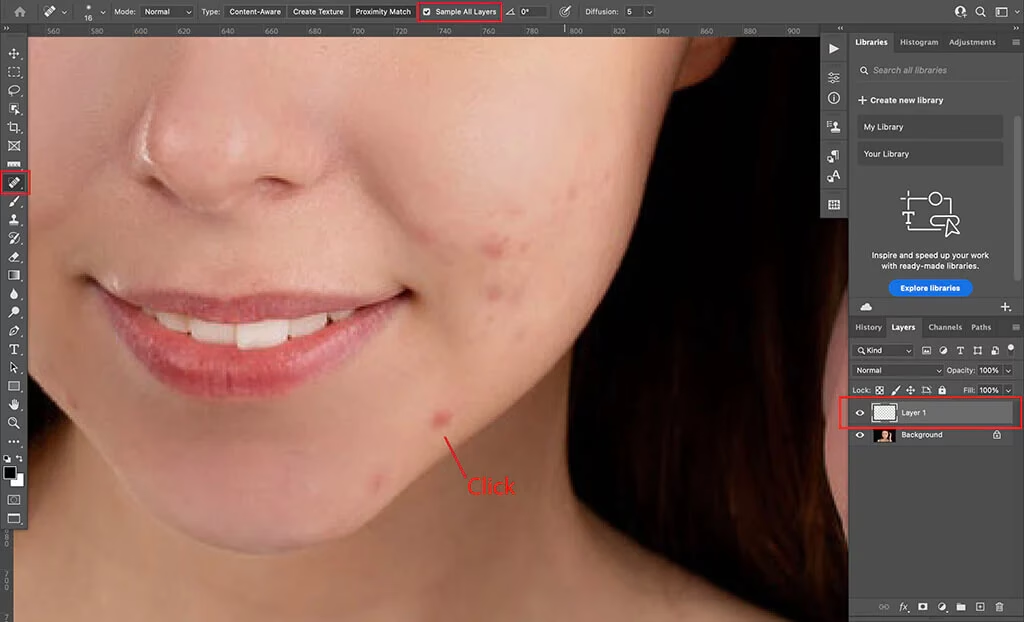
Processen med at fjerne pletter er ret intuitiv, selv for nybegyndere. Det kræver blot et par trin at komme i gang, og resultaterne kan være overraskende effektive. Her er en detaljeret guide til, hvordan du bruger 'Rens'-værktøjet i Fotos på din Mac til at få dine billeder til at se så godt ud som muligt.
Sådan bruger du Rens-værktøjet i Fotos på Mac
At fjerne pletter eller andre uønskede elementer fra dine fotos er en simpel proces, når du kender trinnene i Fotos-appen. Følg disse instruktioner trin for trin for at opnå de bedste resultater:
Trin 1: Åbn Fotos-appen
Det første skridt er naturligvis at starte appen Fotos på din Mac. Du finder den typisk i din Dock eller i mappen Programmer. Klik på ikonet for at åbne programmet.
Trin 2: Vælg og åbn billedet
Find det billede i dit bibliotek, som du ønsker at redigere. Når du har fundet det, skal du dobbeltklikke på det for at åbne det i en større visning. Dette giver dig et bedre overblik over billedet og de områder, du ønsker at arbejde med.
Trin 3: Start redigeringstilstand
Når billedet er åbnet, skal du aktivere redigeringstilstanden. Du gør dette ved at klikke på knappen 'Rediger' i værktøjslinjen øverst i vinduet. Dette vil åbne redigeringssidepanelet og vise dig de forskellige redigeringsværktøjer, der er tilgængelige.
Trin 4: Find og vælg Rens-værktøjet
I redigeringssidepanelet, der vises til højre for billedet, finder du en række forskellige redigeringskategorier og værktøjer. Du skal kigge efter værktøjet kaldet 'Rens'. Klik på det for at vælge det og aktivere dets funktioner. Når du har klikket på 'Rens', vil du muligvis bemærke, at Fotos automatisk fremhæver visse små uperfektheder i billedet. Dette er en smart funktion, der forsøger at hjælpe dig med hurtigt at identificere potentielle pletter eller mærker, som du kan fjerne med et enkelt klik.
Trin 5: Juster penselstørrelsen
Når Rens-værktøjet er aktivt, får du mulighed for at justere størrelsen på den pensel, du bruger til at 'male' over pletterne. Dette er vigtigt, da penselstørrelsen skal passe til størrelsen på den plet, du vil fjerne. Hvis penslen er for stor, risikerer du at påvirke områder, du ikke ønsker at redigere. Hvis den er for lille, skal du muligvis male flere gange over det samme område. Du justerer størrelsen ved at trække i skyderen mærket 'Størrelse'. Find en størrelse, der er lidt større end den plet, du vil fjerne.
Trin 6: Fjern pletterne
Nu kommer selve kernen i processen. Med Rens-værktøjet valgt og penselstørrelsen justeret, er du klar til at fjerne pletterne. Placer musemarkøren over den plet, du vil fjerne, og klik én gang. Fotos vil nu analysere området omkring pletten og forsøge at erstatte pletten med tekstur og farver fra det omkringliggende område. Hvis pletten er større, eller hvis et enkelt klik ikke fjerner den helt, kan du i stedet klikke og trække musen (male) over området eller endda tegne en cirkel omkring det. Eksperimenter med de forskellige metoder for at se, hvad der virker bedst for den specifikke plet. Fotos er ret intelligent, men nogle gange kræver det lidt finjustering fra din side.
Trin 7: Zoom ind for præcision
Nogle pletter er meget små og svære at se tydeligt, når billedet vises i fuld størrelse i redigeringsvinduet. For at arbejde mere præcist anbefales det kraftigt at zoome ind på det område, du redigerer. Du kan zoome ind og ud ved at trække i zoom-skyderen nederst i vinduet eller ved at bruge knib- og spred-bevægelsen på din trackpad. Når du er zoomet ind, kan du trække billedet for at panorere og flytte det område, du arbejder med, ind i midten af skærmen. Dette gør det meget nemmere at placere penslen præcist og fjerne selv de mindste uperfektheder.
Trin 8: Gentag processen og afslut
Fortsæt med at bruge Rens-værktøjet på alle de pletter eller uønskede elementer, du vil fjerne. Tag dig god tid og zoom ind på hvert område for at sikre, at du får alle detaljer med. Når du er tilfreds med resultatet, skal du klikke på 'Færdig' øverst til højre i vinduet for at gemme dine ændringer. Fotos gemmer dine redigeringer non-destruktivt, hvilket betyder, at du altid kan vende tilbage til det originale billede, hvis du ombestemmer dig.
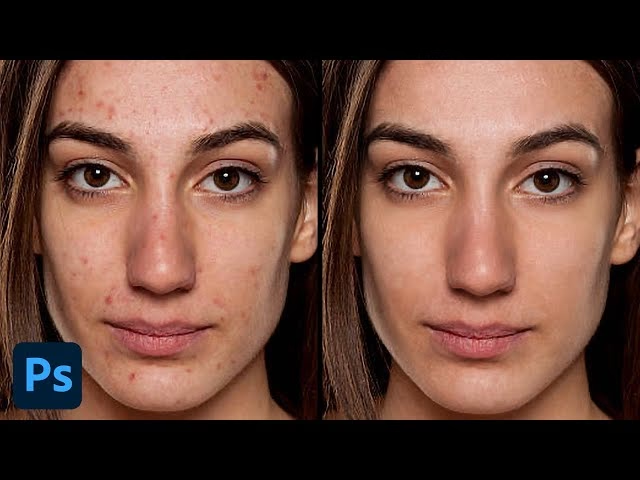
Tips til bedste resultat med Rens-værktøjet
Selvom Rens-værktøjet er nemt at bruge, kan et par ekstra tips hjælpe dig med at opnå endnu bedre resultater:
- Vælg den rigtige penselstørrelse: Som nævnt er dette kritisk. En pensel, der er lidt større end pletten, giver typisk det bedste resultat, da den giver værktøjet nok omkringliggende information at arbejde med.
- Arbejd i små områder: Hvis du forsøger at fjerne en meget stor genstand, kan Rens-værktøjet have svært ved at finde passende tekstur at erstatte den med. Værktøjet er bedst egnet til små til mellemstore uperfektheder. For større genstande kan andre redigeringsmetoder være nødvendige.
- Zoom ind: Dette tip kan ikke understreges nok. Præcision er nøglen, og zooming ind giver dig den nødvendige detaljegrad.
- Vær tålmodig: Nogle pletter kan kræve flere forsøg eller en kombination af klik og træk for at blive fjernet helt og naturligt.
- Tjek resultatet: Når du mener, du er færdig med et område, så zoom ud for at se, hvordan redigeringen ser ud i sammenhæng med resten af billedet. Nogle gange kan redigeringer se fine ud, når man er zoomet ind, men unaturlige, når man ser hele billedet.
Hvornår er Rens-værktøjet det rette valg?
Rens-værktøjet i Fotos er ideelt til at fjerne:
- Små pletter på hud (f.eks. bumser eller mærker).
- Støv eller snavs på linsen, der viser sig som små mærker på billedet.
- Små uønskede detaljer i baggrunden (f.eks. et stykke affald).
- Mindre ridser eller mærker på overflader.
Det er vigtigt at huske, at Rens-værktøjet fungerer bedst, når det område, der skal erstattes, er omgivet af et ensartet eller gentagende mønster/tekstur. Hvis pletten ligger tæt på en skarp kant eller et område med meget varierende detaljer, kan værktøjet have sværere ved at blande realistisk.
Sammenligning: Rens i Fotos vs. Avancerede Programmer
Hvordan står Rens-værktøjet i Fotos sig i forhold til lignende værktøjer i mere professionelle redigeringsprogrammer som Adobe Photoshop eller Affinity Photo? Fotos' Rens-værktøj er designet med brugervenlighed for øje. Det er hurtigt, effektivt til enkle opgaver og kræver ingen dybdegående kendskab til billedredigering. Værktøjer i professionelle programmer, som f.eks. 'Spot Healing Brush' eller 'Clone Stamp', tilbyder ofte mere kontrol og flere muligheder for finjustering. De kan være bedre til at håndtere mere komplekse fjernelser, arbejde med lag eller opnå helt perfekte resultater under vanskelige forhold.
| Funktion | Fotos (Rens) | Professionel Software (f.eks. Photoshop) |
|------------------|----------------------------|-----------------------------------------|
| Sværhedsgrad | Nem | Moderat til Svær |
| Præcision | God til simple pletter | Meget høj |
| Kontrol | Begrænset (kun størrelse) | Høj (penseltype, hårdhed, opacitet) |
| Anvendelsesområde| Små pletter, uønskede små elementer | Alt fra små pletter til store genstande |
| Pris | Inkluderet med Mac | Kræver ofte abonnement/køb |
For de fleste almindelige brugere, der blot ønsker at fjerne en bums, et støvkorn eller en lille plet fra et billede, er Rens-værktøjet i Fotos mere end tilstrækkeligt. Det leverer hurtige og tilfredsstillende resultater uden behov for at investere i eller lære komplekse programmer.
Ofte Stillede Spørgsmål
Her er svar på nogle almindelige spørgsmål vedrørende fjernelse af pletter i fotos:
Hvilket værktøj fjerner pletter i Fotos på Mac?
Værktøjet, der bruges til at fjerne pletter, mærker og andre små uønskede elementer i Fotos-appen på Mac, kaldes 'Rens'. Det er en del af redigeringsfunktionerne i appen.
Kan man fjerne pletter fra fotos ved hjælp af standard apps?
Ja, absolut. Hvis du bruger en Mac, kan du nemt fjerne pletter og andre små uperfektheder direkte i den indbyggede Fotos-app ved hjælp af 'Rens'-værktøjet. Mange andre standard foto-apps på forskellige platforme tilbyder også lignende grundlæggende retoucheringsværktøjer.
Fjerner Rens-værktøjet kun pletter på hud?
Nej, Rens-værktøjet er ikke begrænset til at fjerne pletter på hud. Det kan bruges til at fjerne enhver lille uønsket detalje i et billede, uanset om det er et støvkorn, en plet på tøj, et lille mærke på en væg eller noget andet. Værktøjet analyserer det omkringliggende område for at blande ind over det område, du markerer.
Hvad hvis Rens-værktøjet ikke giver et godt resultat?
Hvis Rens-værktøjet ikke fjerner pletten rent, eller hvis redigeringen ser unaturlig ud, kan det skyldes, at pletten er for stor, eller at området omkring den er for komplekst for værktøjet at håndtere automatisk. I sådanne tilfælde kan du prøve at zoome ind og være mere præcis med penslen, prøve at klikke i stedet for at trække (eller omvendt), eller i sidste ende overveje at bruge et mere avanceret redigeringsprogram, hvis resultatet er kritisk.
Kan jeg fortryde en redigering udført med Rens-værktøjet?
Ja. Fotos-appen gemmer redigeringer non-destruktivt. Du kan til enhver tid gå tilbage til redigeringstilstanden for billedet og enten fjerne den specifikke rensning, du har lavet, eller nulstille hele billedet til dets originale tilstand.
Konklusion
Rens-værktøjet i Fotos-appen på Mac er et fremragende og nemt tilgængeligt værktøj til hurtigt at fjerne små pletter, mærker eller uønskede detaljer fra dine billeder. Selvom det måske ikke har den samme kontrol som professionelle programmer, er det mere end tilstrækkeligt til langt de fleste almindelige retoucheringsopgaver og gør det muligt for enhver Mac-bruger at forbedre sine fotos markant. Ved at følge de simple trin beskrevet ovenfor, kan du nemt give dine billeder et renere og mere poleret udseende. Prøv det næste gang du finder en irriterende plet på et af dine yndlingsbilleder!
Hvis du vil læse andre artikler, der ligner Fjern pletter i Fotos på Mac, kan du besøge kategorien Redigering.