

Farveredigering er en grundlæggende disciplin inden for digital billedbehandling, og Adobe Photoshop tilbyder en række sofistikerede værktøjer til at håndtere farver og toner med stor præcision. Det vigtigste princip, når du arbejder med farvejusteringer i Photoshop, er at anvende metoder, der ikke permanent ændrer eller beskadiger din originale billedinformation. Denne tilgang, kendt som ikke-destruktiv redigering, giver dig uovertruffen fleksibilitet til at eksperimentere, finjustere og endda vende tilbage til tidligere stadier af din redigering, selv efter du har gemt dine filer. Integriteten af dine originale billeder bevares til enhver tid, hvilket er fundamentalt for et professionelt og sikkert workflow.
Der er primært to effektive måder at opnå denne kontrol over farve og tone på en ikke-destruktiv måde: gennem brug af Justeringslag eller via Adobe Camera Raw. Begge metoder sikrer, at billedets oprindelige data forbliver intakte, hvilket er afgørende for at bevare billedkvaliteten og give dig friheden til at foretage yderligere ændringer, starte forfra med en anden tilgang eller fortryde justeringer, selv efter filen er blevet gemt.
- Ikke-Destruktiv Farvejustering: Justeringslag og Camera Raw i Dybden
- Dybdegående Indsigt i RGB-farvemodellen
- RGB vs. Andre Farvemodeller: En Sammenligning
- Praktisk Anvendelse af RGB og Avancerede Teknikker
- Håndtering af RGB-kontroller og Indstillinger i Photoshop
- Ofte Stillede Spørgsmål om Farve i Photoshop
- Konklusion: Mestrer Farven i Din Digitale Verden
Ikke-Destruktiv Farvejustering: Justeringslag og Camera Raw i Dybden
Justeringslag er en af de mest kraftfulde og fleksible funktioner i Photoshop til farve- og tonekorrektion. Essensen af et Justeringslag er, at det er et uafhængigt lag i din billedfil, der indeholder justeringsinformationen uden at modificere de originale pixler på billedlaget (typisk baggrundslaget). Dette adskiller justeringen fra billeddataen, hvilket gør den let at redigere, deaktivere, slette eller maskere.
Den mest ligetil måde at tilføje et Justeringslag på er ved at klikke på det lille ikon for Justeringer-panelet. Dette panel indeholder en række forskellige justeringstyper, herunder Niveauer, Kurver, Eksponering, Farvetone/Mætning, Farvebalance, Sort/Hvid, Foto Filter og mange flere. Du kan lægge flere Justeringslag oven på hinanden for at kombinere forskellige effekter og opnå komplekse billedforbedringer. Rækkefølgen af Justeringslagene i lagpanelet er vigtig, da justeringerne anvendes nedefra og op.
En central funktion, der gør Justeringslag utroligt alsidige, er den indbyggede lagmaske. Hvert Justeringslag leveres med en maske (som standard hvid, hvilket betyder, at justeringen påvirker hele laget nedenunder). Ved at male på denne maske med sort, hvid eller grå kan du styre, præcis hvor justeringen er synlig. Sort skjuler justeringen, hvid afslører den, og gråtoner skaber en delvis effekt. Dette er uvurderligt til at anvende justeringer lokalt på specifikke områder af billedet, for eksempel at lysne et ansigt eller mætte farverne i en himmel, uden at påvirke resten af billedet.
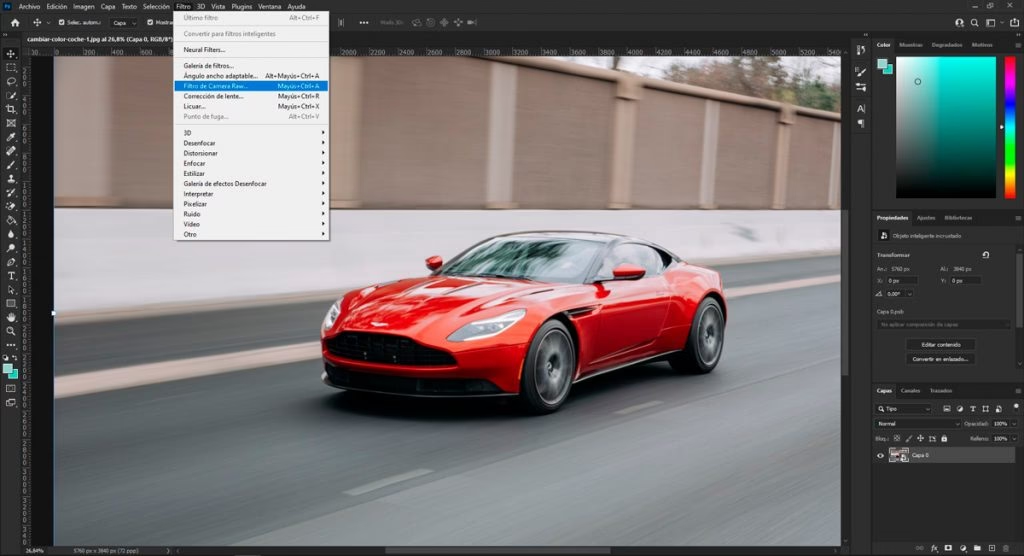
Adobe Camera Raw (ACR) er mere end bare et plugin; det er et komplet redigeringsmiljø indlejret i Photoshop og andre Adobe-programmer. ACR er optimeret til at behandle billeddata af høj kvalitet, især fra RAW-filer fra digitalkameraer, men det kan også håndtere JPEG- og TIFF-filer med den samme høje grad af kontrol. Når du åbner en kompatibel fil i Photoshop (afhængigt af dine indstillinger, kan RAW-filer åbne direkte i ACR), præsenteres du for et dedikeret vindue med et stort forhåndsvisningsområde og en række paneler med justeringsværktøjer.
Værktøjerne i ACR er typisk organiseret i en logisk rækkefølge, der følger et typisk redigeringsworkflow, startende med grundlæggende justeringer som eksponering, kontrast, højlys og skygger, og fortsættende med farvejusteringer, detaljer (skarphed, støjreduktion), optikkorrektioner og mere. Redigeringerne i ACR anvendes ikke direkte på filen, men gemmes som metadata i en sidecar-fil (for RAW) eller inden i filen (for JPEG/TIFF). Dette er endnu en form for ikke-destruktiv redigering, da den originale billeddata forbliver uændret.
En stor fordel ved ACR er muligheden for at gemme justeringer som forudindstillinger (presets). Hvis du har en serie billeder taget under de samme lysforhold, kan du redigere ét billede til perfektion, gemme justeringerne som en preset og derefter anvende den samme preset hurtigt på alle de andre billeder. Dette sparer enormt meget tid og sikrer konsistens på tværs af en billedserie.
Dybdegående Indsigt i RGB-farvemodellen
Fundamentet for digital farve i Photoshop, især når billeder skal vises på skærme, er RGB-farvemodellen. Som nævnt står RGB for Rød, Grøn og Blå. Dette er et additivt farvesystem, hvilket betyder, at farver skabes ved at blande lys af disse tre grundfarver. Tænk på lysstråler, der overlapper – hvor de overlapper, bliver lyset lysere. Når rød, grøn og blå lys blandes i lige mængder og med fuld intensitet, resulterer det i hvidt lys.
RGB er den standard farvemodel, der bruges af de fleste digitale kameraer, scannere, computerskærme, fjernsyn og projektorer. Forståelsen af RGB er essentiel for enhver, der arbejder med digitale billeder, da det direkte påvirker, hvordan farver ser ud på en skærm, og hvordan de interagerer under redigering.
Farvekanaler: Byggestenene i RGB
I Photoshop repræsenteres et RGB-billede internt som tre separate farvekanaler: en for rød, en for grøn og en for blå. Hver kanal er et gråtonebillede, der viser intensiteten af den pågældende grundfarve i hver pixel. En lysere tone i den røde kanal indikerer en højere intensitet af rød i den endelige pixel, mens en mørkere tone indikerer en lavere intensitet.
At kunne visualisere og manipulere disse individuelle kanaler er en nøglefærdighed for avanceret farveredigering. Ved at isolere og justere en enkelt kanal kan du foretage meget præcise ændringer i billedets farvebalance og tonale værdier. For eksempel kan justering af den blå kanal påvirke billedets farvetemperatur – ved at gøre den lysere tilføjes mere blå, hvilket gør billedet koldere; ved at gøre den mørkere fjernes blå, hvilket gør billedet varmere.
Intensiteten af hver farvekanal i en given pixel måles typisk på en skala. I 8-bits billeder (som er mest almindelige til web og mange digitale formål) spænder værdierne fra 0 til 255. 0 betyder fravær af farven (sort i den kanal), og 255 betyder fuld intensitet (hvid i den kanal). Når vi taler om en pixels RGB-værdi som f.eks. (50, 120, 200), betyder det 50 dele rød, 120 dele grøn og 200 dele blå. Disse værdier blandes additivt for at skabe pixelens endelige farve.

Her er en oversigt over intensitetsværdierne i 8-bits RGB:
| Farvekanal | Intensitetsværdiområde | Repræsentation i Kanalen |
|---|---|---|
| Rød | 0-255 | 0 (sort/ingen rød) til 255 (hvid/fuld rød) |
| Grøn | 0-255 | 0 (sort/ingen grøn) til 255 (hvid/fuld grøn) |
| Blå | 0-255 | 0 (sort/ingen blå) til 255 (hvid/fuld blå) |
Ud over RGB understøtter Photoshop flere andre farvemodeller, som hver især tjener forskellige formål. Valget af farvemodel afhænger af, hvad billedet skal bruges til (skærmvisning, print, specialeffekter) og hvilken type billeddata du arbejder med.
RGB vs. Andre Farvemodeller: En Sammenligning
Mens RGB er standarden for digitalt arbejde, er det vigtigt at kende til de andre farvemodeller, der er tilgængelige i Photoshop, og forstå, hvornår de skal bruges. Hver model har sit eget "farveområde" (gamut) – det spektrum af farver, den kan repræsentere – og er designet til specifikke applikationer.
| Farvemodel | Beskrivelse og Egenskaber | Primær Anvendelse | Overvejelser |
|---|---|---|---|
| RGB (Rød, Grøn, Blå) | Additiv farveblanding (lys). Størst farveområde for levende farver på digitale skærme. Bruges af de fleste kameraer og skærme. | Digitale medier (web, apps, video, præsentationer, skærmvisning). | Farver kan se anderledes ud, når de printes, da printere bruger CMYK. |
| CMYK (Cyan, Magenta, Gul, Sort/Key) | Subtraktiv farveblanding (blæk). Bruges i 4-farvet tryk. Mindre farveområde end RGB, især i mættede farver. Sort (Key) tilføjes for dybde og neutralitet. | Print medier (offsettryk, digitale printere, brochurer, magasiner). | Konvertering fra RGB til CMYK kan resultere i synlige farveskift (gamut advarsel). |
| Lab Color (L, a, b) | Enhedsuafhængig model. L står for lysstyrke (0-100), 'a' for grøn-rød akse (-128 til +127), 'b' for blå-gul akse (-128 til +127). Større farveområde end både RGB og CMYK. | Professionel farvekorrektion, billedmanipulation, skarphed og farverumskonverteringer, hvor maksimal kontrol er nødvendig. | Ikke intuitiv for de fleste brugere; kræver dybere forståelse. |
| Indexed Color | Begrænser farvepaletten til maksimalt 256 farver for at reducere filstørrelsen. Hver pixel refererer til et indeks i en farvetabel. | Webgrafik (GIF, PNG-8), filer med begrænset farveantal, ældre systemer. | Meget begrænset farvegengivelse; ikke egnet til fotografier med mange farveovergange. |
| Duotone | Gråtonebillede, der er farvet med 1-4 staffagefarver (spot colors). Bruges til at give et billede en bestemt tone eller effekt ud over ren sort/hvid. | Specialtryk, kunstneriske monokrome/tonede billeder. | Kræver viden om trykfarver og processer. |
| Grayscale | Indeholder kun lysstyrkeinformation; ingen farve. Værdier fra sort til hvid med 254 gråtoner imellem (i 8-bit). | Sort-hvid fotografier, tekniske tegninger, billeder hvor farveinformation er unødvendig. | Mister al farveinformation permanent ved konvertering fra farve. |
Du kan skifte mellem farvemodeller i Photoshop via menuen Billede > Tilstand. Det er vigtigt at vælge den korrekte farvemodel tidligt i dit workflow, især hvis dit endelige output er print, da konvertering fra RGB til CMYK kan ændre farverne.
Praktisk Anvendelse af RGB og Avancerede Teknikker
Med en solid forståelse af RGB-farvemodellen og principperne for ikke-destruktiv redigering kan vi dykke ned i de praktiske teknikker, der bruges til at manipulere farver i Photoshop.
En fundamental teknik er at arbejde med de individuelle farvekanaler. Ved at bruge Justeringslag som Kurver eller Niveauer kan du vælge at justere kun den røde, grønne eller blå kanal i stedet for RGB-kanalen (som justerer alle tre samtidigt). Dette giver mulighed for at korrigere farvestik (f.eks. for meget blå i et billede), forbedre kontrasten i specifikke farveområder eller skabe kreative farveeffekter.
For eksempel, hvis et billede ser for gult ud, kan du åbne et Kurve-Justeringslag, vælge den blå kanal og trække kurven opad i midttonerne. Dette tilføjer mere blå til billedet, hvilket modvirker den gule nuance og gør billedet mere neutralt i farvetemperaturen. Tilsvarende kan du justere den røde og grønne kanal for at finjustere farvebalancen.
Brugen af masker er afgørende for at anvende disse justeringer selektivt. Forestil dig, at du vil gøre farverne i en persons tøj mere levende uden at påvirke hudtonerne eller baggrunden. Du kan oprette et Farvetone/Mætning-Justeringslag, øge mætningen, og derefter bruge lagmasken til at "male" effekten på tøjet, mens du skjuler den fra resten af billedet.
Farveprofiler er også et kritisk element i farvestyring i RGB-workflowet. En farveprofil (som sRGB, Adobe RGB eller ProPhoto RGB) definerer farveområdet for en bestemt enhed eller et bestemt arbejdsrum. Ved at tildele den korrekte profil til dit billede sikrer du, at farverne fortolkes korrekt af Photoshop og andre farvestyrede applikationer og enheder. At indlejre profilen i filen sikrer, at farverne forbliver så konsistente som muligt, når filen flyttes mellem forskellige systemer.
Avancerede teknikker inkluderer brug af blandingstilstande på Justeringslag eller duplikerede billedlag. Blandingstilstande som 'Farve' (Color) kan isolere farveinformation fra lysstyrke, hvilket er nyttigt til at ændre farven på objekter uden at påvirke deres lys og skygge. Blandingstilstande som 'Lysstyrke' (Luminosity) gør det modsatte – ændrer lysstyrke uden at påvirke farven. Ved at kombinere Justeringslag med masker og blandingstilstande åbnes et utal af muligheder for kreativ og præcis farvemanipulation.
Håndtering af RGB-kontroller og Indstillinger i Photoshop
Effektiv farvestyring i Photoshop starter med de korrekte indstillinger. Dialogboksen Farveindstillinger (findes under Rediger > Farveindstillinger) er kontrolcenteret for, hvordan Photoshop håndterer farver.
Inden for Farveindstillinger vælger du dit arbejds-RGB-rum. For billeder beregnet til web eller visning på de fleste skærme er sRGB IEC61966-2.1 et standardvalg, da det repræsenterer et gennemsnitligt skærms farveområde. For fotografer, der arbejder med billeder med et bredere farveområde (f.eks. fra et professionelt kamera), kan et større arbejdsrum som Adobe RGB (1998) eller ProPhoto RGB være mere passende, da de kan indeholde flere farver end sRGB. Valget af arbejdsrum påvirker, hvordan Photoshop fortolker og viser farveværdier.

Under 'Farvestyringspolitikker' (Color Management Policies) indstiller du, hvordan Photoshop skal håndtere billeder, der åbnes uden en indlejret farveprofil, eller billeder, hvis profil ikke matcher dit arbejdsrum. Indstillingen 'Bevar indlejrede profiler' (Preserve Embedded Profiles) er ofte anbefalet, da den bevarer billedets originale farveinformation, som defineret af dets indlejrede profil. Dette er vigtigt for at undgå uønskede farveskift, når du åbner filer fra forskellige kilder.
Du kan også manuelt tildele eller konvertere farveprofiler via menuen Rediger. 'Tildel profil' (Assign Profile) ændrer kun den profil, der er knyttet til dokumentet, uden at ændre pixelværdierne – dette kan ændre farvernes udseende dramatisk, hvis den tildelte profil ikke stemmer overens med de faktiske farver. 'Konverter til profil' (Convert to Profile) ændrer derimod pixelværdierne for at bevare farvernes udseende, når de konverteres fra ét farverum til et andet. Dette er den anbefalede metode, når du skal skifte farverum, f.eks. fra et stort arbejdsrum til sRGB for web.
At kende genvejstaster kan yderligere effektivisere dit arbejde. For eksempel kan du hurtigt fylde et udvalg eller et lag med den aktuelle forgrundsfarve ved at trykke Alt + Backspace (Windows) eller Option + Delete (Mac), eller med baggrundsfarven ved at trykke Ctrl + Backspace (Windows) eller Cmd + Delete (Mac). For hurtigt at se de individuelle RGB-kanaler, kan du bruge genvejene Ctrl+2, Ctrl+3, Ctrl+4 (Windows) eller Cmd+2, Cmd+3, Cmd+4 (Mac) for henholdsvis RGB (alle), Rød, Grøn og Blå kanaler. Dette giver dig et hurtigt overblik over farveinformationen i hver kanal.
Ofte Stillede Spørgsmål om Farve i Photoshop
Hvordan påvirker RGB-farvemodus billedkvaliteten?
I Photoshop bruger RGB-farvemodus kombinationen af rød, grøn og blå til at skabe et bredt spektrum af farver. Denne modus tildeler en intensitetsværdi til hver pixel, hvilket resulterer i levende og nøjagtige farver til visning på skærmen. Brug af RGB-billeder af høj kvalitet sikrer et visuelt tiltalende og detaljeret resultat, især på digitale platforme.
Hvad er forskellene mellem RGB og CMYK i Photoshop?
RGB er beregnet til digitale projekter og tilbyder et bredere spektrum af levende farver, der er velegnede til skærme (additiv blanding af lys). CMYK-farvemodus bruges derimod til printmaterialer og fokuserer på nøjagtig gengivelse på papir ved at kombinere cyan, magenta, gul og sort (subtraktiv blanding af blæk). Hovedforskellen ligger i deres farveområder (gamut) og tilsigtede anvendelse; CMYK har et mindre farveområde end RGB.
Hvornår skal jeg bruge RGB-farvemodus i Photoshop?
Du bør bruge RGB-farvemodus for digitale projekter, såsom webdesign, app-brugerflader, billeder til sociale medier, video og alle andre projekter beregnet til visning på skærme. Denne modus tilbyder et bredt spektrum af farver, der sikrer nøjagtig gengivelse af dit arbejde på forskellige digitale enheder.
Hvordan skifter jeg fra CMYK til RGB i Photoshop?
At skifte fra CMYK til RGB i Photoshop er ret simpelt. Først skal du åbne dit billede i Photoshop. Derefter navigerer du til "Billede" i topmenuen, efterfulgt af "Tilstand" og vælger "RGB-farve". Softwaren vil automatisk konvertere dit billede fra CMYK til RGB. Vær opmærksom på, at farver kan ændre sig, da CMYK har et mindre farveområde end RGB. Det er bedst at arbejde i RGB så længe som muligt og først konvertere til CMYK, når filen skal forberedes til print.
Hvorfor foretrækkes RGB til digitale platforme?
RGB foretrækkes til digitale platforme, fordi det tilbyder mere levende farver og et bredere farveområde, der matcher den måde, skærme udsender lys på. Digitale enheder skaber farver gennem den additive kombination af rødt, grønt og blåt lys, hvilket gør RGB-farvemodus til et ideelt valg for nøjagtig farvegengivelse på disse platforme.
Hvordan kan jeg optimere RGB-billeder for bedre farveresultater?
For at optimere RGB-billeder skal du sikre, at du arbejder med kildebilleder af høj kvalitet og bruger de passende farveindstillinger for dit projekt. Kalibrer din skærm regelmæssigt for at sikre, at farverne vises korrekt. Eksperimenter med Photoshops Justeringslag (som Kurver, Niveauer, Farvetone/Mætning) for at finjustere farvebalancen, lysstyrken og kontrasten på en ikke-destruktiv måde. Derudover kan valg af det rigtige arbejds-RGB-rum og indlejring af en relevant Farveprofil (såsom sRGB eller Adobe RGB) bidrage til at opnå bedre farveresultater i dit endelige output og sikre konsistens.
Konklusion: Mestrer Farven i Din Digitale Verden
At beherske farvekontrol er essentielt for at løfte dine digitale billeder fra gode til fremragende. Ved at omfavne principperne for ikke-destruktiv redigering med værktøjer som Justeringslag og Adobe Camera Raw, og ved at opnå en dyb forståelse af RGB-farvemodellen og dens farvekanaler, udstyrer du dig selv med de nødvendige færdigheder til at manipulere farver med præcision og selvtillid. Uanset om målet er at korrigere ubalancer, forstærke stemningen eller forberede billeder til specifikke outputmedier, giver kendskabet til farvestyring, Farveprofiler og de forskellige farvemodeller dig den kontrol, du skal bruge for at realisere din kreative vision og sikre, at dine billeder ser bedst muligt ud, uanset hvor de vises.
Hvis du vil læse andre artikler, der ligner Farvekontrol i Photoshop: RGB og Justeringer, kan du besøge kategorien Fotografi.