
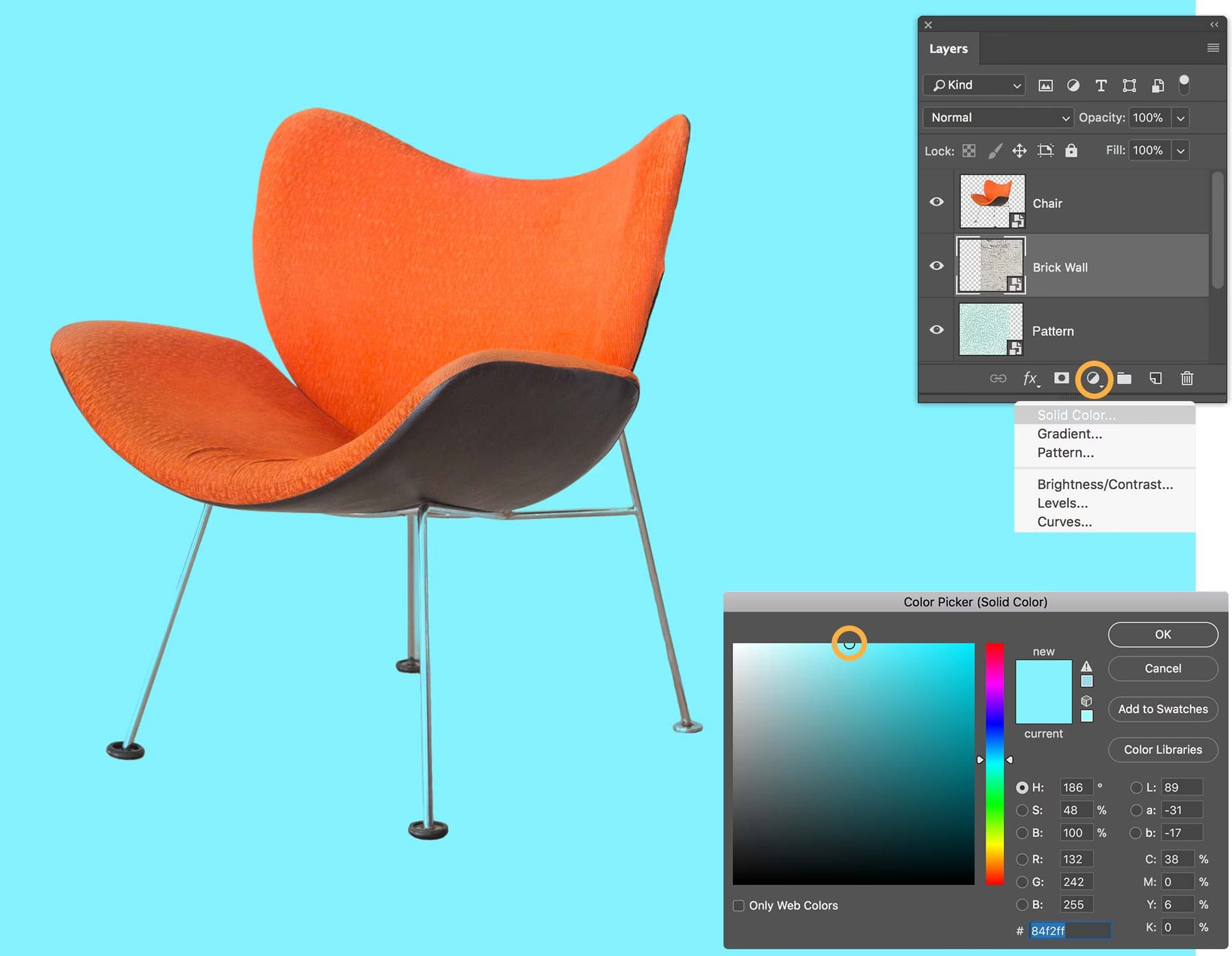

Et solidt lag er en fundamental byggesten i mange digitale kompositioner, især inden for programmer som Adobe After Effects. I sin simpleste form er det en billedkilde, der består af en enkelt, ensfarvet flade, der strækker sig ud over hele kompositionen eller en defineret størrelse. Disse solide lag bruges til et utal af formål: som baggrunde, som mattes (til at styre gennemsigtighed eller effekter), som kilder til effekter, eller endda som simple grafiske elementer. Ofte opstår behovet for at ændre farven på et eksisterende solidt lag for at matche et nyt design, tilpasse sig ændrede krav i projektet, eller simpelthen eksperimentere med forskellige visuelle udtryk. Heldigvis er processen for at skifte farven på et solidt lag relativt ligetil, men der findes et par forskellige metoder, hver med sine egne fordele og anvendelsesområder.
Den Direkte Metode: Brug af Solid Indstillinger
Den mest almindelige og direkte måde at ændre farven på et solidt lag er ved at tilgå dets indstillinger. Denne metode ændrer selve kilden til laget permanent (indtil du ændrer den igen). Det er den foretrukne metode, når du ønsker, at solidlaget simpelthen skal have en ny standardfarve.
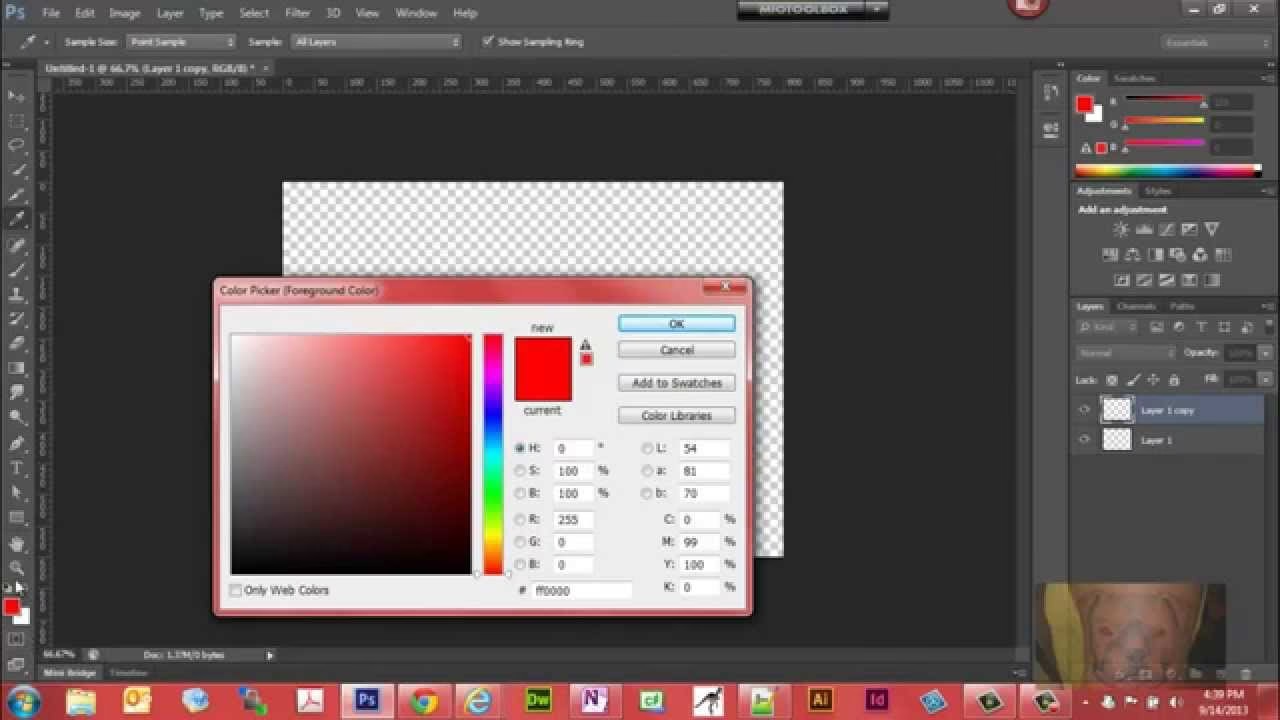
Trin-for-Trin Guide:
- Vælg det Solide Lag: I din kompositionens tidslinje skal du klikke på det solide lag, hvis farve du ønsker at ændre. Sørg for, at laget er markeret.
- Åbn Solid Indstillinger: Der er et par måder at gøre dette på:
- Gå til menuen øverst: Vælg
Lag > Solid Indstillinger...(Layer > Solid Settings...). - Dobbeltklik på lagets thumbnail: I tidslinjen har hvert lag en lille forhåndsvisning (thumbnail) af dets indhold. For solide lag viser dette en ensfarvet firkant. Et hurtigt dobbeltklik på denne thumbnail åbner direkte Solid Indstillinger-vinduet.
- Gå til menuen øverst: Vælg
- Solid Indstillinger Vinduet: Et nyt vindue popper op med titlen "Solid Indstillinger" eller lignende. Her kan du se og ændre forskellige egenskaber for det solide lag, herunder dets navn, størrelse og vigtigst af alt, dets farve.
- Vælg en Ny Farve: Klik på den farvede firkant ved siden af 'Farve:' eller 'Color:' etiketten. Dette åbner systemets farvevælger (Color Picker).
- Brug Farvevælgeren: I farvevælgeren kan du nu vælge den ønskede nye farve. Du kan:
- Klikke og trække markøren på farvefeltet for at finde en farve.
- Indtaste specifikke værdier for RGB, HSL, Hexadecimalkode (Hex) eller CMYK (afhængig af software og indstillinger).
- Bruge pipetteværktøjet (Eyedropper) til at samle en farve op fra et hvilket som helst sted på din skærm (f.eks. fra et andet lag i din komposition, et referencebillede, eller endda uden for programvinduet). Dette er utrolig nyttigt for at matche eksisterende farver præcist.
- Bekræft Valget: Når du har valgt din nye farve i farvevælgeren, klikker du på 'OK' i farvevælgeren.
- Anvend Ændringen: Tilbage i Solid Indstillinger-vinduet viser farvefeltet nu den valgte nye farve. Klik på 'OK' i Solid Indstillinger-vinduet for at anvende ændringen på dit solide lag i kompositionen.
Så snart du klikker 'OK', vil det solide lag i din komposition øjeblikkeligt skifte til den nyvalgte farve. Denne metode er hurtig og effektiv for permanente farveskift.
Den Fleksible Metode: Brug af Effekter
En alternativ og ofte mere fleksibel metode til at ændre farven på et solidt lag er ved at anvende en effekt på laget. Dette ændrer ikke selve solidlagets kildefarve, men lægger et farveskift ovenpå. Fordelen ved denne metode er, at farveændringen er ikke-destruktiv og, vigtigst af alt, kan animeres over tid.
Den Mest Almindelige Effekt: Fyld (Fill)
Effekten 'Fyld' (Fill) er den mest ligetil effekt til dette formål. Den overskriver simpelthen alle farveinformationer i laget, den anvendes på, med en enkelt, valgt farve.
Trin-for-Trin Guide (med Fyld):
- Vælg det Solide Lag: I tidslinjen skal du markere det solide lag.
- Find Fyld Effekten: Gå til panelet 'Effekter & Forudindstillinger' (Effects & Presets). Søg efter 'Fyld' (Fill).
- Anvend Effekten: Træk 'Fyld' effekten fra panelet 'Effekter & Forudindstillinger' over på det solide lag i tidslinjen eller i kompositionsvinduet. Alternativt kan du have laget markeret og dobbeltklikke på effekten i panelet.
- Effektkontrolpanelet: Når effekten er anvendt, vil laget have effekten listet under sig i tidslinjen (du skal muligvis folde lagets indstillinger ud ved at klikke på pilen ved siden af lagnavnet) og effekten vil være synlig i panelet 'Effektkontrol' (Effect Controls).
- Skift Farve Parameteren: I 'Effektkontrol' panelet, under 'Fyld' effekten, vil du se en parameter kaldet 'Farve' (Color). Klik på den farvede firkant ved siden af denne parameter.
- Vælg Farve og Anvend: Ligesom med Solid Indstillinger åbnes en farvevælger. Vælg din ønskede farve og klik 'OK'. Farven på det solide lag i kompositionen vil nu ændre sig, men dette skyldes effekten, ikke solidens oprindelige farveindstilling.
Fordele ved Effektmetoden:
- Animation: Ved at klikke på stopuret ved siden af 'Farve' parameteren i Effektkontrolpanelet kan du sætte keyframes og animere farven over tid. Dette er umuligt med den direkte metode via Solid Indstillinger.
- Ikke-Destruktiv: Solidens originale farve forbliver uændret. Du kan til enhver tid deaktivere eller slette 'Fyld' effekten for at vende tilbage til solidens oprindelige farve.
- Fleksibilitet: Du kan nemt justere farven via Effektkontrolpanelet uden at skulle åbne et nyt vindue (Solid Indstillinger).
Andre Farveeffekter:
Mens 'Fyld' er mest direkte for solide lag, findes der andre farveeffekter ('Skift til Farve', 'Skift Farve', 'Tint', 'Tritone' osv.). Disse er typisk mere komplekse og designet til at manipulere eksisterende farver baseret på forskellige kriterier. For et simpelt farveskift på et solidt lag er 'Fyld' dog næsten altid det rette valg, da et solidt lag kun har én farve at starte med.
Oprettelse af et Nyt Solidt Lag
En tredje 'metode', som mere er et alternativ, er simpelthen at oprette et helt nyt solidt lag med den ønskede farve og derefter slette eller skjule det gamle. Dette kan være hurtigere, hvis du alligevel skal justere størrelsen eller andre indstillinger, eller hvis du vil beholde det gamle solid lag til senere brug.
Trin-for-Trin Guide:
- Opret Nyt Solid Lag: Gå til
Lag > Nyt > Solid...(Layer > New > Solid...). - Solid Indstillinger (Ny): Et Solid Indstillinger-vindue åbnes.
- Vælg Farve: Klik på farvefeltet, vælg din ønskede nye farve i farvevælgeren og klik 'OK'.
- Bekræft: Klik 'OK' i Solid Indstillinger for at oprette det nye solid lag med den valgte farve.
- Håndter Gamle Lag: Nu har du to solide lag. Du kan nu slette det gamle solid lag (ved at markere det og trykke Delete) eller skjule det (ved at klikke på 'øje'-ikonet ved siden af laget i tidslinjen).
Denne metode er ligetil, men kan gøre din tidslinje mere rodet, hvis du ofte opretter nye lag i stedet for at genbruge eksisterende.
Hvorfor Skifte Farven på et Solidt Lag? Anvendelsesområder
Behovet for at ændre farven på et solidt lag opstår i mange scenarier:
- Baggrunde: Den mest oplagte brug. Skift baggrundsfarven på din komposition.
- Mattes: Solide lag bruges ofte som alfa- eller luma-mattes til at skabe overgange, afsløre dele af andre lag eller kontrollere effekter. Farven (eller gråtonen) på soliden er afgørende for matten.
- Effektkilder/Kontroller: Nogle effekter kan bruge farven fra et solidt lag som input eller kontrolparameter. At ændre solidens farve justerer effekten.
- Pladsholdere og Skitser: Under udviklingen af et projekt kan solide lag bruges som hurtige pladsholdere med specifikke farver, før det endelige indhold er klar.
- Designelementer: Enkle farvede blokke eller former skabt med maskerede solide lag.
Sammenligning af Metoderne
De to primære metoder (Solid Indstillinger vs. Effekt) har klare forskelle:
| Egenskab | Via Solid Indstillinger | Via Fyld Effekt |
|---|---|---|
| Hvordan? | Dobbeltklik på thumbnail eller Lag > Solid Indstillinger | Træk 'Fyld' effekt på laget fra Effekter & Forudindstillinger |
| Ændrer lagets kilde? | Ja, permanent (indtil næste ændring) | Nej, effekten overskriver farven visuelt |
| Kan animeres? | Nej | Ja, via keyframes i Effektkontrol |
| Kompleksitet | Meget simpel | Simpel, kræver brug af Effektkontrolpanel |
| Anvendelsesområde | Standard permanent farveskift | Animeret farveskift, ikke-destruktiv justering |
| Ydeevne | Meget let | Let (effekt skal beregnes) |
Tips til Arbejde med Solide Lag og Farver
- Navngivning: Giv dine solide lag beskrivende navne (f.eks. "Baggrund - Blå", "Rød Matte") for at holde overblikket, især i komplekse kompositioner. Du kan ændre navnet i Solid Indstillinger eller direkte i tidslinjen (marker laget og tryk Enter/Retur).
- Pipetteværktøjet: Udnyt pipetteværktøjet i farvevælgeren. Det er den hurtigste måde at sikre, at dine farver matcher elementer i dit design, som ikke er solide lag.
- Farvekoder: Hvis du arbejder med specifikke brandingfarver eller en designguide, skal du bruge Hex, RGB eller HSL værdierne i farvevælgeren for præcision.
- Solid Størrelse: Husk at solidens størrelse (som også indstilles i Solid Indstillinger) er uafhængig af kompositionens størrelse, medmindre du vælger "Make Comp Size" ved oprettelse. Farveændring påvirker ikke størrelsen.
- Opacitet og Blandingsindstillinger: Mens dette ikke er en farveændring i sig selv, kan du ændre opaciteten (gennemsigtigheden) for solidlaget eller dets blandingsindstilling (Blend Mode) for at få farven til at interagere med lagene nedenunder. Dette kan skabe interessante visuelle effekter baseret på solidens farve.
Ofte Stillede Spørgsmål (FAQ)
Hvad er et solidt lag helt præcist?
Et solidt lag er en ensfarvet billedkilde, der typisk bruges i kompositioner som en simpel farveflade til baggrunde, mattes eller som base for effekter. Det har en defineret størrelse og en enkelt, ensartet farve.
Kan jeg animere farven på et solidt lag?
Ja, men ikke direkte via Solid Indstillinger. Du skal anvende en effekt som 'Fyld' på laget og derefter bruge keyframes på effektens farveparameter i Effektkontrolpanelet for at animere farveskiftet over tid.
Ændrer jeg størrelsen på solidlaget, når jeg skifter farve?
Nej. Ændring af farven via Solid Indstillinger eller en effekt påvirker kun lagets farve, ikke dets dimensioner.
Kan et solidt lag have en gradient i stedet for en ensfarvet farve?
Grundlæggende er et solidt lag *ensfarvet*. Men du kan anvende en gradient-effekt, såsom 'Gradient Ramp' (Gradient Forløb), på et solidt lag for at give det udseendet af en gradient. Alternativt kan du bruge Formlag (Shape Layers), som har indbyggede gradient-muligheder.
Hvad er forskellen på at ændre farven via Solid Indstillinger og via Fyld effekten?
Solid Indstillinger ændrer lagets grundlæggende kilde permanent og kan ikke animeres. Fyld effekten lægger et farveskift ovenpå laget, er ikke-destruktiv, og farveparameteren i effekten kan animeres over tid.
Konklusion
At mestre kunsten at ændre farven på et solidt lag er en grundlæggende færdighed i digital komposition. Uanset om du har brug for et hurtigt, permanent skift via Solid Indstillinger eller en fleksibel, animerbar løsning med effekter som 'Fyld', giver dit redigeringsprogram dig de nødvendige værktøjer. Ved at forstå forskellene mellem metoderne og udnytte funktioner som farvevælgeren og pipetteværktøjet, kan du effektivt styre farverne i dine projekter og opnå præcis det visuelle udtryk, du stræber efter. Eksperimenter med begge metoder for at se, hvilken der bedst passer til din workflow og de specifikke krav i dit nuværende projekt.
Hvis du vil læse andre artikler, der ligner Sådan Skifter Du Farven på et Solidt Lag, kan du besøge kategorien Redigering.