

Farver spiller en fundamental rolle i ethvert fotografi. De sætter stemningen, tiltrækker øjet og kan endda fortælle en historie. Men hvad gør man, når farverne i ens billede ikke helt stemmer overens med ens vision? Måske er himlen ikke blå nok, græsset for kedeligt, eller hudtonerne mangler varme. Det er her, digital farvejustering kommer ind i billedet, og Photoshops Farvetone/Mætning (Hue/Saturation) justeringspanel er et af de mest alsidige og kraftfulde værktøjer til netop dette formål.
Dette panel giver dig mulighed for at manipulere de tre primære egenskaber ved farver: Farvetone (Hue), Mætning (Saturation) og Lysstyrke (Lightness). Ved at justere disse parametre kan du ændre farver fuldstændigt, gøre dem mere intense eller dæmpede, eller lysne/mørkne specifikke nuancer. Det er et uundværligt værktøj for både nybegyndere og erfarne fotografer, der ønsker fuld kontrol over deres billeders visuelle udtryk.
Forståelse af Farvetone, Mætning og Lysstyrke
Før vi dykker ned i panelets funktioner, er det vigtigt at forstå, hvad de tre hovedbegreber dækker over:
- Farvetone (Hue): Dette refererer til selve farven – om det er rød, blå, grøn, gul, osv. Det er den rene farvekvalitet, som vi normalt tænker på, når vi nævner en farve ved navn. En justering af farvetonen skifter farven til en anden nuance på farvehjulet.
- Mætning (Saturation): Mætning beskriver farvens intensitet eller renhed. En fuldt mættet farve er meget levende og klar, mens en umættet farve er mere grålig eller mat. En mætning på nul resulterer i en gråtoneskala (sort/hvid). Justering af mætningen gør farverne mere eller mindre intense.
- Lysstyrke (Lightness): Lysstyrke (eller Luminans) angiver, hvor lys eller mørk en farve er. En høj lysstyrke bevæger farven tættere på hvid, mens en lav lysstyrke bevæger den tættere på sort. Dette adskiller sig fra at justere eksponeringen for hele billedet; Lysstyrkejusteringen i Farvetone/Mætning påvirker primært lysheden af de farvede pixels.
Det Forbedrede Farvetone/Mætning Panel
Photoshop har løbende forbedret sine værktøjer, og Farvetone/Mætning panelet er ingen undtagelse. De seneste versioner byder på et redesign, der gør panelet mere intuitivt og kraftfuldt at arbejde med.
Et af de mest mærkbare forbedringer er de større farveprøver og skydere. Dette lyder måske som en lille ting, men det gør en stor forskel i praksis. Større farveprøver giver en klarere visuel indikation af den farve, du arbejder med, mens større skydere gør det nemmere at foretage præcise justeringer uden at skulle zoome ind eller være overdrevent forsigtig med musen. Denne forbedring bidrager til en mere flydende og effektiv arbejdsgang, især når man arbejder på skærme med høj opløsning eller mindre skærme.
En anden yderst nyttig funktion er før-efter sammenligningen i farveprøven. Når du redigerer en specifik farve (f.eks. de røde), vil den lille farveprøve i panelet vise den originale farve ved siden af den justerede farve. Dette giver øjeblikkelig visuel feedback på effekten af dine ændringer, hvilket gør det meget nemmere at vurdere, om justeringen har den ønskede virkning, og at finjustere den yderligere. Du behøver ikke konstant at slå justeringslaget til og fra for at se forskellen; den er synlig lige ved siden af skyderne.
Sådan Bruger du Panelet
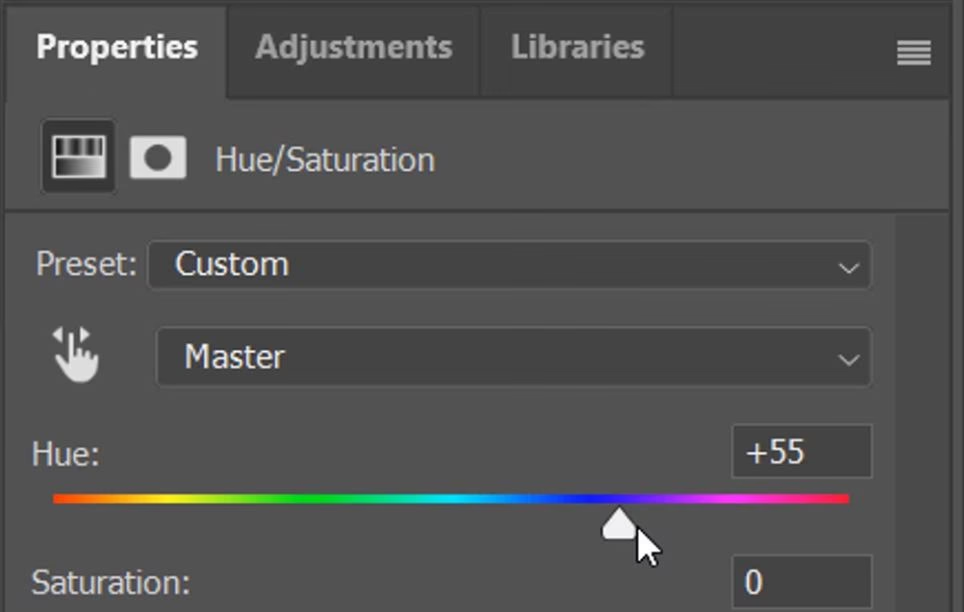
Du finder Farvetone/Mætning justeringen under menuen Lag > Nyt Justeringslag > Farvetone/Mætning, eller via Justeringer-panelet (vindue > Justeringer) ved at klikke på ikonet. Når justeringslaget er oprettet, åbnes Egenskaber-panelet (Properties), hvor du foretager dine justeringer.
Grundlæggende Justeringer
Øverst i panelet finder du en rullemenu, der som standard står på 'Master'. Når 'Master' er valgt, påvirker skyderne Farvetone, Mætning og Lysstyrke alle farver i billedet samtidigt:
- Farvetone (Hue): Træk skyderen til venstre eller højre for at skifte alle farver på farvehjulet. Hvis du f.eks. trækker den til højre, vil røde blive mere lilla, grønne blive mere blå osv.
- Mætning (Saturation): Træk til højre for at øge mætningen af alle farver (gøre dem mere levende) eller til venstre for at reducere mætningen (gøre dem mere grå). At trække helt til venstre (-100) konverterer billedet til sort/hvid.
- Lysstyrke (Lightness): Træk til højre for at gøre alle farver lysere (tættere på hvid) eller til venstre for at gøre dem mørkere (tættere på sort). Vær forsigtig med denne skyder, da den hurtigt kan ødelægge billedets kontrast og farveinformation, især hvis den trækkes mod yderpunkterne.
Justering af Specifikke Farver
Den virkelige kraft i Farvetone/Mætning panelet ligger i muligheden for at justere individuelle farveområder. I rullemenuen over skyderne kan du vælge specifikke farvegrupper som 'Reds' (Røde), 'Yellows' (Gule), 'Greens' (Grønne), 'Cyans' (Cyan), 'Blues' (Blå) og 'Magentas' (Magenta). Når du vælger en af disse, påvirker skyderne kun de pixels i billedet, der falder inden for det valgte farveområde.
For eksempel, hvis du vælger 'Blues', kan du derefter bruge Mætning-skyderen til kun at gøre de blå farver i billedet mere intense eller mere dæmpede, uden at påvirke de røde, grønne eller gule farver. Dette er utrolig nyttigt til at forbedre himmelen, vand eller andre elementer med dominerende farver.
Finjustering af Farveområder med Skyderne Under
Når du har valgt en specifik farvegruppe (f.eks. 'Blues'), vises et farvebånd nederst i panelet med to sæt skydere. Disse skydere definerer det præcise farveområde, som justeringen påvirker. Det øverste bånd viser farverne, som de ser ud i billedet, mens det nederste bånd viser, hvordan de vil se ud efter justeringen.
De fire skydere (to i hver ende af farvebåndet) lader dig udvide eller indsnævre det farveområde, der er aktivt. Midtersektionen mellem de inderste skydere repræsenterer det kerneområde, hvor justeringen har 100% effekt. Områderne mellem de inderste og yderste skydere er 'fading'-områder, hvor justeringen gradvist aftager. Ved at trække i disse skydere kan du præcist definere, hvilke farver der skal påvirkes, og hvor blød overgangen til de upåvirkede farver skal være. For eksempel, hvis du justerer 'Blues', kan du trække skydere for at inkludere eller ekskludere farver, der ligger tæt på blå, som f.eks. cyan eller lilla, for at få præcis den himmel eller det vand, du ønsker.
Det Kraftfulde Farveområdeværktøj
Manuelt at justere farveområdeskydere kan være lidt gætværk. Heldigvis tilbyder Farvetone/Mætning panelet et Farveområdeværktøj (Color Range tool), som gør denne proces meget nemmere og mere præcis. Dette værktøj aktiveres ved at klikke på eyedropper-ikonerne i panelet.
- Enkelt Eyedropper: Klik på eyedropperen (den uden '+') og derefter på en farve i dit billede. Photoshop vil automatisk vælge det farveområde i panelets skydere, der svarer til den farve, du klikkede på.
- Eyedropper med '+': Når du har valgt et farveområde med den første eyedropper, kan du bruge eyedropperen med '+' for at tilføje flere farver til det aktive område. Hold Skift-tasten nede for at bruge dette værktøj. Dette er nyttigt, hvis den farve, du vil justere, varierer lidt i nuancen i forskellige dele af billedet.
- Eyedropper med '-': Brug eyedropperen med '-' for at fjerne farver fra det aktive område. Hold Alt/Option-tasten nede for at bruge dette værktøj. Dette er nyttigt, hvis værktøjet ved et uheld har inkluderet farver, du ikke ønsker at justere.
Ved at bruge Farveområdeværktøjet og observere farvebåndet nederst, kan du præcist isolere de farver, du vil arbejde med. Husk at du kan se en forhåndsvisning af masken ved at markere 'Colorize' eller simpelthen ved at se på farvebåndet og farveprøven.
Kreative Anvendelser og Tips
Farvetone/Mætning panelet er ikke kun til farvekorrektion. Det kan også bruges til en bred vifte af kreative effekter:
- Sort/Hvid Konvertering med Kontrol: Som nævnt kan du trække Mætning-skyderen for 'Master' helt ned til -100 for at lave et sort/hvidt billede. Men en mere kontrolleret metode er at vælge de individuelle farvegrupper (Reds, Yellows, osv.) og justere deres Lysstyrke individuelt. Dette giver dig mulighed for at bestemme, hvor lyse eller mørke de originale farver skal fremstå i den sort/hvide konvertering, hvilket kan give langt mere dynamiske resultater end standard sort/hvid konverteringer.
- Selective Color Pop: Vil du have én farve til at 'poppe' frem, mens resten af billedet er dæmpet eller sort/hvid? Vælg 'Master' og træk Mætning ned til -100. Vælg derefter den specifikke farvegruppe, du vil beholde (f.eks. 'Reds'), og træk dens Mætning op til +100 eller mere. Dette efterlader kun den valgte farve i billedet, mens resten er gråtoner.
- Skift af Farver: Brug Farvetone-skyderen på en specifik farvegruppe for at ændre dens farve fuldstændigt. Du kan f.eks. ændre farven på en kjole, en bil, eller blade på et træ. Dette er en kraftfuld måde at ændre billedets stemning eller skabe surrealistiske effekter.
- Styrkelse eller Dæmpning af Farver: Brug Mætning-skyderen på individuelle farvegrupper til at finjustere intensiteten af specifikke farver. Gør himlen mere blå, græsset mere grønt, eller dæmp forstyrrende farver i baggrunden.
- Farvelægning (Colorize): Afkryds boksen 'Colorize' nederst i panelet. Dette konverterer hele billedet til en enkelt farvetone, baseret på den Farvetone, Mætning og Lysstyrke du vælger med Master-skyderne. Dette kan bruges til at tilføje et farvet skær (sepia, cyanotype osv.) til et billede, især effektivt på sort/hvid billeder.
Tips til en Bedre Arbejdsproces
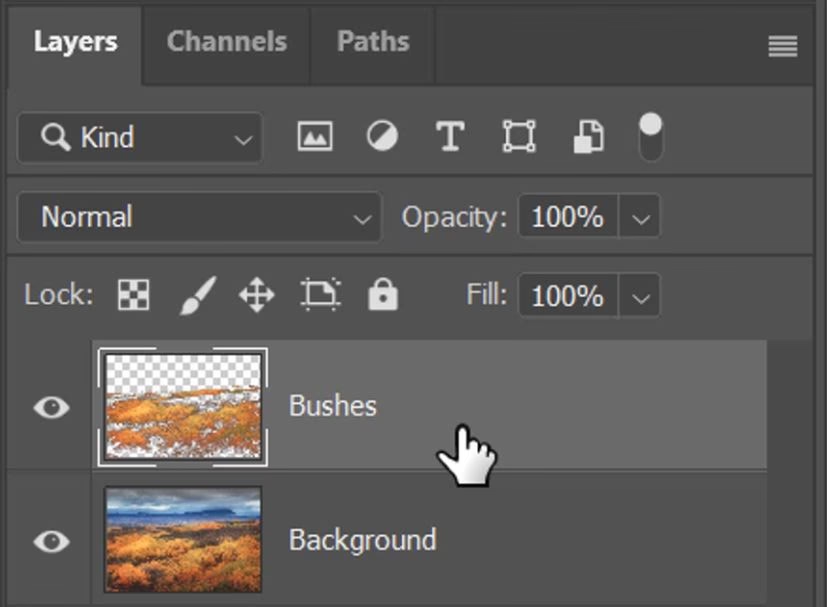
- Brug Justeringslag: Anvend altid Farvetone/Mætning som et justeringslag (Adjustment Layer). Dette gør dine ændringer ikke-destruktive, hvilket betyder, at du altid kan vende tilbage og redigere justeringen senere uden at påvirke de originale pixeldata i billedet. Det giver også mulighed for at justere lagets opacitet eller blandingstilstand for yderligere kontrol.
- Maskering: Hvert justeringslag kommer med en lagmaske. Brug denne maske til at begrænse effekten af Farvetone/Mætning justeringen til specifikke områder af billedet. Mal med sort på masken for at skjule effekten, og med hvid for at afsløre den. Gråtoner skaber delvis effekt. Dette er afgørende, hvis du kun vil justere f.eks. farven på et objekt og ikke resten af scenen.
- Arbejd Langsomt: Farvejusteringer kan være subtile. Foretag små justeringer ad gangen og observer effekten nøje. Det er nemt at overdrive især Mætning, hvilket kan få billedet til at se unaturligt ud.
- Brug Forhåndsvisningen: Udover før-efter visningen i farveprøven, kan du slå hele justeringslagets synlighed til og fra ved at klikke på øje-ikonet ved siden af laget i Lag-panelet. Dette giver dig mulighed for at se den samlede effekt på hele billedet.
Sammenligning med Andre Farveværktøjer
| Værktøj | Primær Funktion | Styrker | Svagheder |
|---|---|---|---|
| Farvetone/Mætning | Justering af Farvetone, Mætning, Lysstyrke | Præcis kontrol over individuelle farveområder, nem B&W konvertering, 'Colorize' mulighed. God til kreative farveskift. | Kan være destruktiv på Lysstyrke hvis overdrevet. |
| Levels/Curves | Justering af Toneområde og Kontrast | Finkornet kontrol over lys/mørke i billedet, kan påvirke farver indirekte. Fundamental for tonejustering. | Ikke designet til direkte farvejustering (Farvetone/Mætning). |
| Selective Color | Justering af farvekomponenter inden for farvegrupper | Meget præcis kontrol over farvesammensætningen (CMYK/RGB værdier) inden for hver farvegruppe. Fantastisk til finjustering af hudtoner. | Mere teknisk at forstå end Farvetone/Mætning. |
| Vibrance | Justering af Mætning | Øger mætningen af de mindre mættede farver mest, beskytter hudtoner. | Mindre kontrol end Mætning i Farvetone/Mætning, kun én skyder. |
Ofte Stillede Spørgsmål (FAQ)
Q: Hvad er forskellen på Mætning og Vibrance?
A: Mætning (Saturation) i Farvetone/Mætning øger eller reducerer intensiteten af *alle* farver i det valgte område ligeligt. Vibrance er mere intelligent; den øger primært mætningen af farver, der allerede er mindre mættede, og har mindre effekt på farver, der allerede er meget mættede (især hudtoner). Vibrance er ofte bedre til generel farveforbedring, mens Mætning giver mere kontrol til specifikke effekter eller farvekorrektion.
Q: Hvordan laver jeg et sort/hvid billede med Farvetone/Mætning?
A: Vælg 'Master' i rullemenuen og træk Mætning-skyderen helt til venstre (-100). For mere kontrol, vælg individuelle farvegrupper og juster deres Lysstyrke. Alternativt kan du bruge et Sort/Hvid (Black & White) justeringslag, som giver endnu mere finjustering.
Q: Hvorfor ser mit billede mærkeligt ud, når jeg justerer Lysstyrke i Farvetone/Mætning?
A: Lysstyrke-skyderen i Farvetone/Mætning påvirker farvernes lyshed/mørkhed. Hvis du trækker den for meget til højre, kan du 'klippe' højlysene (miste detaljer i de lyse områder) og farverne kan blive udvaskede. Trækker du for meget til venstre, kan skyggerne 'klippes', og farverne kan blive mudrede. Det er ofte bedre at bruge Levels eller Curves justeringer til at kontrollere det overordnede toneområde og lysstyrke i billedet, da disse værktøjer er designet specifikt til dette formål.
Q: Kan jeg bruge Farvetone/Mætning til at fjerne en farve helt?
A: Ja. Vælg den farvegruppe, du vil fjerne (f.eks. 'Reds'), og træk Mætning-skyderen helt til venstre (-100). Dette vil gøre alle de røde farver i billedet grå.
Q: Hvordan justerer jeg præcist én specifik nuance, som ikke passer ind i standardgrupperne (Røde, Blå osv.)?
A: Brug Farveområdeværktøjet (eyedropper) til at klikke på den specifikke farve i billedet. Photoshop vil automatisk vælge det relevante farveområde i panelet. Derefter kan du bruge skyderne under farvebåndet til at finjustere det præcise område, der skal påvirkes, og endelig justere Farvetone, Mætning eller Lysstyrke for det isolerede område.
Konklusion
Photoshops Farvetone/Mætning justeringspanel er et utroligt alsidigt værktøj, der giver dig dybdegående kontrol over farverne i dine billeder. Uanset om du skal korrigere farvestik, forbedre en kedelig himmel, skabe kreative farveeffekter eller lave en kontrolleret sort/hvid konvertering, er dette panel et af de første steder, du bør kigge. Med det redesignede panel, de større farveprøver og skydere, før-efter sammenligningen og det præcise Farveområdeværktøj, er det nemmere end nogensinde at opnå præcis de farver, du drømmer om. Øvelse gør mester, så eksperimenter med skyderne og se, hvordan du kan transformere dine billeder.
Hvis du vil læse andre artikler, der ligner Farvejustering: Mestring af Farver i Photoshop, kan du besøge kategorien Fotografi.