
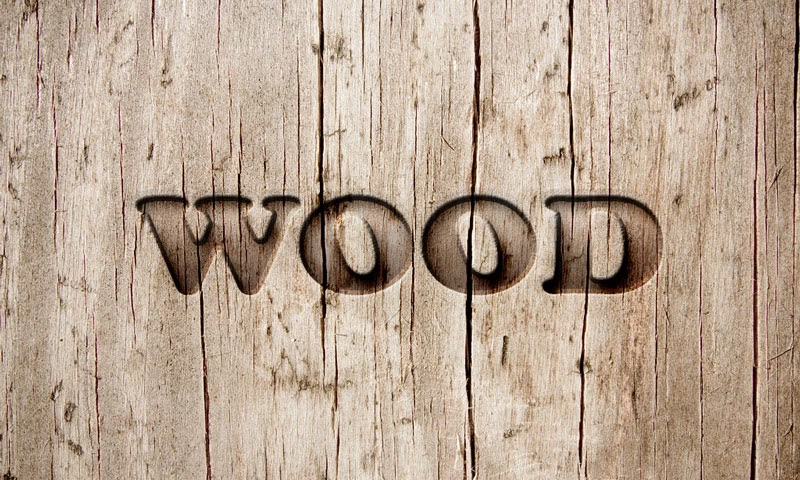

At tilføje tekst eller elementer til en træstruktur i Photoshop kan give dine designs et unikt og jordnært udseende. Uanset om du ønsker at simulere tekst, der er permanent skåret ind i træets overflade, eller genskabe udseendet af gammeldags trætype-print med dets karakteristiske ufuldkommenheder, findes der effektive metoder i Photoshop til at opnå disse resultater. Denne artikel vil guide dig gennem to populære teknikker til at arbejde med træ og tekst i Photoshop.
Tekst, der ser ud som skåret ind i træ
En af de hurtigste måder at få tekst til at blende ind med en træbaggrund og give indtryk af, at den er skåret eller præget, er ved at justere lagets blandingstilstande (Blending Options). Denne teknik er forholdsvis simpel og kan give overbevisende resultater, især når den kombineres med den rette trætekstur.
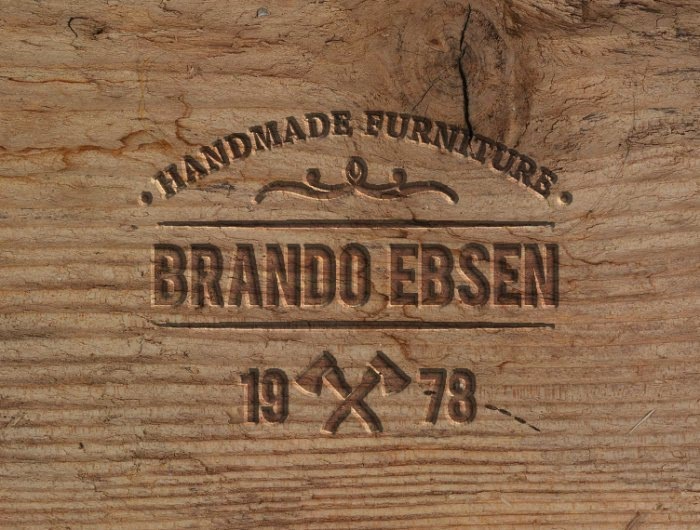
Først og fremmest skal du have din træbaggrund og din tekst på separate lag i Photoshop. Placer tekstlaget over træbaggrundslaget. Vælg tekstlaget og højreklik på det i lagpanelet. Vælg 'Blending Options'.
Inde i Blending Options-menuen er der flere indstillinger, der er afgørende for at skabe den skårne effekt. Den vigtigste er typisk 'Bevel & Emboss'. Aktiver denne indstilling ved at sætte et flueben ved siden af.
Indstillingerne under 'Bevel & Emboss' lader dig definere dybden, retningen og størrelsen af den simulerede skæring eller prægning. Prøv at eksperimentere med 'Style' (f.eks. Inner Bevel, Outer Bevel, Emboss, Pillow Emboss), 'Technique' (Smooth, Chisel Hard, Chisel Soft) og 'Depth'. En højere dybde vil give en mere markant effekt, mens størrelsen påvirker overgangens bredde. 'Soften' kan blødgøre overgangen og gøre effekten mindre skarp.
Under 'Shading' kan du justere lysets retning (Angle) og højde (Altitude). Dette er afgørende for at få effekten til at se realistisk ud i forhold til lyset på din træbaggrund. Juster 'Gloss Contour' for at ændre, hvordan lyset reflekteres på kanten. 'Highlight Mode' og 'Shadow Mode' (typisk Screen og Multiply) med justerbar opacitet bestemmer, hvordan lys og skygge blandes med de underliggende pixels.
For at få teksten til at interagere endnu mere med træets overflade kan du aktivere 'Texture' under 'Bevel & Emboss'. Ved at vælge den samme trætekstur (eller en lignende) her, kan du få effekten til at følge træets korn. Juster 'Scale' og 'Depth' for at matche teksturens fine detaljer.
Yderligere Blending Options som 'Inner Shadow' eller 'Color Overlay' med en passende farve og blandingstilstand (f.eks. Multiply) kan hjælpe med at forstærke illusionen af, at teksten er en del af træet, enten ved at tilføje skygge inde i bogstaverne eller ved at give dem en farve, der passer til træets farvepalet.
Husk, at værdierne for alle disse indstillinger vil variere meget afhængigt af billedets opløsning, tekstens størrelse og den specifikke trætekstur, du bruger. Det kræver ofte en del eksperimenteren at finde de perfekte indstillinger.
Skab en Vintage Trætype-Effekt
I det tidlige 19. århundrede var trætype en dominerende trykketeknik, især til plakater og reklamer. Denne teknik medførte ofte ufuldkommenheder som ujævn blækfordeling og tekstur fra træet. Du kan genskabe dette autentiske vintage-look i Photoshop ved hjælp af en kombination af lag, masker og effekter.
Her er trinene til at skabe en vintage trætype-effekt:
Trin 1: Placer din tekst
Start med at oprette dit tekstlag oven på den baggrund (f.eks. en papirtekstur), du ønsker at bruge. Sørg for, at teksten er på et separat lag.
Trin 2: Opret en lagmaske
Med tekstlaget valgt, klik på ikonet for 'Add layer mask' (rektanglet med en cirkel indeni) nederst i lagpanelet. Dette tilføjer en lagmaske til dit tekstlag. En lagmaske giver dig mulighed for at skjule dele af laget uden at slette dem permanent.
Trin 3: Fyld lagmasken med en tekstur
Sørg for, at lagmasken (den hvide boks ved siden af lagets thumbnail) er valgt (klik på den, så den får en ramme). Gå til menuen 'Edit' > 'Fill...'. Under 'Use', vælg 'Pattern'. Vælg derefter en sømløs trætekstur, der simulerer kornet fra trætypen. Du kan finde gratis træteksturer online, der er velegnede til dette formål. Når du fylder masken med teksturen, vil de mørke områder af teksturen skjule de tilsvarende områder af teksten, hvilket simulerer, at blækket ikke har dækket 100% på grund af træets korn.
Trin 4: Duplikér laget og slet masken
Duplikér dit tekstlag (højreklik på laget og vælg 'Duplicate Layer', eller træk laget til 'New Layer' ikonet). På det nye duplikerede lag, sæt 'Fill' (ikke Opacity!) til 0% i lagpanelet. Dette gør selve lagets indhold usynligt, men bevarer eventuelle lagstilarter (som vi vil tilføje i næste trin). Højreklik derefter på lagmasken på det duplikerede lag og vælg 'Delete Layer Mask'. Dette fjerner tekstureffekten fra dette lag, så lagstilen kan anvendes jævnt.
Trin 5: Tilføj en indre glød (Inner Glow)
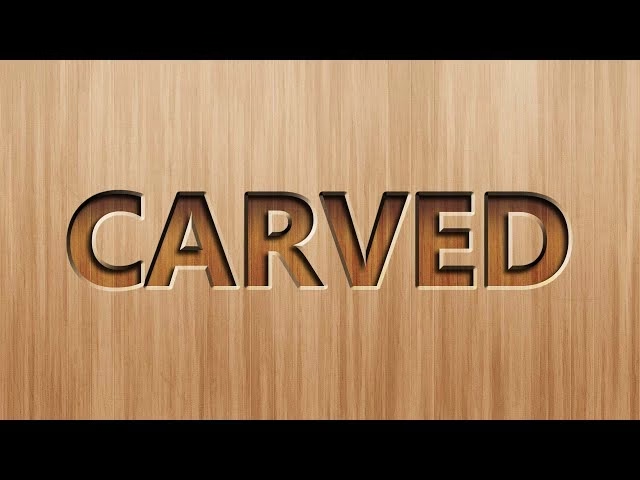
Med det duplikerede lag (Fill 0%) valgt, klik på 'fx' ikonet nederst i lagpanelet og vælg 'Inner Glow'. Denne effekt vil simulere den mørkere blæk, der ofte samler sig langs kanterne af bogstaverne i trætype. I 'Inner Glow' indstillingerne, sæt 'Blend Mode' til 'Soft Light' eller 'Multiply'. Eksperimenter med 'Noise' for at tilføje variation, 'Choke' for at trække gløden ind mod midten af bogstavet, og 'Size' for at kontrollere glødens bredde. Farven på gløden skal typisk være en mørkere nuance af den ønskede blækfarve.
Trin 6: Juster og tilføj farver/effekter
På dette punkt burde du have en god base for din vintage trætype-effekt. Du kan justere opaciteten på både det originale tekstlag (med masken) og det duplikerede lag (med Inner Glow) for at finjustere intensiteten af teksturen og kantblækket. Dette simulerer trykket fra en rigtig trætypepresse.
For at tilføje mere dybde eller variation kan du duplikere lagene yderligere og ændre farven på teksten på de nye lag (f.eks. ved hjælp af 'Color Overlay' Blending Option) og justere deres blandingstilstande og opacitet. Ved at lægge forskellige farver og intensiteter oven på hinanden kan du skabe komplekse og interessante effekter, der efterligner flere trykninger eller ufuldkommenheder.
Du kan også tilføje et baggrundslag med en papirtekstur og eventuelt bruge pensler til at simulere stænk eller pletter af blæk, som det ofte skete i gamle tryk.
Sammenligning af Teknikker
De to teknikker tjener forskellige formål og har varierende kompleksitet:
| Funktion | Tekst skåret i træ (Blending Options) | Vintage Trætype (Lag & Masker) |
|---|---|---|
| Resultat | Tekst ser ud som en del af træets overflade (3D-effekt) | Tekst ser ud som trykt på træ/papir med tekstur og ufuldkommenheder |
| Kompleksitet | Relativt simpelt (primært én menu) | Mere kompleks (flere lag, masker, effekter) |
| Primær Værktøj | Blending Options (Bevel & Emboss, Texture) | Lagmasker, Fyld, Blending Options (Inner Glow) |
| Anvendelse | Tekst på skilte, indgraveringer, 3D-effekter | Postere, logoer, grafisk design med retro-look |
| Realistisk Interaktion med Træ | Høj (kan følge korn med Texture) | Høj (bruger tekstur til at simulere blækmangel) |
Begge metoder kræver, at du bruger en passende trætekstur af god kvalitet for at opnå det mest overbevisende resultat. Valget af tekstur er kritisk.
Tips til Realistiske Resultater
- Vælg den Rette Tekstur: Kvaliteten og typen af trætekstur er afgørende. En tekstur med tydeligt korn og god kontrast vil give bedre resultater for begge teknikker.
- Match Lys og Skygge: Når du bruger Blending Options (især Bevel & Emboss), skal du justere lysindstillingerne, så de matcher lyskilden på din baggrunds træbillede.
- Opløsning betyder noget: Indstillingerne for effekter som Bevel & Emboss og Inner Glow skal justeres baseret på dit dokuments opløsning (DPI) og størrelsen på din tekst. Højere opløsninger kræver ofte større pixelværdier.
- Brug Smart Objects: Konvertér dit tekstlag til et Smart Object, før du anvender effekter. Dette gør, at du kan redigere teksten og effekterne non-destruktivt senere.
- Tilføj Ufuldkommenheder: Virkelige træeffekter er sjældent perfekte. Overvej at tilføje små ridser, støv eller variationer i farve eller blækintensitet for at øge realismen. Dette kan gøres med pensler eller yderligere teksturoverlays.
Ofte Stillede Spørgsmål
Q: Hvor finder jeg gode træteksturer?
A: Du kan finde gratis og betalte træteksturer på mange stock foto-hjemmesider, teksturbiblioteker og grafiske ressource-sider online. Sørg for at vælge en tekstur, der er sømløs, hvis du vil bruge den som et mønster til fyld eller tekstur-overlay.
Q: Hvorfor skal jeg sætte Fill til 0% i den vintage trætype-teknik?
A: At sætte 'Fill' til 0% gør indholdet af laget (selve teksten) usynligt, men bevarer synligheden af lagstilarter (som Inner Glow). Dette er nødvendigt for at Inner Glow-effekten kan ses alene, uden at den originale tekst dækker den.
Q: Kan jeg bruge disse teknikker på former eller logoer i stedet for tekst?
A: Ja, absolut. Teknikkerne baserer sig på at anvende effekter på et lag med indhold. Uanset om indholdet er tekst, en form eller et smart object indeholdende et logo, vil Blending Options og lagstilarter fungere på samme måde.
Q: Hvordan får jeg effekten til at se realistisk ud på et buet træbræt?
A: For at få teksten til at følge en buet eller ujævn overflade mere overbevisende, skal du bruge 'Distort' transformationer eller et 'Displace' filter med et displacement map baseret på træets overflade. Dette er en mere avanceret teknik, der kan kombineres med ovenstående metoder.
Q: Kan jeg hurtigt ændre farven på min vintage trætype?
A: Ja, hvis du har brugt 'Color Overlay' i Blending Options på et af dine lag, kan du nemt ændre farven der. Alternativt kan du bruge et 'Hue/Saturation' justeringslag over dine teksteffekter og klippe det til de relevante lag.
Ved at mestre disse teknikker kan du tilføje dybde, tekstur og en følelse af håndværk til dine digitale kreationer. Eksperimenter med indstillingerne og kombiner metoderne for at opnå unikke resultater, der passer præcis til dit projekt.
At arbejde med træeffekter i Photoshop åbner op for mange kreative muligheder. Uanset om målet er et rent, skåret look eller et rustikt, vintage udtryk, giver Photoshops værktøjer dig den fleksibilitet, du har brug for. Husk at gemme dit arbejde i PSD-format for at bevare lagene og muligheden for at foretage justeringer senere.
Hvis du vil læse andre artikler, der ligner Træeffekter i Photoshop: Skær og Vintage, kan du besøge kategorien Fotografi.