

Farver spiller en helt afgørende rolle for stemningen og udtrykket i et foto. Et billede med den helt rigtige farvepalet kan fange øjet og vække følelser på en måde, som et farveløst eller forkert farvet billede aldrig ville kunne. Det er derfor ikke underligt, at mange fotografer og billedredigerere ofte støder på et billede – måske online eller fra en anden fotograf – hvor farverne simpelthen er perfekte, og de tænker: "Hvordan får jeg den farve til mit eget billede?" At kopiere farver kan virke som en kompliceret proces, der kræver dybdegående kendskab til farveteori og avancerede justeringslag. Men heldigvis er der en funktion i Photoshop, der gør denne proces overraskende enkel og ligetil: Match Color. Denne funktion er designet netop til at analysere farverne fra ét billede og anvende dem på et andet, hvilket effektivt kopierer farveformlen uden manuelt at skulle gætte sig frem til indstillingerne.
Match Color-funktionen er ikke en ny tilføjelse til Photoshop. Den har været tilgængelig i mange versioner af programmet, hvilket betyder, at du sandsynligvis har adgang til den, selv hvis din Photoshop-version ikke er den allernyeste. Dette gør det tilgængeligt for et bredt publikum af Photoshop-brugere, uanset om de er nybegyndere eller mere erfarne. Kernen i funktionen er dens evne til at analysere kildebilledets farvedata – specifikt hvordan farverne opfører sig i de lyse, mørke og neutrale områder af billedet – og derefter overføre denne analyse til destinationsbilledet. Det er som at give dit billede en "farvetransfusion" baseret på et billede, du beundrer.

Lad os dykke ned i, hvordan du bruger Match Color til at kopiere farver i Photoshop trin for trin. Processen er intuitiv, men som med al billedredigering kan små justeringer gøre en stor forskel for det endelige resultat.
Sådan Bruger Du Match Color Trin-for-Trin
Processen starter med at have både det billede, du vil redigere (destinationsbilledet), og det billede, hvis farver du vil kopiere (kildefotoet), åbne i Photoshop. Det er vigtigt, at begge billeder er åbne i samme Photoshop-session for, at Match Color-funktionen kan "se" kildefotoet som en potentiel kilde.
Trin 1: Åbn Dine Billeder i Photoshop
Det første skridt er at åbne både det billede, du ønsker at kopiere farver til, og det billede, der fungerer som din farvekilde. Du kan gøre dette ved at gå til menuen Filer > Åbn (File > Open) eller ved at bruge tastaturgenvejen Ctrl + O (Cmd + O på Mac). Naviger til de billeder, du ønsker at bruge, vælg dem (du kan vælge flere filer på én gang ved at holde Ctrl/Cmd nede, mens du klikker) og klik på Åbn. Begge billeder vil nu blive vist i separate faneblade eller vinduer i Photoshop.
Trin 2: Aktivér Match Color
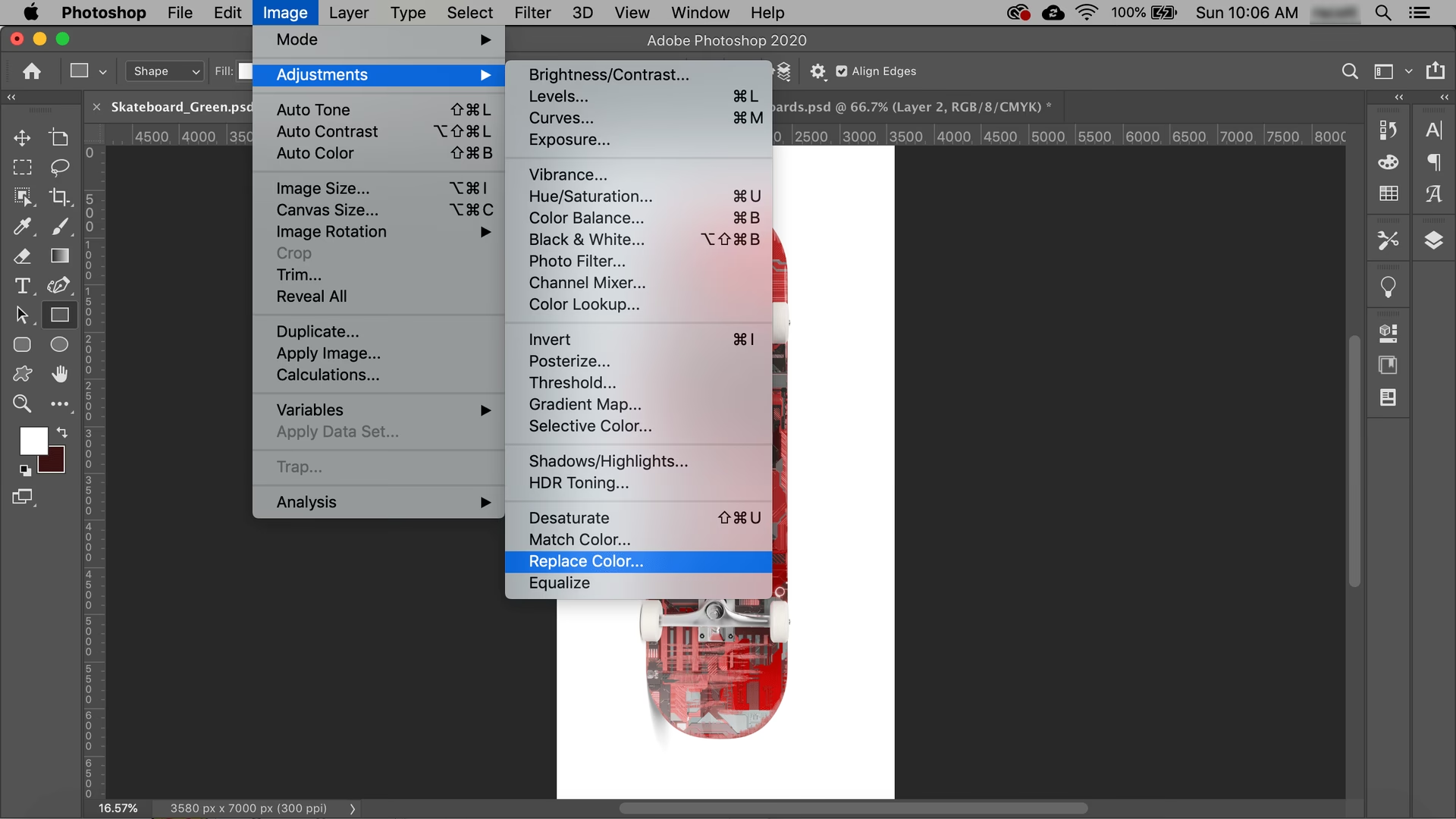
Når begge billeder er åbne, skal du sørge for, at det billede, du vil anvende farverne på (dit destinationsbillede), er det aktive dokument. Klik på fanebladet eller vinduet for dette billede for at gøre det aktivt. Gå derefter op i menuen og vælg Billede > Justeringer > Match Color (Image > Adjustments > Match Color).
Dette åbner dialogboksen Match Color, som indeholder alle de indstillinger, du skal bruge til at kopiere og justere farverne.
Trin 3: Vælg Din Farvekilde og Se Forhåndsvisningen
I dialogboksen Match Color er der flere sektioner. Den øverste del handler om billedkilden. Først skal du sikre dig, at feltet Forhåndsvisning (Preview) er markeret. Dette er afgørende, da det giver dig mulighed for at se effekten af farvekopieringen i realtid på dit billede, mens du foretager justeringer. Uden forhåndsvisning ville du skulle anvende indstillingerne for at se resultatet, hvilket ville gøre justeringsprocessen meget mere besværlig.
Dernæst skal du i sektionen 'Billedstatistik' (Image Statistics) finde dropdown-menuen ud for 'Kilde' (Source). Klik på denne menu, og du vil se en liste over alle de billeder, der aktuelt er åbne i din Photoshop-session. Vælg det billede fra listen, som du vil kopiere farverne fra – dit kildefoto.
Sekundet du vælger kildefotoet, vil Photoshop analysere farverne i dette billede. Som nævnt tidligere, fokuserer analysen på de lyse, mørke og neutrale toner. Denne analyse bruges derefter til at ændre farverne i dit destinationsbillede for at matche kildefotoets farvekarakteristik så tæt som muligt. Du vil straks se en ændring på dit billede (forudsat at Forhåndsvisning er slået til).
Match Color-værktøjet adskiller sig fra mere manuelle metoder, som f.eks. at bruge Selective Color til at justere specifikke farveområder, ved at det automatiserer processen. I stedet for manuelt at skulle identificere og justere farver i dit billede for at matche en reference, gør Match Color hele arbejdet for dig baseret på den statistiske analyse af kildebilledet.
Finjustering af Resultatet
Selvom Match Color er et kraftfuldt værktøj, er det sjældent, at det første resultat er absolut perfekt. Dette skyldes, at dine to billeder sandsynligvis har forskellige motiver, lysforhold og oprindelige farvebalancer. At kopiere en farveformel direkte kan nogle gange føre til et resultat, der er for intenst, for blegt, for lyst eller for mørkt. Heldigvis giver dialogboksen Match Color dig mulighed for at finjustere resultatet ved hjælp af flere skydere.
Trin 4: Juster Skydere for Optimalt Resultat
Under sektionen 'Billedjusteringer' (Image Adjustments) finder du tre hovedskydere og en afkrydsningsboks, der giver dig kontrol over, hvordan de kopierede farver anvendes på dit billede:
- Luminans (Luminance): Denne skyder styrer lysstyrken på dit billede, efter at farverne er blevet kopieret. Hvis dit billede ser for mørkt ud efter anvendelse af Match Color, kan du trække Luminans-skyderen mod højre for at gøre det lysere. Hvis det ser for lyst ud, trækker du den mod venstre.
- Farveintensitet (Color Intensity): Denne skyder justerer, hvor mættede eller intense farverne skal være. Hvis de kopierede farver virker for svage, kan du øge Farveintensiteten ved at trække skyderen mod højre. Hvis farverne er for kraftige eller unaturlige, trækker du skyderen mod venstre for at reducere intensiteten. Det er vigtigt at bemærke, at ikke alle billeder kræver en øget farveintensitet; nogle gange er det nødvendigt at reducere den for at opnå et naturligt resultat, især hvis kildefotoet havde meget levende farver, der ikke passer til dit motiv.
- Udtoning (Fade): Denne skyder bestemmer, hvor meget af den oprindelige farve i dit destinationsbillede der bevares, og hvor meget af den kopierede farve der anvendes. Ved at trække Udtoning-skyderen mod højre blandes mere af de oprindelige farver ind i resultatet. Dette kan hjælpe med at gøre farveoverførslen mere subtil og naturlig, især hvis forskellen mellem kilde- og destinationsbilledets oprindelige farver er stor. En højere Udtoning-værdi betyder mindre effekt fra Match Color.
- Neutraliser (Neutralize): Denne afkrydsningsboks forsøger at fjerne farvestik fra dit billede og skabe en mere neutral hvidbalance, før Match Color-farverne anvendes. At markere denne boks kan i nogle tilfælde resultere i mere naturligt udseende farver, især hvis dit destinationsbillede havde et tydeligt farvestik (f.eks. for gult eller blåt). Prøv at markere og fjerne markeringen for at se, hvilken effekt der ser bedst ud for dit specifikke billede.
Mens du justerer disse skydere, skal du holde øje med dit billede (takket være Forhåndsvisning) og finjustere, indtil du opnår et resultat, der føles harmonisk og passer til din vision. Det kræver ofte lidt eksperimenteren at finde den perfekte balance mellem de tre skydere og eventuelt Neutraliser-indstillingen.
| Indstilling | Effekt Mod Venstre | Effekt Mod Højre | Formål |
|---|---|---|---|
| Luminans | Gør billedet mørkere | Gør billedet lysere | Justering af samlet lysstyrke |
| Farveintensitet | Mindre mættede farver | Mere mættede farver | Kontrol af farvernes livlighed |
| Udtoning | Stærkere Match Color effekt | Svagere Match Color effekt | Blanding med originale farver |
| Neutraliser | Beholder oprindelig farvebalance (potentielt med stik) | Forsøger at fjerne farvestik før farvematch | Korrektion af hvidbalance |
Gemme og Genanvende Farveindstillinger
Når du har fundet de perfekte indstillinger for Match Color, som giver dit billede det ønskede look, er det en god idé at gemme disse indstillinger. Dette er især nyttigt, hvis du arbejder med en serie billeder, der skal have et ensartet udseende, eller hvis du har fundet en "farveformel", du er særligt glad for og ønsker at genbruge i fremtiden.
Trin 5: Gem og Indlæs Farveindstillinger
I dialogboksen Match Color, lige under sektionen 'Billedjusteringer', finder du knapperne 'Gem statistik' (Save Statistics) og 'Indlæs statistik' (Load Statistics).
For at gemme dine nuværende indstillinger, klik på knappen 'Gem statistik'. Dette åbner en standard dialogboks til lagring af filer. Vælg en mappe på din computer, giv filen et beskrivende navn (f.eks. "Varm Vintage Farver" eller "Sommeraften Tone"), og klik på Gem. Photoshop gemmer nu en lille fil (.mtc-fil) med de specifikke Luminans, Farveintensitet, Udtoning og Neutraliser indstillinger, du har valgt.
Hvis du senere vil anvende disse gemte indstillinger på et andet billede, skal du blot åbne det nye billede i Photoshop. Gå til Billede > Justeringer > Match Color (Image > Adjustments > Match Color) som før. I dialogboksen Match Color klikker du nu på knappen 'Indlæs statistik' (Load Statistics). Naviger til den .mtc-fil, du gemte tidligere, vælg den, og klik på Åbn. Photoshop vil øjeblikkeligt anvende de gemte farveindstillinger på dit nuværende billede. Du kan stadig justere Luminans, Farveintensitet og Udtoning yderligere, hvis det er nødvendigt, da hvert billede er unikt.
Anvendelsesområder for Match Color
Match Color er ikke kun nyttig til at kopiere farver fra et inspirerende foto. Den har flere praktiske anvendelsesområder i din redigeringsworkflow:
- Synkronisering af Farver i en Serie: Hvis du har taget flere billeder under de samme forhold, men de af en eller anden grund har små farveforskelle (måske på grund af skiftende lys eller kamera-indstillinger), kan du bruge Match Color til at synkronisere farverne og give hele serien et ensartet udtryk. Vælg det billede med de bedste farver som kilde og anvend det på resten.
- Harmonisering af Sammensatte Billeder: Når du arbejder med fotomontager eller sammensatte billeder, hvor elementer fra forskellige kilder kombineres, kan farverne ofte se forkerte ud sammen. Match Color kan bruges til at matche farverne på et lag til farverne på et andet lag eller til det samlede kompositbillede, hvilket hjælper med at skabe en mere troværdig og harmonisk scene. I Match Color-dialogboksen kan du faktisk vælge et specifikt lag i dit destinationsbillede som kilde, hvilket er utroligt kraftfuldt til at matche elementer inden for samme dokument.
- Eksperimentering med Farvelooks: Du kan bruge Match Color til hurtigt at eksperimentere med forskellige farvelooks ved at bruge en række forskellige billeder som kilder. Har du et billede med et stemningsfuldt filmlook? Brug det som kilde! Et billede med lyse, sommerlige farver? Prøv at matche det! Det er en hurtig måde at afprøve forskellige farvepaletter på dine billeder uden at skulle foretage komplekse manuelle justeringer.
Ofte Stillede Spørgsmål om Match Color
Her er svar på nogle almindelige spørgsmål, der kan opstå, når man bruger Match Color:
Q: Hvorfor ser resultatet ikke identisk ud med kildefotoet?
A: Match Color kopierer ikke farverne pixel for pixel. Den analyserer farvestatistik (gennemsnitlig farve, farvevariation i lyse/mørke områder osv.) og anvender denne statistik på dit billede. Da dit billede har et andet motiv, andre former og andre oprindelige farver/lysstyrke, vil resultatet sjældent blive en perfekt klon. Justering af Luminans, Farveintensitet og Udtoning er nødvendigt for at tilpasse resultatet til dit specifikke billede.
Q: Kan jeg bruge Match Color på sort-hvid-billeder?
A: Match Color er primært designet til farvebilleder. Hvis du bruger et sort-hvid-billede som kilde, vil det forsøge at fjerne farverne fra dit destinationsbillede og matche lysstyrken og kontrasten fra det sort-hvide billede. Hvis du bruger et sort-hvid-billede som destination og et farvebillede som kilde, vil det forsøge at tilføje farver baseret på kildens statistik, men resultatet kan være uforudsigeligt og sjældent ideelt for en ægte farvelægning.
Q: Skal kilde- og destinationsbillederne have samme størrelse eller opløsning?
A: Nej, størrelsen og opløsningen på billederne er irrelevant for Match Color-funktionen, da den kun analyserer farvestatistik, ikke billedets dimensioner eller pixeldata ud over farveinformationen.
Q: Kan jeg bruge Match Color som et justeringslag?
A: Desværre findes Match Color kun som en direkte justering (Image > Adjustments), hvilket betyder, at den anvendes destruktivt på dit billedlag. For at arbejde non-destruktivt og bevare fleksibilitet, anbefales det at dupliere dit billedlag (Ctrl+J / Cmd+J) før du anvender Match Color, eller konvertere laget til et Smart Objekt og derefter anvende Match Color som et Smart Filter (Filter > Convert for Smart Filters, derefter Image > Adjustments > Match Color). Dette giver dig mulighed for at redigere eller slette Match Color-justeringen senere.
Q: Hvad betyder "Ignore Selection when Applying Adjustment"?
A: Denne afkrydsningsboks (nederst i dialogboksen) er normalt kun relevant, hvis du har en aktiv markering (selection) på dit billede. Hvis den er markeret, vil Match Color-justeringen blive anvendt på hele billedet, uanset markeringen. Hvis den ikke er markeret, vil justeringen kun blive anvendt inden for det markerede område.
Konklusion
At kopiere farver i Photoshop behøver ikke at være en lang og kompliceret proces. Med Match Color-funktionen har du et hurtigt og effektivt værktøj til at overføre farvekarakteristikken fra ét billede til et andet. Uanset om du vil matche et inspirerende foto, synkronisere en billedserie eller harmonisere farver i et sammensat billede, tilbyder Match Color en ligetil løsning.
Ved at følge de simple trin – åbne billederne, vælge kilde, og anvende Match Color – kan du hurtigt se en transformation af dine billeder. Og med muligheden for at finjustere resultatet ved hjælp af Luminans, Farveintensitet og Udtoning, samt muligheden for at gemme og genanvende dine foretrukne indstillinger, har du fuld kontrol over den endelige farveudformning.
Match Color er et fremragende eksempel på, hvordan Photoshop tilbyder automatiserede værktøjer, der kan spare dig for meget tid og besvær, samtidig med at de leverer imponerende resultater. Så næste gang du ser et billede med farver, du elsker, ved du præcis, hvordan du bringer den farvemagi til dine egne fotos.
Hvis du vil læse andre artikler, der ligner Kopier Farver i Photoshop Med Lethed, kan du besøge kategorien Redigering.