
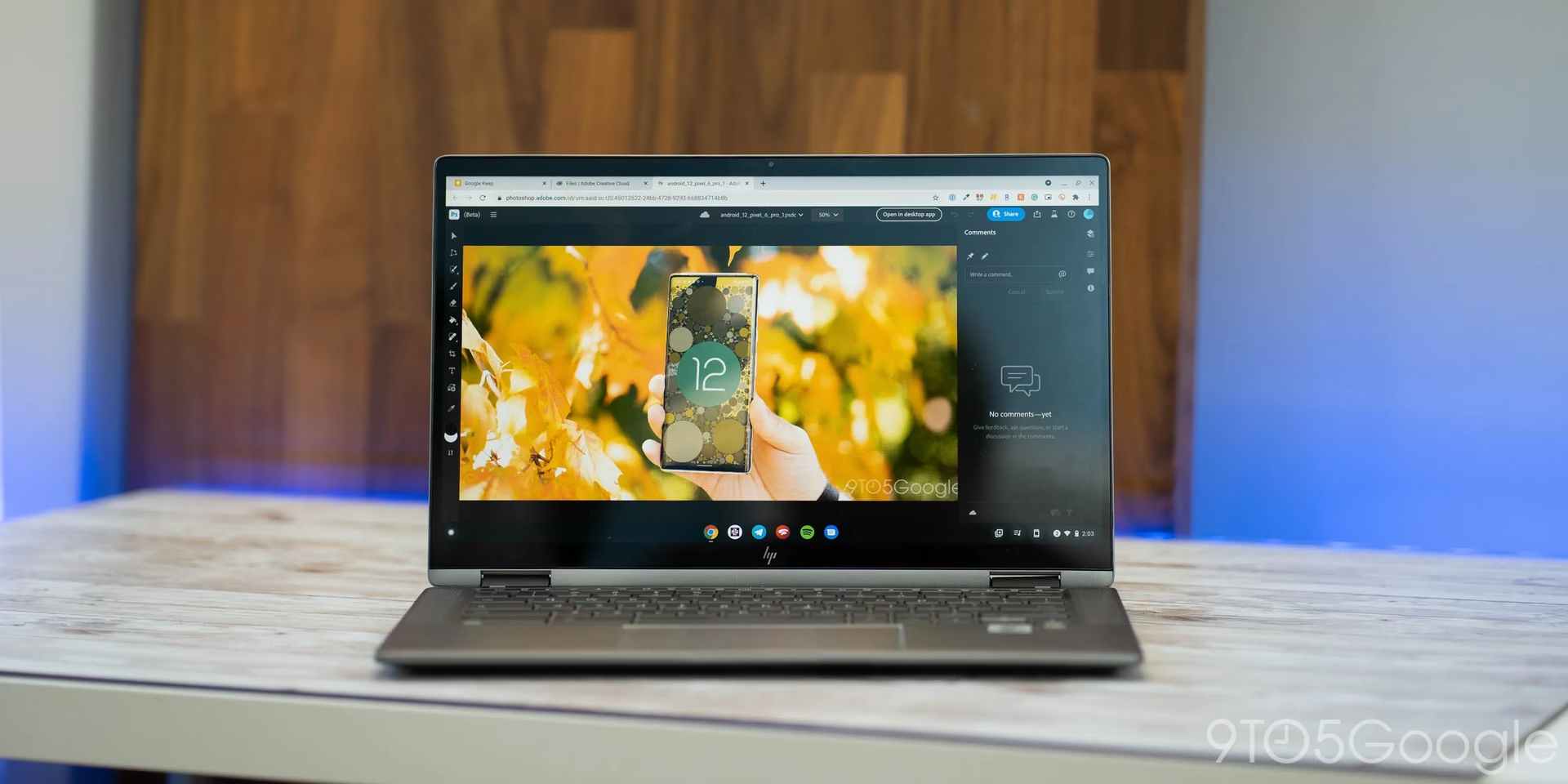

Mange fotografer og billedentusiaster stiller sig spørgsmålet: Kan jeg bruge min Chromebook til billedredigering? Specielt når det kommer til kraftfuld software som Adobe Photoshop, hersker der ofte tvivl. Chromebooks, der kører ChromeOS, er kendt for deres enkelhed og web-fokus, hvilket kan rejse spørgsmål om deres evne til at håndtere krævende kreative opgaver. Lad os dykke ned i mulighederne og begrænsningerne for billedredigering på en Chromebook, og se om denne alsidige enhed kan leve op til dine behov.
Kan man køre fuld Photoshop på en Chromebook?
Det korte svar er desværre nej. Den traditionelle, fulde version af Adobe Photoshop, som du kender fra Windows og macOS, kan ikke installeres direkte på en Chromebook. Årsagen ligger i ChromeOS' natur, som ikke understøtter installation af eksekverbare filer (.exe eller .dmg). Disse filtyper er nødvendige for at installere og køre den komplette softwarepakke. Derudover ville den stress og de ressourcer, som den fulde Photoshop-pakke kræver, sandsynligvis være for meget for mange budget-modeller af Chromebooks at håndtere effektivt. Ikke alle Chromebooks er skabt ens, og mange er simpelthen ikke designet til at køre så intensiv software som den fulde, ubegrænsede Photoshop.
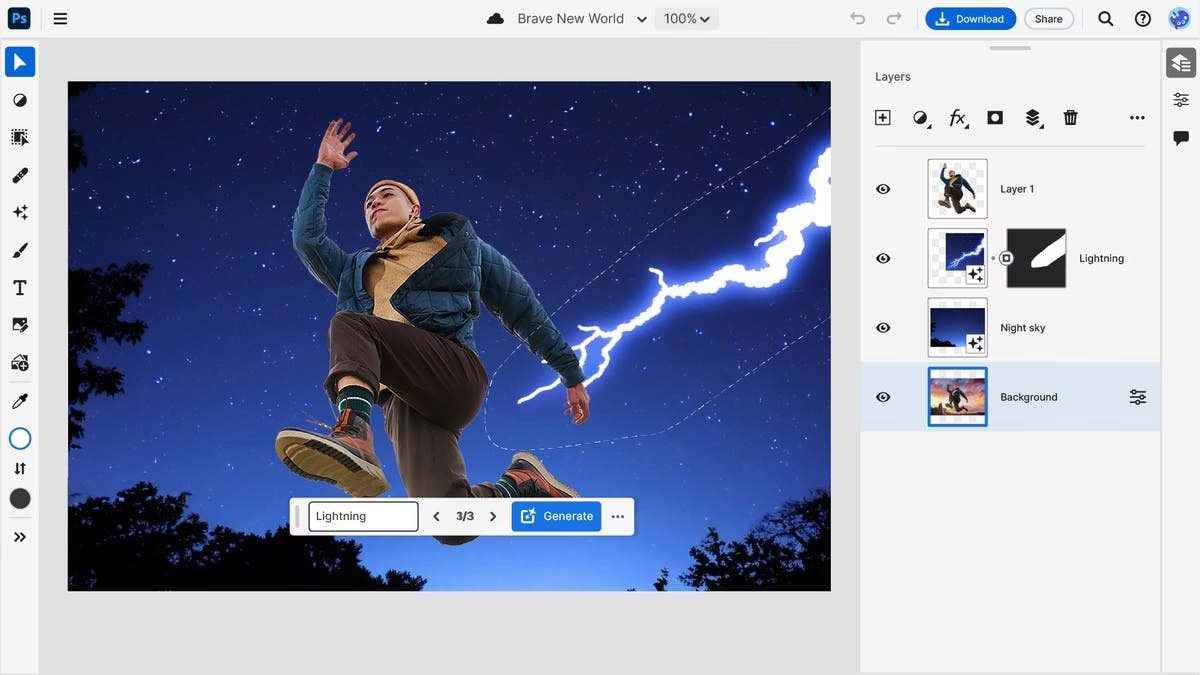
Photoshop på nettet: En ny mulighed
Der er dog håb forude. I slutningen af 2021 annoncerede Adobe et partnerskab med Google, der muliggjorde lanceringen af en version af Photoshop, der kan bruges direkte i browseren. Dette betyder, at du på en eller anden måde faktisk kan bruge Photoshop på selv de bedste Chromebooks.
Den åbenlyse første advarsel er, at selvom Photoshop til nettet blev introduceret for over et år siden (på tidspunktet for den oprindelige information), er den stadig ikke fuldt udbygget. Mange af de mest populære redigeringsværktøjer er tilgængelige, ligesom adgang til hele dit Creative Cloud-bibliotek. Men hvis du er vant til at bruge Photoshop på Windows eller Mac, vil du sandsynligvis bemærke, at nogle værktøjer og funktioner stadig mangler. Det er en mere neddroslet version, men den tilbyder grundlæggende og mange avancerede funktioner til billedbehandling.
Andre Adobe-apps til Chromebooks
Mens du ikke kan få den fulde Photoshop-oplevelse, findes der andre Adobe-apps, der er tilgængelige på din Chromebook via Google Play Butik (hvis din Chromebook understøtter Android-apps). Applikationer som Photoshop Express, Photoshop Mix og endda Photoshop Sketch er mere forenklede. Du kan arbejde i disse apps på din Chromebook og derefter eksportere filerne til Photoshop på din pc, hvis du har adgang til det senere.
Hvis du blot ønsker at foretage enkle redigeringer som beskæring og justering af billeder, så vil Photoshop Express mere end rigeligt kunne klare opgaven. Det er den mulighed, der sandsynligvis ligger tættest på, hvad du skal bruge til de fleste billedredigeringsopgaver alligevel. Du kan endda gemme dokumenter i Adobe Cloud via Photoshop Express og derefter åbne dem i fuld Photoshop, hvis du har det tilgængeligt et andet sted senere, hvilket burde lette en vis billedoprettelse, hvis det er nødvendigt.
Hvis du leder efter mere dybdegående værktøjer som Cut tool (udklips-værktøjet), så vil Photoshop Mix have den specifikke pakke af funktioner.
Endelig vil dem, der ønsker at tegne mere dybdegående billeder fra bunden, finde sig godt tilpas i Photoshop Sketch. Applikationerne fungerer godt nok, men som du kan se, er der et par ekstra trin, du skal igennem, hvis du vil have adgang til alle de værktøjer, som Photoshop typisk tilbyder.
Alternativer til Photoshop: Mød Pixlr
Mens der er mere end et par gode foto-redigeringsapps til Android, der også fungerer på Chromebook, tilbyder ingen den samme mængde dybdegående funktioner som Pixlrs online fotoeditor, i hvert fald ikke i deres grundlæggende pakker. Pixlr er et fremragende web-baseret alternativ, der ofte nævnes som et af de bedste valg for Chromebook-brugere, der søger en kraftfuld editor uden at skulle installere software.
I modsætning til Adobe Photoshop-applikationerne til Android lægger Pixlr alt direkte inden for rækkevidde uden at tvinge dig til at springe igennem ekstra trin. Du kan bruge Lasso-værktøjet, beskære billeder, tegne eller endda fjerne pletter og uønskede områder af billedet med Heal tool (reparations-værktøjet). Der mangler stadig et par værktøjer, som du måske ser i pc-versionen af Photoshop, men det tilbyder mere ved hånden end de nuværende Photoshop-applikationer, der er tilgængelige på din Chromebook.
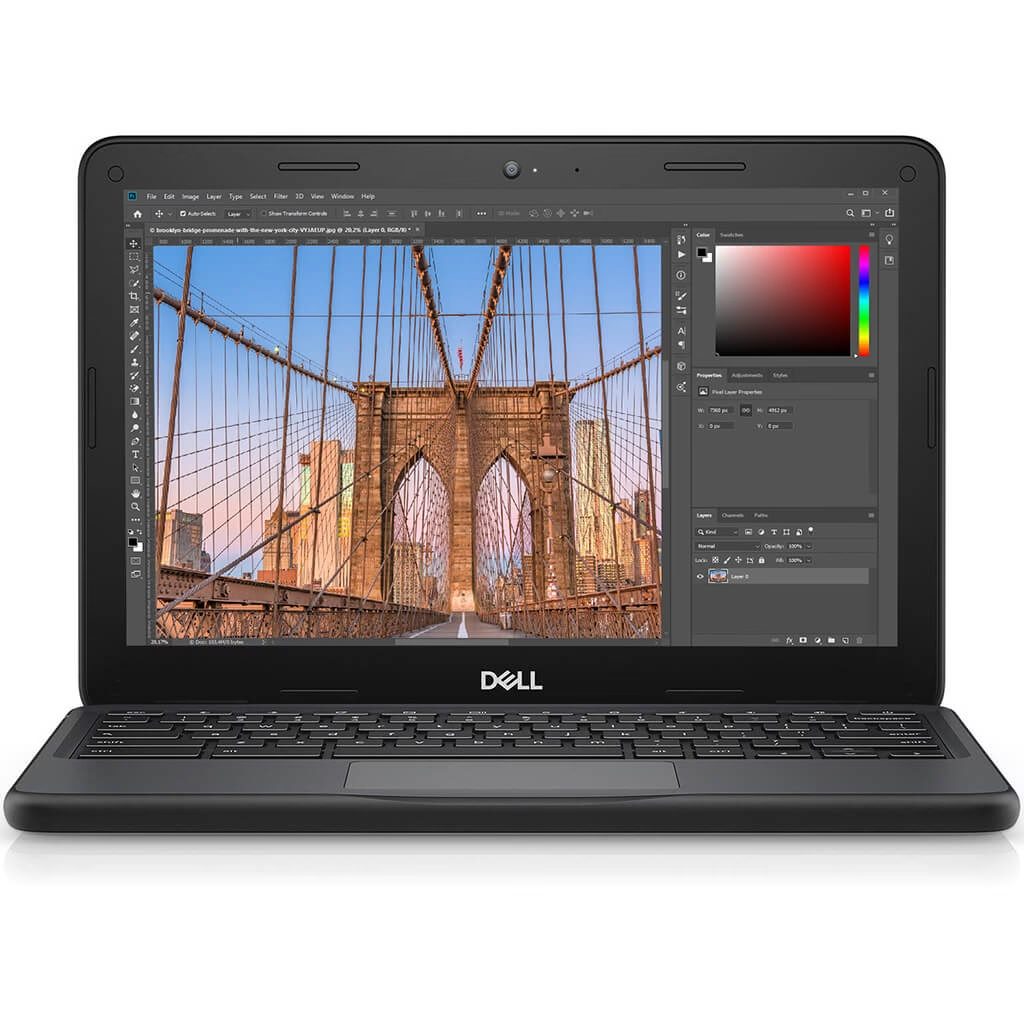
Pixlr's fotoeditor har måske ikke navnet Photoshop foran sig, men det er det tætteste, du kommer på en fuldt udbygget Photoshop-applikation på din Chromebook. Udviklerne tilbyder endda to forskellige fotoeditorer – én til mere 'legende' billedredigering (Pixlr X) og én til mere seriøse redaktører (Pixlr E). Den har stort set alt, hvad du måtte have brug for til enhver tid for at forbedre et foto, ændre størrelse på det eller skabe noget fra bunden.
Sammenligning af muligheder på Chromebook
| Mulighed | Tilgængelig på Chromebook? | Funktioner | Egnet til |
|---|---|---|---|
| Fuld Adobe Photoshop | Nej (kræver Windows/macOS) | Alle avancerede funktioner | Professionel, tung redigering |
| Adobe Photoshop til nettet (web) | Ja (via browser) | Mange kernefunktioner, udvikles stadig | Avanceret redigering i browser |
| Adobe Photoshop Express (Android app) | Ja (hvis understøttet) | Enkle justeringer, beskæring | Hurtige, grundlæggende redigeringer |
| Adobe Photoshop Mix (Android app) | Ja (hvis understøttet) | Udklips-værktøjer | Sammensætning, udklip |
| Adobe Photoshop Sketch (Android app) | Ja (hvis understøttet) | Tegning fra bunden | Digital kunst, skitsering |
| Pixlr (web) | Ja (via browser) | Mange avancerede værktøjer (Lasso, Heal, etc.) | Alsidig, seriøs redigering i browser |
Streaming af Photoshop: En sidste udvej
Selvfølgelig, hvis det er vigtigt at arbejde med Adobes applikationer i deres fulde form, kan du altid prøve at streame Photoshop til din Chromebook. Dette kræver dog stadig, at du har adgang til en Windows-pc eller en anden relevant enhed, der understøtter standardversionen af Photoshop. Det er stadig en mulighed, hvis du finder, at ingen af de andre muligheder er levedygtige for at få det arbejde gjort, du skal udføre.
Ofte Stillede Spørgsmål om Billedredigering på Chromebook
Q: Kan jeg installere Photoshop direkte fra Adobe Creative Cloud på min Chromebook?
A: Nej, ChromeOS understøtter ikke installation af den fulde desktop-version af Photoshop.
Q: Er Photoshop til nettet lige så godt som desktop-versionen?
A: Endnu ikke. Web-versionen er under udvikling og mangler stadig nogle af de avancerede værktøjer og funktioner, der findes i desktop-versionen.
Q: Hvilken er den bedste gratis mulighed for billedredigering på en Chromebook?
A: Baseret på tilgængelige funktioner og brugervenlighed via browseren, er Pixlr et meget stærkt og gratis alternativ til mere avancerede redigeringer.
Q: Kan jeg bruge Photoshop Express eller Mix til avancerede fotomanipulationer?
A: De er mere forenklede versioner designet til specifikke opgaver (grundlæggende justeringer, udklip) og er ikke fuldt udstyret til komplekse manipulationer som fuld Photoshop.
Q: Kræver Pixlr nogen installation?
A: Nej, Pixlr er en web-baseret editor, der kører direkte i din browser, hvilket gør den ideel til Chromebooks.
Konklusion
Selvom den fulde desktop-version af Adobe Photoshop ikke er en mulighed på en Chromebook på grund af operativsystemets begrænsninger, betyder det ikke, at billedredigering er umuligt. Der findes flere levedygtige veje. Adobe's egen web-version af Photoshop er en lovende mulighed, der fortsat udvikles, og deres forenklede Android-apps (Express, Mix, Sketch) kan håndtere specifikke, mindre krævende opgaver. For mange vil et kraftfuldt web-baseret alternativ som Pixlr dog være den bedste løsning, der tilbyder et bredt udvalg af avancerede værktøjer direkte i browseren, uden behov for installation. Så uanset om du har brug for hurtige justeringer eller mere dybdegående redigering, findes der bestemt værktøjer, der kan hjælpe dig med at redigere dine billeder på en Chromebook.
Hvis du vil læse andre artikler, der ligner Billedredigering på Chromebook: Er det muligt?, kan du besøge kategorien Fotografi.