

Adobe Photoshop er et utroligt kraftfuldt værktøj for fotografer og digitale kunstnere. En af de mest alsidige funktioner er penselværktøjet, som ikke kun lader dig male og tegne, men også anvende teksturer, effekter og endda signaturer. Men hvad nu hvis de indbyggede pensler ikke er nok? Det er her, muligheden for at skabe dine egne pensler kommer ind – en funktion der åbner op for et væld af kreative muligheder.
https://www.youtube.com/watch?v=0gcJCdgAo7VqN5tD
At definere din egen pensel i Photoshop er en proces, der tager udgangspunkt i et billede eller et valg, du har lavet. Dette billede bliver 'stemplet', hver gang du bruger penslen. Forestil dig at kunne pensle med dit logo, en specifik tekstur, en silhuet af et objekt, eller endda din egen håndskrevne signatur. Mulighederne er næsten ubegrænsede, og processen er forbavsende enkel.

Sådan definerer du din egen pensel
Processen for at forvandle et billede eller et område af et billede til en pensel er ligetil. Her er trinene:
- Forbered dit design: Åbn det billede i Photoshop, der indeholder det element, du vil omdanne til en pensel. Dette kan være et nyt dokument, hvor du har tegnet noget sort-hvidt, eller et eksisterende foto. Vær opmærksom på, at pensler i Photoshop primært bruger lysstyrke (gråtoner) til at definere formen. Hvid er transparent, sort er fuldt dækkende, og gråtoner giver semi-transparens. For de bedste resultater, især med simple former, er sort-hvidt indhold ideelt. Hvis du bruger farve, vil Photoshop konvertere det til gråtoner baseret på lysstyrke.
- Vælg området: Brug et af markeringsværktøjerne (f.eks. Markeringsramme, Lasso-værktøj, Tryllestav eller Sti-valg) til at vælge det specifikke område på dit billede, som du vil lave om til en pensel. Hvis du ikke laver et valg, vil Photoshop forsøge at bruge hele lærredet, hvilket sjældent giver det ønskede resultat, medmindre dit design fylder hele dokumentet perfekt. Vælg kun det, der skal være en del af penselformen.
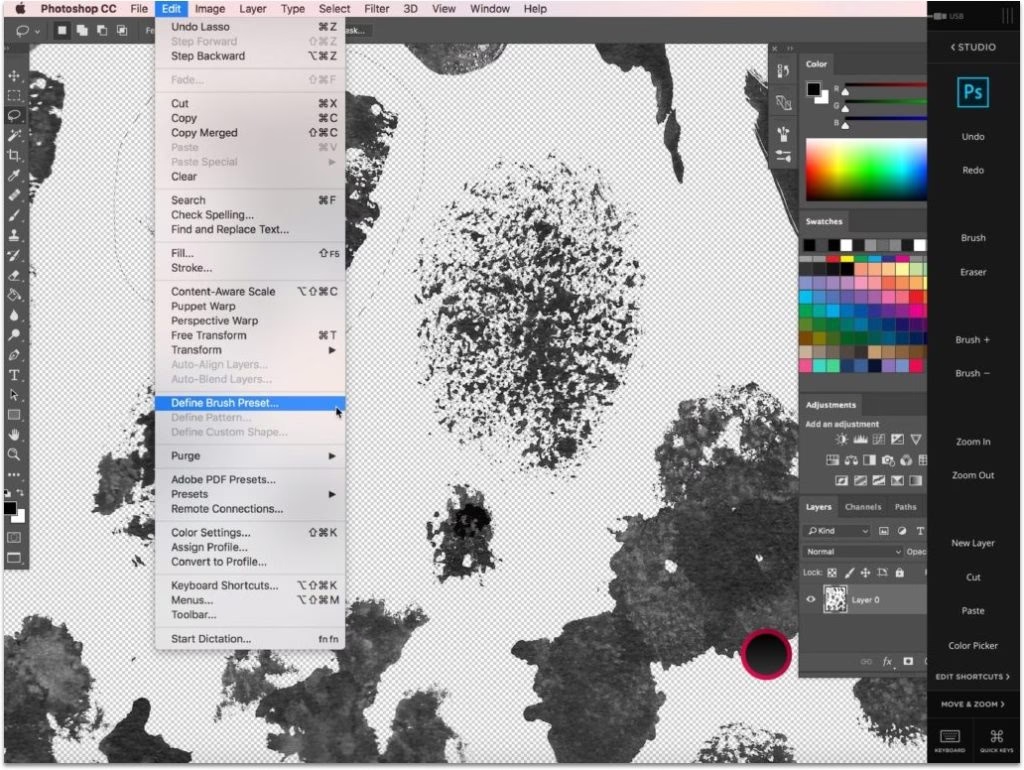
- Definer penslen: Gå op i menuen øverst på skærmen. Her skal du vælge Rediger > Definer penselforindstilling (Edit > Define Brush Preset).
- Giv penslen et navn: Der vil poppe et lille vindue op, hvor du bliver bedt om at navngive din nye pensel. Vælg et beskrivende navn, så du nemt kan finde den igen senere. Klik på OK.
- Din pensel er klar: Din nye pensel er nu gemt i din penselsamling. Den vil automatisk blive valgt i penselværktøjet, og den vil typisk være den sidste pensel i listen.
Så simpelt er det! Du har nu skabt din første brugerdefinerede pensel.
Sådan bruger og justerer du din nye pensel
Nu hvor du har defineret din pensel, er det tid til at bruge den. Vælg Penselværktøjet (B) i værktøjslinjen. Du kan finde din nye pensel ved at klikke på penselikonet i indstillingslinjen øverst eller ved at åbne penselpanelet (Vindue > Pensel eller tryk F5).
Din pensel er mere end bare en form; den har en række dynamiske indstillinger, der kan ændre, hvordan den opfører sig. Disse indstillinger findes i Penselindstillinger-panelet (Vindue > Penselindstillinger eller F5). Her kan du justere:
- Penselspidsform: Her vælger du din pensel og kan justere dens størrelse, hårdhed (for indbyggede pensler), og vigtigst af alt, mellemrummet (Spacing) mellem 'stemplerne', når du trækker penslen. Et lavt mellemrum får strøget til at se flydende ud, mens et højt mellemrum viser de enkelte penselspidsformer.
- Formdynamik (Shape Dynamics): Gør penselstrøget mere organisk ved at variere størrelse, vinkel og rundhed baseret på tryk (hvis du bruger en tegneplade) eller tilfældighed.
- Spredning (Scattering): Spreder penselspidsformerne væk fra penselstrøgets bane. God til at skabe effekter som stjerner, blade eller konfetti.
- Tekstur (Texture): Anvender en tekstur oven på din penselspidsform.
- Dobbelt pensel (Dual Brush): Kombinerer din pensel med en anden penselform for at skabe komplekse effekter.
- Farvedynamik (Color Dynamics): Varier farven på penselstrøget baseret på forgrunds- og baggrundsfarver, eller endda baseret på tryk eller tilfældighed.
- Overførsel (Transfer - tidligere kaldt Other Dynamics): Kontrollerer opacitet (uigennemsigtighed) og flow (hvor hurtigt farven påføres) baseret på tryk eller tilfældighed.
- Støj (Noise), Våde kanter (Wet Edges), Airbrush, Udjævning (Smoothing), Beskyt tekstur (Protect Texture): Yderligere indstillinger, der påvirker udseendet af penselstrøget.
Ved at lege med disse indstillinger kan en simpel penselform transformeres til et utroligt alsidigt værktøj. For eksempel kan en simpel prik blive til spredte stjerner ved at justere spredning og formdynamik.
Ideer til brugerdefinerede pensler
Hvad kan man definere som en pensel? Næsten alt! Her er et par ideer:
- Logoer eller vandmærker: Pensel dit firmalogo eller et vandmærke direkte på dine fotos for at beskytte dem.
- Signaturer: Scan din signatur, gør den sort-hvid, og definer den som en pensel. Nu kan du nemt 'underskrive' dine digitale billeder.
- Teksturer: Fotografér en interessant overflade – mursten, træårer, stof – og definer den som en pensel. Brug den til at tilføje tekstur til områder i dine billeder eller designs.
- Naturlige elementer: Blade, snefnug, stjerner, skyer. Lav pensler af disse for hurtigt at kunne tilføje dem til dine kompositioner.
- Håndtegnede elementer: Streger, prikker, mønstre, kruseduller. Tegn dem på papir, scan dem, og konverter dem til pensler.
- Silhuetter: Klip et objekt ud (en fugl, et træ, en person) og brug silhuetten som penselform.
Husk, at sort i dit design bliver penslens farve (den forgrundsfarve du vælger), hvid bliver transparent, og gråtoner bliver semi-transparens.
Administration af dine pensler
Efterhånden som du opretter flere brugerdefinerede pensler, kan din penselsamling vokse sig stor. Du kan administrere dine pensler i Penselpanelet (Vindue > Pensel). Her kan du:
- Slette pensler
- Omdøbe pensler
- Organisere pensler i mapper (grupper)
- Eksportere penselsæt (.abr-filer) til backup eller deling
- Importere penselsæt (.abr-filer), som du har downloadet eller modtaget
Det er en god idé regelmæssigt at gemme dine egne pensler som et penselsæt, især hvis du har brugt tid på at skabe mange. Gå til menuen i Penselpanelet (klik på de tre vandrette streger) og vælg 'Eksporter valgte pensler' eller 'Eksporter pensler' (afhængigt af din Photoshop-version) for at gemme dem som en .abr-fil.
Sammenligning: Skab selv vs. Download pensler
| Funktion | Skab selv pensler | Download/Køb pensler |
|---|---|---|
| Unikhed | 100% unikke, skræddersyet til dine behov. | Kan være meget udbredte, mindre unikke. |
| Tilpasning | Fuld kontrol over formen baseret på dit design. | Fast form, kun indstillinger kan justeres. |
| Læring | Kræver forståelse for penseldefinitionsprocessen. | Kræver kun import og brug. |
| Tidsforbrug | Kræver tid at designe og definere. | Hurtigt at importere og bruge. |
| Omkostning | Gratis (hvis du bruger din eksisterende Photoshop-licens). | Kan være gratis eller koste penge. |
| Fleksibilitet | Kan laves af ethvert billede eller design. | Begrænset til hvad der er tilgængeligt. |
Begge metoder har deres fordele. At skabe dine egne pensler giver ultimativ kreativ kontrol og unikhed, mens downloadede pensler sparer tid og giver adgang til komplekse eller kunstneriske effekter skabt af andre.
Ofte Stillede Spørgsmål om Brugerdefinerede Pensler
- Hvordan sletter jeg en pensel, jeg har lavet?
- Åbn Penselpanelet (F5). Højreklik (Windows) eller Ctrl+klik (Mac) på den pensel, du vil slette, og vælg 'Slet penselforindstilling'.
- Kan jeg lave en farvepensel?
- Når du definerer en pensel, gemmes kun formen (gråtoneinformationen). Farven bestemmes af din forgrundsfarve og Penselindstillingerne (især Farvedynamik). Du kan dog bruge "Kolorering" i Penselindstillinger for at give en gråtonepensel en specifik farvetone, eller bruge Farvedynamik til at variere farverne.
- Hvad er den maksimale størrelse for en pensel?
- Størrelsen på penslen, når du definerer den, afhænger af billedets dimensioner. Photoshop har en maksimal størrelse for penselspidsen (typisk 5000 pixels i nyere versioner). Hvis dit valgte område er større, vil det blive skaleret ned.
- Hvor gemmes mine brugerdefinerede pensler?
- Pensler gemmes i Photoshops indstillingsfiler. For at sikre, at du ikke mister dem, er det bedst at eksportere dem som et .abr-fil (Penselsæt) som beskrevet ovenfor. Disse filer kan genindlæses, hvis du f.eks. installerer Photoshop igen eller flytter til en ny computer.
- Kan jeg ændre hårdheden på en brugerdefineret pensel?
- Hårdhedsindstillingen er kun relevant for de runde, standard pensler. For brugerdefinerede pensler bestemmes 'hårdheden' af overgangen mellem sort og hvid i det billede, du brugte til at definere penslen. En skarp kant i billedet giver en hård penselkant, mens en blød overgang eller fjerning giver en blødere kant.
At mestre skabelsen og brugen af brugerdefinerede pensler kan virkelig løfte dit arbejde i Photoshop. Det giver dig mulighed for at inkorporere personlige elementer, skabe unikke teksturer og effekter, og strømline gentagne opgaver som at tilføje signaturer eller vandmærker. Så næste gang du arbejder i Photoshop, så tænk over, om et element i dit billede kunne forvandles til et nyttigt eller kreativt værktøj i din penselsamling. Eksperimenter med forskellige billeder og indstillinger for at se, hvilke fantastiske effekter du kan opnå. Din kreativitet er den eneste grænse!
Hvis du vil læse andre artikler, der ligner Lav din egen pensel i Photoshop, kan du besøge kategorien Software.