
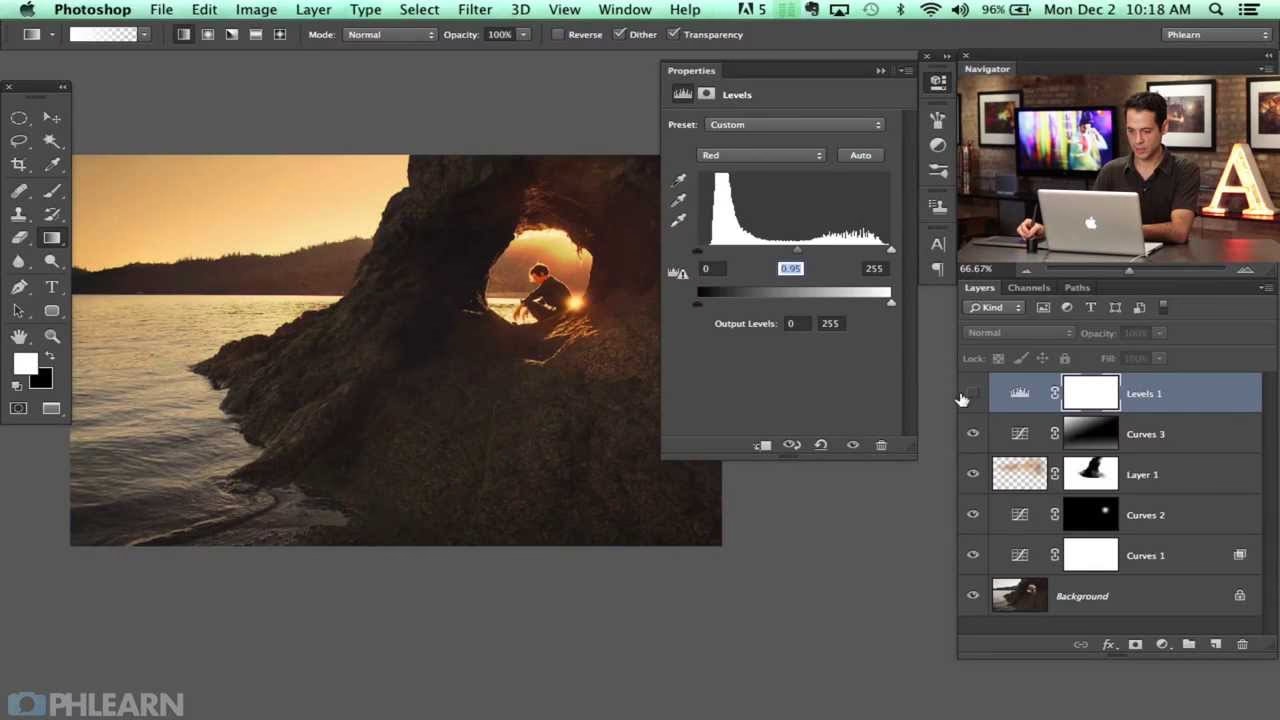

I verdenen af digital billedredigering findes der værktøjer, der trækker tråde tilbage til de traditionelle mørkekamres tid. Et af disse er Dodge-værktøjet i Adobe Photoshop. Navnet 'Dodge' stammer fra en mørkekammerteknik kaldet 'dodging', hvor man manuelt blokerede lyset fra forstørrelsesapparatet for at forhindre specifikke områder på printet i at blive for mørke. I Photoshop udfører Dodge-værktøjet en lignende funktion, men på en digital lærred – det bruges til at selektivt lysne bestemte områder af dit billede uden at påvirke de omkringliggende pixels i samme grad.
Dette værktøj er utroligt nyttigt til at bringe detaljer frem i skygger, give øjne et glimt, eller generelt forbedre stemningen i et foto ved at styre, hvor øjet ledes hen. Selvom andre værktøjer som Kurver eller Niveauer kan justere lysstyrken globalt eller via masker, giver Dodge-værktøjet en unik, penselbaseret kontrol, der føles intuitiv og direkte på billedet.
Hvordan virker Dodge-værktøjet?
Grundlæggende fungerer Dodge-værktøjet ved at gøre de pixels, du maler over, lysere. Det gør dette ved at ændre pixelværdierne i de berørte områder. Værktøjet er 'destruktivt' i den forstand, at det permanent ændrer pixelinformationen på det lag, du arbejder på, medmindre du bruger en smart arbejdsgang som at arbejde på et duplikeret lag eller en kopi af dit billede.
Find og Brug Værktøjet
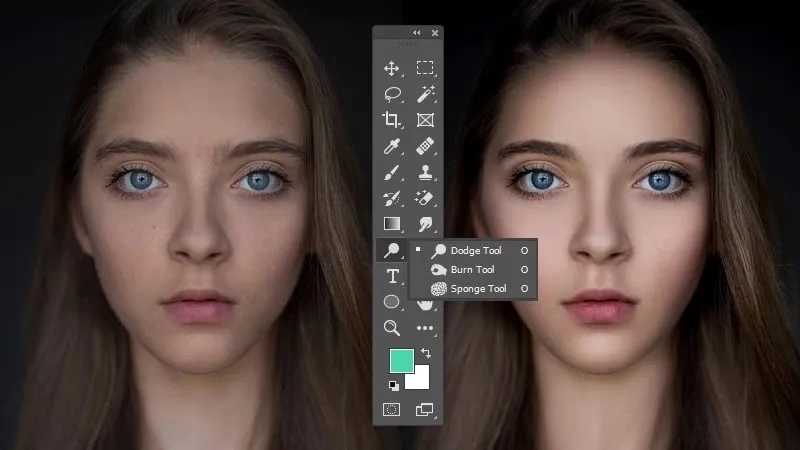
Du finder Dodge-værktøjet i Photoshops værktøjspalette. Det er ofte grupperet med Burn-værktøjet (som gør det modsatte – mørklægger) og Sponge-værktøjet (som justerer mætning). Du kan skifte mellem disse værktøjer ved at højreklikke på ikonet eller holde Shift nede og trykke på værktøjets genvejstast (O). Når du har valgt Dodge-værktøjet, vil indstillingslinjen øverst på skærmen give dig kontrol over, hvordan værktøjet opfører sig.
Vigtige Indstillinger i Indstillingslinjen
Indstillingslinjen er din kommandocentral for Dodge-værktøjet. Her kan du finjustere effekten, så den passer præcist til dit behov. De vigtigste indstillinger, du skal kende og mestre, er:
Penselindstillinger
Ligesom de fleste penselbaserede værktøjer i Photoshop, kan du justere penselstørrelsen og hårdheden. En mindre pensel giver præcis kontrol over små områder, mens en større pensel er god til bredere justeringer. Hårdheden bestemmer, hvor skarp kanten af din 'penselstrøg' er. For de fleste lysningsjusteringer er en blød kant (lav hårdhed) at foretrække for at skabe en naturlig overgang og undgå synlige linjer eller glorier omkring de lysnede områder.
Rækkevidde (Range)
Dette er en af de mest kritiske indstillinger for Dodge-værktøjet. Rækkevidde bestemmer, hvilke toneområder i billedet værktøjet primært vil påvirke. Der er tre muligheder:
- Skygger (Shadows): Når denne indstilling er valgt, vil Dodge-værktøjet primært påvirke de mørkeste områder i billedet. Det er fantastisk til at bringe detaljer frem i dybe skygger uden at overeksponere mellemtoner eller højlys.
- Mellemtone (Midtones): Dette er ofte standardindstillingen og den mest alsidige. Værktøjet påvirker primært de mellemste lysniveauer i billedet. Brug dette til generel lysning eller for at give områder et løft uden at påvirke de helt mørke eller helt lyse dele af billedet for meget.
- Højlys (Highlights): Med denne indstilling vil værktøjet hovedsageligt lysne de lyseste områder i billedet. Vær forsigtig med denne indstilling, da den nemt kan 'brænde' højlys ud, hvilket betyder, at de mister al detalje og bliver helt hvide. Den er dog nyttig til at give små, specifikke højlys (som reflekser i øjne eller på metal) et ekstra 'pop'.
Valget af Rækkevidde afhænger helt af det område, du arbejder på, og den effekt, du ønsker at opnå. Eksperimenter med de forskellige indstillinger for at se forskellen.
Eksponering (Exposure)
Eksponering indstiller intensiteten af lysningseffekten, hver gang du maler over et område. Den justeres med en skyder fra 0% til 100%. En lav eksponering (f.eks. 5-15%) giver en meget subtil effekt, der kræver flere strøg over det samme område for at opbygge lysstyrken. En høj eksponering (f.eks. 50% eller mere) lysner området meget hurtigt med færre strøg. For de mest naturlige resultater anbefales det næsten altid at starte med en lav Eksponering og gradvist opbygge effekten med flere strøg. Dette giver dig mere kontrol og reducerer risikoen for at overgøre det.
Luftbørste-tilstand (Airbrush Mode)
Denne indstilling (som en afkrydsningsfelt) gør, at værktøjet fortsætter med at anvende effekten, så længe du holder museknappen nede, selvom du ikke bevæger penslen. Med denne indstilling slået fra, anvendes effekten kun, når du bevæger penslen. Luftbørste-tilstand kan være nyttig til gradvist at opbygge effekten på et lille område, men det kan også gøre det lettere at overgøre det, hvis du ikke er forsigtig.
Beskyt Toner (Protect Tone)
Denne indstilling (et afkrydsningsfelt) forsøger at minimere klipning i skygger og højlys samt forhindre farveskift. Når den er aktiveret, analyserer Photoshop de underliggende pixels og forsøger at bevare farvedetaljer, mens lysstyrken justeres. Dette kan give mere naturlige resultater og anbefales generelt at have slået til, medmindre du specifikt ønsker at skubbe toner til det yderste.
Arbejdsgang for Bedre Resultater
For at få mest muligt ud af Dodge-værktøjet og samtidig bevare fleksibilitet, er en ikke-destruktiv arbejdsgang essentiel:
- Dupliker Laget: Før du begynder at bruge Dodge-værktøjet, skal du altid duplikere det lag, du vil arbejde på (Ctrl+J eller Cmd+J). Arbejd på det nye lag. Hvis du begår en fejl, kan du slette laget og starte forfra uden at ødelægge dit originale billede.
- Lav Små Justeringer: Som nævnt, start med en lav Eksponering (f.eks. 5-10%) og Rækkevidde indstillet passende (typisk Mellemtone eller Skygger). Mal over området i korte, overlappende strøg. Byg gradvist effekten op. Det er lettere at tilføje mere lysning end at fjerne for meget.
- Skift Rækkevidde: Hvis du arbejder på et område med både skygger og mellemtoner, kan det være nødvendigt at skifte Rækkevidde for at opnå den ønskede effekt i de forskellige toneområder inden for det samme område.
- Brug en Blød Pensel: En blød pensel (lav hårdhed) skaber blødere overgange og en mere naturlig effekt, hvilket gør det sværere at se, hvor du har anvendt værktøjet.
- Evaluer Løbende: Træk dig tilbage og se på billedet som helhed med jævne mellemrum. Det er nemt at blive for fokuseret på et lille område og overgøre det. Slå laget, du arbejder på, til og fra for at se effekten af dine justeringer.
Dodge vs. Burn: En Sammenligning
Dodge-værktøjet og Burn-værktøjet er to sider af samme mønt. Hvor Dodge lysner, mørklægger Burn. De bruges ofte sammen for at øge kontrasten og give billedet mere dybde og dimension.
| Værktøj | Funktion | Primær effekt | Anvendelseseksempler |
|---|---|---|---|
| Dodge-værktøjet | Lysner pixels | Øger lysstyrken | Fremhæve detaljer i skygger, give øjne glans, lysne ansigter |
| Burn-værktøjet | Mørklægger pixels | Reducer lysstyrken | Øge dybde i højlys, mørkne baggrunde, tilføje definition |
Ligesom Dodge-værktøjet har Burn-værktøjet også indstillinger for Rækkevidde (Skygger, Mellemtone, Højlys) og Eksponering, som fungerer på samme måde, men med det modsatte formål.
Almindelige Anvendelser af Dodge-værktøjet
Dodge-værktøjet er utroligt alsidigt og bruges i mange typer billedredigering:
- Portrætter: Lysning af øjne for at give dem et "pop", lysning af tænder, fremhævning af kindben eller andre ansigtstræk.
- Landskaber: Fremhævning af detaljer i mørke forgrundsområder, lysning af himlen (hvis den er for mørk), fremhævning af lysstråler eller vandoverflader.
- Produktfotografi: Fremhævning af glans og tekstur, lysning af skygger for at vise flere detaljer.
- Kunstneriske Effekter: Skabe dramatisk lys og skygge for at give billedet et malerisk udseende.
Faldgruber og Hvordan Man Undgår Dem
Den største fejl, man kan begå med Dodge-værktøjet, er at overgøre det. For meget lysning kan resultere i:
- Udbrændte Højlys: Områder mister al farve og detalje og bliver bare hvide pletter. Dette er især et problem, hvis du bruger Rækkevidde indstillet til Højlys med høj Eksponering.
- Glorier: Synlige kanter omkring det lysnede område, især hvis penselhårdheden er for høj, eller effekten er for intens.
- Urealistisk Udseende: Billedet ser 'retoucheret' eller unaturligt ud, fordi lysningen ikke passer med den naturlige lysretning eller intensitet i billedet.
Disse problemer undgås bedst ved at arbejde på et duplikeret lag, bruge lav Eksponering, vælge den korrekte Rækkevidde og bruge en blød pensel. Tag dig god tid og byg effekten gradvist op.
Spørgsmål og Svar om Dodge-værktøjet
Hvad er forskellen på Dodge-værktøjet og Burn-værktøjet?
Dodge-værktøjet lysner billedområder, mens Burn-værktøjet mørklægger dem. De bruges ofte sammen for at styre kontrast og fremhæve detaljer.
Hvilken Rækkevidde skal jeg bruge?
Vælg Rækkevidde baseret på de toneområder, du vil påvirke: Skygger for mørke områder, Mellemtone for de midterste lysniveauer, og Højlys for de lyseste områder. Mellemtone er ofte et godt sted at starte.
Er Dodge-værktøjet destruktivt?
Ja, hvis det bruges direkte på det originale billedlag. For at arbejde ikke-destruktivt skal du altid anvende værktøjet på et duplikeret lag eller en separat kopi af dit billede.
Hvorfor ser mit billede unaturligt ud efter brug af Dodge?
Dette sker typisk, hvis effekten er overgjort (for høj Eksponering), penselhårdheden er for høj, eller den forkerte Rækkevidde er valgt. Arbejd altid med lav Eksponering og en blød pensel på et duplikeret lag.
Konklusion
Dodge-værktøjet er et fundamentalt og kraftfuldt redskab i Photoshops arsenal for lokal lysjustering. Ved at forstå og mestre indstillingerne i indstillingslinjen – især Rækkevidde og Eksponering – og ved at anvende en forsigtig, lagbaseret arbejdsgang, kan du selektivt lysne områder i dine billeder, fremhæve vigtige detaljer og give dine fotos et professionelt, poleret udseende. Øvelse gør mester, så eksperimenter med værktøjet på forskellige billeder for at se dets fulde potentiale.
Hvis du vil læse andre artikler, der ligner Mester Dodge-værktøjet i Photoshop, kan du besøge kategorien Fotografi.