
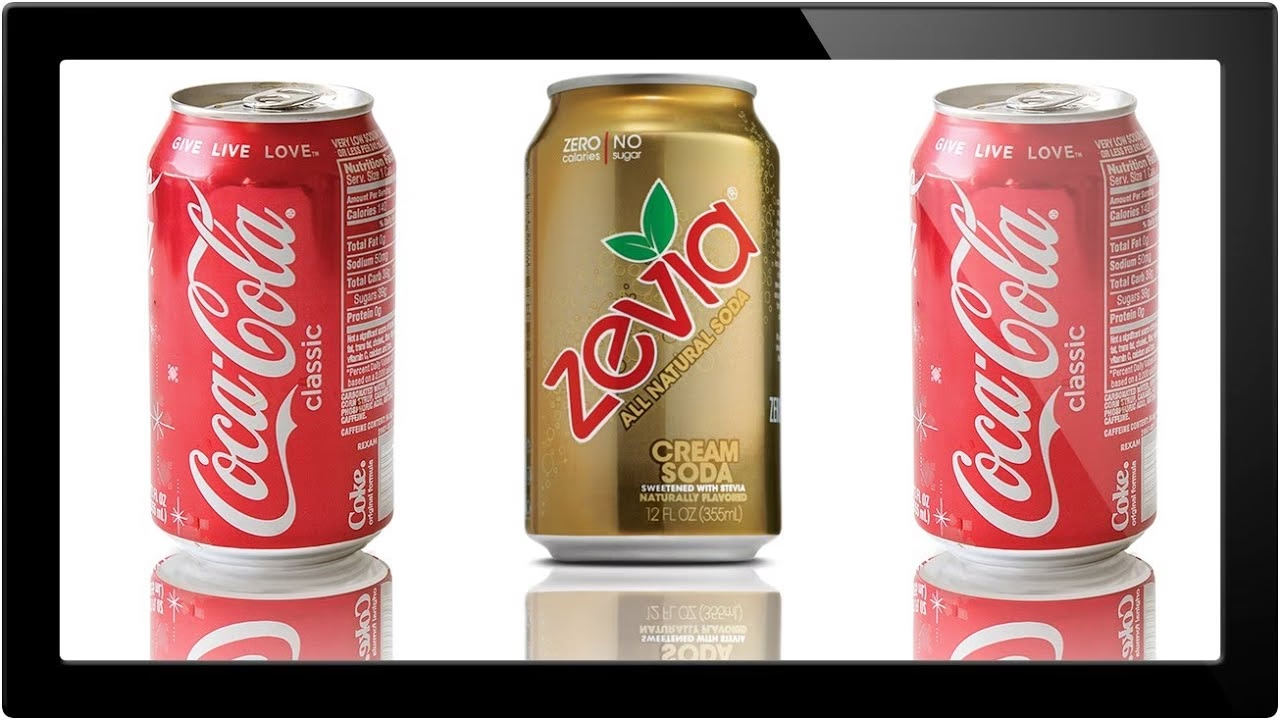

At tilføje en realistisk refleksion til et billede i Photoshop kan virke som en avanceret teknik, der kræver mange års erfaring. Men sandheden er, at det slet ikke er så svært. Med en specifik række trin kan du opnå imponerende resultater hurtigt, selv hvis du er nybegynder i Photoshop. Denne teknik er særligt effektiv på billeder med åbne, flade overflader som fortove eller vandpytter og kan give en ekstra dimension til dine HDR-billeder, hvor overflader ofte allerede ser våde ud.
Forestil dig at kunne forvandle et almindeligt billede til noget, der ser ud som om, det er taget lige efter en regnbyge eller ved en rolig vandoverflade, uden at du behøver at vente på det perfekte vejr. Det er præcis, hvad du kan lære at gøre med denne guide.
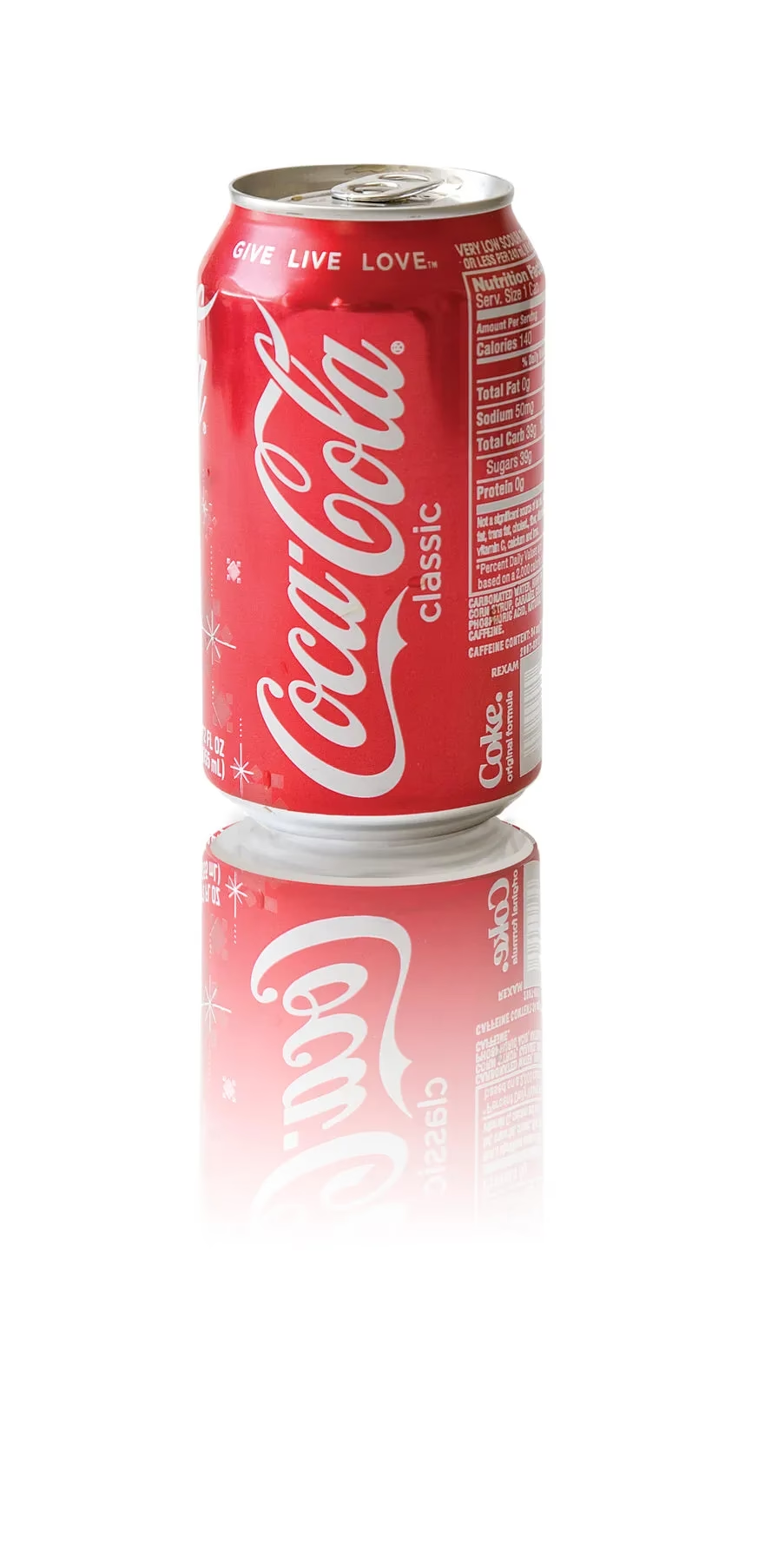
Da jeg for nylig viste denne teknik til en af mine HDR-klasser, hvor mange af eleverne beskrev sig selv som 'Photoshop-novicer', var de overraskede over, hvor simpelt det egentlig var. Selvom de ved første øjekast troede, det var umuligt for dem, lykkedes det for alle at skabe en succesfuld refleksion på under 10 minutter. Med denne skriftlige guide, hvor du kan læse i dit eget tempo, vil det sandsynligvis tage dig endnu kortere tid.
Lad os dykke ned i de seks grundlæggende trin, der skal følges for at skabe din realistiske refleksion i Photoshop.
De 6 Grundlæggende Trin til at Skabe Refleksioner
Her er en hurtig oversigt over trinene, hvis du er utålmodig eller bare vil have en hurtig reference:
- Kopier et område af billedet.
- Indsæt det som et nyt lag.
- Vend laget vertikalt.
- Placer det korrekt.
- Ændr lagets blandingstilstand.
- Maskér laget for at tone det ned og skabe en blød overgang.
Det lyder simpelt, ikke? Lad os nu gennemgå hvert trin mere detaljeret.
Trin 1: Kopier en Del af Dit Billede
Det første skridt er at vælge det område af billedet, der skal bruges til at skabe refleksionen. Du skal bruge Markeringsværktøjet (Marquee tool). Den hurtigste måde at vælge dette værktøj på er ved at trykke på tasten M på dit tastatur.
Tegn en markering omkring det område, hvor refleksionen skal vises. Dette er typisk den nederste del af billedet, der repræsenterer jorden, fortovet eller vandoverfladen. Det er vigtigt at trække markeringen fra kant til kant på siderne for at undgå huller i din fremtidige refleksion. Du skal også sørge for at få nok af billedet med vertikalt. Hvis du markerer mere, end du ender med at bruge, er det helt fint. Vi kan altid justere og maskere det senere.
Når du har lavet din markering, skal du kopiere den til et nyt lag. Der er flere måder at gøre dette på:
- Højreklik på billedet inden for markeringen og vælg 'Lag via kopiering' (Layer Via Copy).
- Gå til menuen 'Rediger' (Edit) og vælg 'Kopier' (Copy).
- Brug tastaturgenvejen
Cmd+C(på Mac) ellerCtrl+C(på Windows).
Ved at bruge 'Lag via kopiering' opretter Photoshop automatisk et nyt lag med den kopierede markering. Hvis du bruger 'Kopier', skal du i næste trin indsætte indholdet.
Trin 2: Indsæt som et Nyt Lag
Hvis du brugte 'Lag via kopiering' i trin 1, er du allerede færdig med dette trin. Photoshop har allerede oprettet det nye lag for dig.
Hvis du brugte den almindelige 'Kopier'-funktion, skal du nu indsætte indholdet. Gå til menuen 'Rediger' (Edit) og vælg 'Indsæt' (Paste), eller brug tastaturgenvejen Cmd+V (på Mac) eller Ctrl+V (på Windows).
Når du har indsat indholdet, vil det måske ikke se meget anderledes ud. Det skyldes, at det nye lag er placeret præcist oven på det originale billede. Men hvis du kigger i dit Lagpanel (Layers palette), vil du se et nyt lag, der kun indeholder den del af billedet, du markerede. Nu begynder den virkelige magi!
Trin 3: Vend det Nye Lag
For at skabe en refleksion skal det nye lag vendes på hovedet. Vælg det nye lag i Lagpanelet.
Gå derefter til menuen 'Rediger' (Edit) > 'Transformer' (Transform) > 'Vend vertikalt' (Flip Vertical).
Dit billede vil nu se lidt mærkeligt ud, da den kopierede del nu er spejlvendt over det originale billede. Men bare rolig, det er meningen, og vi justerer positionen i næste trin.
Trin 4: Placer Dit 'Refleksions'-Lag
Nu skal vi flytte det vendte lag, så det sidder korrekt som en refleksion under den originale scene.
Vælg Flytteværktøjet (Move tool) fra din værktøjspalette. Ikonet ligner en standard markør med et lille kryds nederst til højre, eller du kan trykke på tasten V.
Klik og træk det vendte lag nedad. Du skal placere det, så toppen af det vendte lag flugter med den nederste kant af det originale billede, der skal have en refleksion. For eksempel, hvis det er et fortov, skal toppen af det vendte lag sidde lige ved kanten af fortovet. Det behøver ikke at flugte perfekt på dette tidspunkt; eventuelle uregelmæssigheder kan maskeres væk senere.
Det er vigtigt kun at trække laget lodret (op eller ned) og ikke sidelæns. Hvis du trækker det sidelæns, vil der opstå mellemrum i kanterne af din refleksion.
Tip: Når du har valgt Flytteværktøjet, kan du bruge piletasterne på dit tastatur til at flytte laget pixel for pixel. Dette er meget nyttigt til små justeringer, når du er tæt på den korrekte position.
Målet er at få laget placeret, så det ser ud som om, det er en spejling af den øverste del af billedet, der reflekteres nedad.
Trin 5: Ændr Blandingstilstanden
Dette trin er afgørende for at få refleksionen til at se realistisk ud.
I dit Lagpanel (Layers palette) skal du finde rullemenuen for lagets blandingstilstand (Layer Blend Mode). Denne menu er normalt placeret øverst i panelet, ved siden af 'Opacitet' (Opacity)-skyderen. Som standard er den indstillet til 'Normal'.
Ændr blandingstilstanden til en af mulighederne i sektionen 'Lysne' (Lighten). Disse inkluderer 'Lysne' (Lighten), 'Skærm' (Screen), 'Farveundvigelse' (Color Dodge), 'Lineær undvigelse' (Linear Dodge) og 'Lysere farve' (Lighter Color).
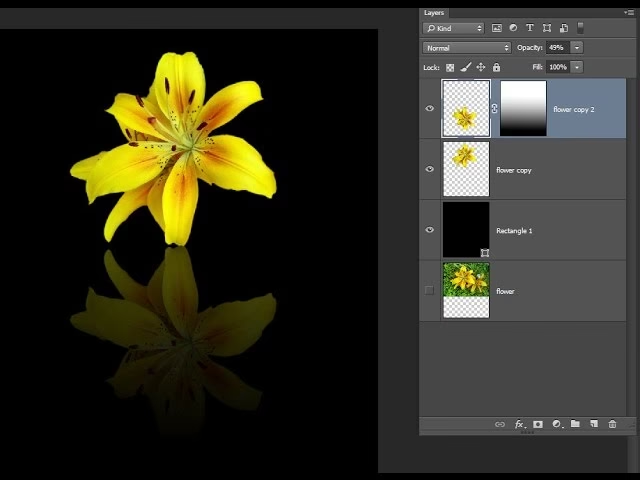
Blandingstilstande bestemmer, hvordan det aktuelle lag interagerer med lagene under det. Ved at vælge en 'Lysne'-blandingstilstand vil kun de områder af det øverste lag (refleksionen), der er lysere end det underliggende lag (originalbilledet), blive synlige. Mørkere områder vil blive skjult.
For refleksioner fungerer 'Lysne' eller 'Skærm' ofte bedst, men det afhænger af dit specifikke billede. Prøv de forskellige muligheder for at se, hvilken der giver det mest overbevisende resultat for din refleksion. 'Skærm' (Screen) giver ofte en god, lysende effekt, der efterligner lysrefleksion på en overflade.
Efter at have ændret blandingstilstanden, burde din refleksion begynde at se meget mere naturlig ud, selvom den måske stadig er for lys eller skarp i visse områder.
Trin 6: Maskér Billedet
Vi er næsten i mål. Din refleksion ser sandsynligvis allerede ret god ud, men for at gøre den helt overbevisende skal vi tone den ned og give den en blød overgang, især i bunden, da refleksioner sjældent er lige så skarpe og lyse som originalen.
Først skal du tilføje en lagmaske til dit refleksionslag. Klik på ikonet for lagmaske (et rektangel med en cirkel indeni) nederst i Lagpanelet. Der vises en hvid miniature ved siden af dit lags miniature.
Vælg derefter Overgangsværktøjet (Gradient tool) fra din værktøjspalette. Tastaturgenvejen er G. Vær opmærksom på, at dette værktøj deler genvej med malerspanden (Paint Bucket tool), så du skal muligvis klikke og holde nede på ikonet for at vælge det korrekte værktøj.
Indstil dine forgrunds- og baggrundsfarver til standard: sort og hvid. Tryk på tasten D for at nulstille farverne til standard (sort forgrund, hvid baggrund). Tryk derefter på tasten X for at bytte om på forgrunds- og baggrundsfarven, så sort er din forgrundsfarve og hvid er din baggrundsfarve.
Sørg for, at lagmasken er valgt (ikke lagets miniature). Den valgte miniature har en hvid ramme omkring sig. Du maler nu på masken, ikke selve billedlaget.
Hvordan virker en maske? Områder malet med hvid på masken afslører indholdet af laget. Områder malet med sort skjuler indholdet af laget (og viser indholdet af laget nedenunder). Gråtoner skaber delvis gennemsigtighed.
Vi vil bruge Overgangsværktøjet til at male en overgang på masken, der gradvist skjuler refleksionen nedefra og op. Dette vil få refleksionen til at falme ud mod bunden af billedet, hvilket ser meget mere naturligt ud.
Med Overgangsværktøjet valgt og sort som forgrundsfarve, klik i midten af billedet, nær bunden af din refleksion. Hold Shift-tasten nede for at sikre, at overgangen trækkes helt lodret. Træk musen opad (du vil se en linje, der viser overgangens retning og længde) og slip musen, når du er tæt på toppen af din refleksion, eller hvor du ønsker, at den skal være mest synlig.
Resultatet på masken vil være en overgang fra sort (hvor refleksionen er skjult) til hvid (hvor den er fuldt synlig). På billedet vil dette betyde, at refleksionen gradvist forsvinder nedadtil.
Hvis resultatet ikke er perfekt første gang, kan du blot trække Overgangsværktøjet igen. En ny overgang vil erstatte den forrige på masken. Øvelse gør mester her!
Valgfrie Afsluttende Berøringer
Din refleksion burde nu se meget mere overbevisende ud. Men du kan finjustere den yderligere:
- Maskering med pensel: Hvis der er specifikke områder i refleksionen, der stadig er for lyse eller skarpe, kan du bruge Penselværktøjet (Brush tool, tast
B). Vælg en blød pensel, sæt opaciteten (Opacity) ned til 10-20% og mal med sort på lagmasken over de områder, du vil tone ned. Du kan skifte til hvid (tastX) for at afsløre områder igen, hvis du har fjernet for meget. - Justering af lagets opacitet: Du kan justere hele refleksionslagets intensitet ved at ændre 'Opacitet' (Opacity) skyderen i Lagpanelet. En lavere opacitet vil gøre hele refleksionen mere gennemsigtig og mindre dominerende.
Fotografi og billedredigering er subjektivt. Hvad der ser 'rigtigt' ud, afhænger af din personlige præference og billedets kontekst. Du kan eksperimentere med de forskellige værktøjer og indstillinger, indtil du opnår det udseende, du ønsker.
Ofte Stillede Spørgsmål
Kan jeg bruge denne teknik på alle billeder?
Teknikken virker bedst på billeder, hvor der er en klar, flad overflade i forgrunden, som kan fungere som 'spejl', f.eks. et fortov, en vej, en sø eller et vådt underlag. Den er mindre effektiv på billeder uden en sådan overflade.
Virker dette i Photoshop Elements?
Ja, de grundlæggende principper og værktøjer (markering, kopiering/indsætning, lag, transformation, blandingstilstande, masker, overgange) findes også i Photoshop Elements, selvom menuernes placering kan være lidt anderledes.
Hvilke blandingstilstande er bedst?
Blandingstilstandene i 'Lysne' (Lighten) sektionen, især 'Lysne' (Lighten) og 'Skærm' (Screen), er generelt de mest velegnede til at skabe realistiske refleksioner på overflader, da de lader de lysere dele af refleksionen skinne igennem.
Hvorfor skal jeg maskere refleksionen?
Maskering giver dig kontrol over, hvor og hvor meget af refleksionen der er synlig. Ved at bruge en overgang på masken kan du få refleksionen til at falme naturligt ud, hvilket efterligner, hvordan lys og detaljer typisk aftager i en virkelig refleksion, især på ujævne eller støvede overflader.
Findes der en nemmere måde at fjerne refleksioner på?
Ja, Adobe har introduceret en AI-baseret funktion til fjernelse af refleksioner i Camera Raw som en 'Technology Preview'. Denne funktion er designet til at fjerne uønskede refleksioner fra f.eks. vinduer eller indrammede billeder. Den er dog primært designet til at fjerne refleksioner, ikke skabe dem, og virker bedst på RAW-filer og visse typer glas. Vores guide her fokuserer på at skabe en refleksion, hvilket er en anden proces.
Prøv Det Selv!
Nu hvor du kender trinene, er det tid til at prøve det af. Find et billede fra din egen samling, der har en passende overflade, og følg guiden trin for trin. Du vil sandsynligt blive overrasket over, hvor hurtigt du kan opnå et overbevisende resultat.
Husk, at billedredigering er en kreativ proces. Vær ikke bange for at eksperimentere med blandingstilstande, opacitet og maskering for at opnå det look, du forestiller dig. Den vigtigste regel er at have det sjovt og skabe billeder, der glæder dig!
Hvis du vil læse andre artikler, der ligner Skab Realistiske Refleksioner i Photoshop, kan du besøge kategorien Fotografi.