

Når du designer noget, der skal printes – det være sig visitkort, flyers, plakater eller bogomslag – er et af de mest kritiske, men ofte oversete, aspekter opsætningen af udtræk, kendt som 'bleed' på engelsk. Udtræk er simpelthen et område, der strækker sig ud over dokumentets endelige skærestørrelse. Formålet er at give printeren en lille margen. Når papiret skæres til den endelige størrelse, er der en risiko for, at skærelinjen ikke er 100% præcis. Uden udtræk kan selv en minimal afvigelse resultere i en tynd, uønsket hvid stribe langs kanten af dit design, hvor baggrundsfarven eller billedet skulle have været.
I modsætning til specialiseret layoutsoftware som Adobe InDesign, har Adobe Photoshop ikke en indbygget, automatisk funktion til opsætning af udtræk. Det betyder, at du som designer selv manuelt skal forberede dit dokument korrekt for at inkludere dette essentielle område. Selvom det kræver et par ekstra trin, er processen ligetil, når du kender metoden. Denne guide vil føre dig igennem processen med at oprette både udtræk og sikkerhedszoner i Photoshop, uanset om du starter et nyt dokument eller arbejder med en eksisterende fil.

- Hvorfor er Udtræk Vigtigt?
- Trin-for-Trin: Opsætning af Udtræk i Photoshop
- Brug af Hjælpelinjerne i Dit Design
- Forskellen på Hjælpelinjer og Faktiske Linjer
- Opsætning af Udtræk i Et Nyt Dokument
- Eksempel på Størrelsesberegning
- Forberedelse af Filen til Tryk
- Ofte Stillede Spørgsmål (FAQ)
- Afsluttende Bemærkninger
Hvorfor er Udtræk Vigtigt?
Forestil dig, at du har et smukt design med en baggrundsfarve, der går helt ud til kanten af dit tilsigtede slutformat. Under printprocessen bliver store ark papir typisk printet, som derefter skæres ned til de endelige størrelser. Denne skæring udføres af maskiner, og selv de mest avancerede maskiner kan have små variationer på en brøkdel af en millimeter. Hvis dit design stopper præcis ved skærelinjen, vil en minimal forskydning under skæringen efterlade en hvid, uprintet kant. Ved at udvide din baggrund, billeder eller farver ud over skærelinjen – ind i udtræksområdet – sikrer du, at selv hvis skæringen afviger en smule ind mod midten af dokumentet, vil der stadig være farve eller billede der, hvilket resulterer i en ren, kant-til-kant finish uden hvide striber. Udtræk er altså din garanti mod hvide kanter.
Standardstørrelsen for udtræk varierer afhængigt af trykkeriet, men en meget almindelig standard er 3 mm eller 0,125 tommer på hver side. Det er altid en god idé at tjekke med dit specifikke trykkeri, hvilken udtræksstørrelse de foretrækker.
Trin-for-Trin: Opsætning af Udtræk i Photoshop
Processen involverer at gøre dit arbejdsområde større end det endelige printede produkt og derefter bruge hjælpelinjer til at markere, hvor den faktiske skærelinje og sikkerhedszonen er.
Trin 1: Åbn Dialogboksen 'Lærredsstørrelse'
Hvis du arbejder med et eksisterende dokument, eller hvis du har oprettet et nyt dokument med den endelige skærestørrelse, skal du først justere lærredsstørrelsen for at gøre plads til udtrækket. Gå op i menuen øverst på skærmen og vælg Billede > Lærredsstørrelse... (Image > Canvas Size...).
Trin 2: Juster Lærredsstørrelsen for at Inkludere Udtræk
I dialogboksen for lærredsstørrelse ser du de aktuelle mål for dit dokument. For at tilføje udtræk skal du øge både bredden og højden. Hvis dit trykkeri kræver 0,125 tommer (ca. 3,175 mm) udtræk på hver side, skal du tilføje det dobbelte af dette beløb til den samlede bredde og højde, da udtrækket lægges til både venstre/højre og top/bund. Altså 0,125 tommer * 2 = 0,25 tommer (ca. 6,35 mm) til den samlede bredde og 0,25 tommer til den samlede højde.
Eksempel: Hvis dit endelige printmål er 8,5" x 11" (standard Letter størrelse), skal du ændre lærredsstørrelsen til 8,5" + 0,25" = 8,75" i bredden og 11" + 0,25" = 11,25" i højden.
Sørg for, at 'Relativ' (Relative) ikke er markeret (den skal være slået fra). I 'Anker' (Anchor) sektionen skal du vælge den midterste firkant. Dette sikrer, at det ekstra plads tilføjes ligeligt rundt om den eksisterende billedflade. Klik 'OK'. Dit lærred er nu større, og den oprindelige billedflade sidder centreret i det større lærred. Det område, der nu omgiver din oprindelige billedflade, er dit udtræksområde.
Trin 3: Aktivér Linealer
For at kunne placere præcise hjælpelinjer, der markerer skærelinjen og sikkerhedszonen, skal du have linealerne vist. Gå til Vis > Linealer (View > Rulers) i topmenuen, eller brug genvejen Ctrl+R (Windows) / Cmd+R (Mac). Linealerne vil nu dukke op langs top og venstre side af dit dokumentvindue.
Trin 4: Opret Hjælpelinjer for Skærelinjen (Trim Line)
Skærelinjen er den linje, hvor dokumentet faktisk vil blive skåret til sin endelige størrelse. I vores eksempel med 0,125 tommer udtræk på alle sider, er skærelinjen 0,125 tommer inde fra kanten af det nuværende, større lærred. Klik og træk fra den vandrette lineal (øverst) og træk en hjælpelinje ned til 0,125 tommer fra toppen. Gør det samme fra den venstre lodrette lineal og træk en hjælpelinje til 0,125 tommer fra venstre kant.
For at finde de andre to linjer, kan du enten regne dig frem (lærredets højde minus 0,125 tommer for den nederste, og lærredets bredde minus 0,125 tommer for den højre), eller du kan bruge en anden metode: Gå til Vis > Ny hjælpelinje... (View > New Guide...). Vælg 'Vandret' (Horizontal) og indtast 0,125 tommer. Gør det igen, men indtast lærredets højde minus 0,125 tommer. Gør det samme for lodrette (Vertical) linjer med 0,125 tommer og lærredets bredde minus 0,125 tommer.
Nu har du fire hjælpelinjer, der præcist markerer dit dokuments endelige skæremål. Alt uden for disse linjer er udtræksområdet (bleed).
Trin 5: Opret Hjælpelinjer for Sikkerhedszonen (Safety Line)
Ud over udtrækket er det også vigtigt at definere en sikkerhedszone. Dette er et område inden for skærelinjen, hvor alle vigtige elementer som tekst, logoer og centrale dele af billeder skal placeres. Dette forhindrer, at de ved en fejl bliver skåret af, selv ved små unøjagtigheder i skæringen. En standard sikkerhedszone er ofte den samme afstand som udtrækket, altså 0,125 tommer, målt *indad* fra skærelinjen.
Klik og træk nye hjælpelinjer fra linealerne. Træk en vandret linje til 0,125 tommer *under* den øverste skærelinje. Træk en lodret linje til 0,125 tommer *til højre* for den venstre skærelinje. Gentag for de nederste og højre skærelinjer, og træk linjer 0,125 tommer *over* den nederste skærelinje og *til venstre* for den højre skærelinje.
Alternativt, brug Vis > Ny hjælpelinje.... Hvis din øverste skærelinje var ved 0,125 tommer, vil din øverste sikkerhedslinje være ved 0,125" + 0,125" = 0,25 tommer. Hvis din venstre skærelinje var ved 0,125 tommer, vil din venstre sikkerhedslinje være ved 0,125" + 0,125" = 0,25 tommer. For de nederste og højre linjer skal du trække 0,125 tommer fra skærelinjens position. Hvis din nederste skærelinje for et 11,25" højt lærred var ved 11,25" - 0,125" = 11,00 tommer, vil din nederste sikkerhedslinje være ved 11,00" - 0,125" = 10,875 tommer. Gør tilsvarende for den højre side.
Nu har du et komplet sæt hjælpelinjer: de yderste markerer kanten af dit lærred (kanten af udtrækket), de næste indad markerer skærelinjen, og de inderste markerer sikkerhedszonen. Dette visuelle setup er afgørende for korrekt filforberedelse.
Brug af Hjælpelinjerne i Dit Design
Nu hvor dit dokument er struktureret med hjælpelinjer, er det tid til at placere dine designelementer korrekt:
- Udvid til Udtræk: Alle elementer, der skal printes helt ud til kanten af det færdige produkt – såsom baggrundsfarver, mønstre eller baggrundsbilleder – skal strække sig helt ud til kanten af dit lærred (de yderste hjælpelinjer). Dette sikrer, at de dækker hele udtræksområdet.
- Hold Vigtigt Indhold Inden for Sikkerhedszonen: Tekst, logoer, kontaktoplysninger, og andre elementer, der absolut ikke må blive skåret af, skal placeres inden for de inderste hjælpelinjer (sikkerhedszonen). Dette giver en buffer mod små unøjagtigheder i skæringen.
Ved at følge disse retningslinjer sikrer du, at dit design ser professionelt ud og opfylder trykkeriets krav.
Forskellen på Hjælpelinjer og Faktiske Linjer
Det er vigtigt at bemærke, at de hjælpelinjer, du opretter ved at trække fra linealerne eller via menuen, er rent visuelle markører i Photoshop. De bliver ikke printet og gemmes ikke som en del af billedfilen, når du gemmer i standardformater som JPEG eller PNG. Hvis du gemmer som et Photoshop-dokument (PSD), gemmes hjælpelinjerne, men de er stadig kun til visning i Photoshop eller kompatible programmer. De er udelukkende et værktøj til at hjælpe dig med at placere dit indhold korrekt under designprocessen.
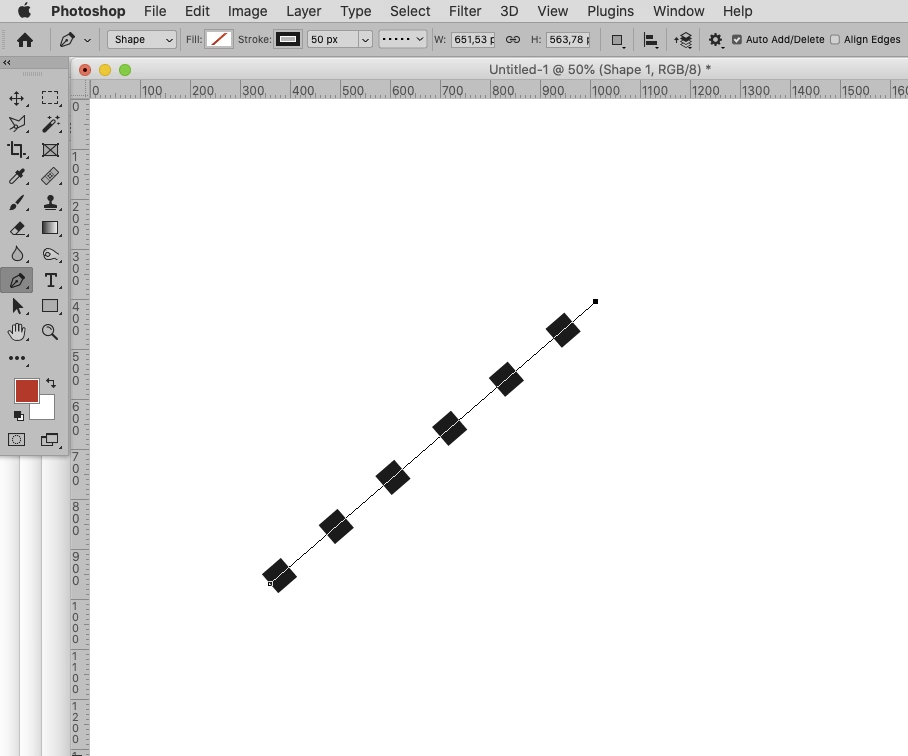
Dette står i kontrast til de linjer, du kan tegne med f.eks. Photoshop's Line Tool. Line Tool opretter faktiske pixel-baserede linjer (eller vektorformer, hvis du bruger Shape Layer mode), som er en del af dit billede og vil blive printet. For at ændre udseendet af linjer tegnet med Line Tool, skal du justere indstillingerne i Egenskaber-panelet (Properties Panel) eller Options Bar, før eller efter du tegner linjen. Dette inkluderer valg af farve, tykkelse og eventuelt stregtype (selvom avancerede stregtyper som stiplede linjer er begrænsede for pixel-baserede linjer sammenlignet med vektorer). Men disse er altså *ikke* de 'bleed lines' eller sikkerhedslinjer, vi taler om i forbindelse med trykforberedelse; de sidstnævnte er udelukkende visuelle guides.
Opsætning af Udtræk i Et Nyt Dokument
Hvis du starter et helt nyt dokument i Photoshop, kan du spare et trin ved at oprette lærredet med den korrekte størrelse inklusiv udtræk fra start. Når du opretter et nyt dokument (Fil > Ny... eller File > New...), skal du blot indtaste målene, der inkluderer udtrækket. For eksempel, for et 8.5" x 11" dokument med 0.125" udtræk på alle sider, skal du indtaste 8.75" for bredden og 11.25" for højden. Derefter fortsætter du med trin 3, 4 og 5 for at tilføje hjælpelinjer for skærelinjen og sikkerhedszonen.
Eksempel på Størrelsesberegning
| Mål | Bredde | Højde |
|---|---|---|
| Endelig Skærestørrelse (Trim Size) | 8.5 tommer | 11.0 tommer |
| Udtræk (Bleed) pr. side | 0.125 tommer | 0.125 tommer |
| Samlet Udtræk (2 x pr. side) | 0.25 tommer | 0.25 tommer |
| Lærredsstørrelse i Photoshop (inkl. Bleed) | 8.5 + 0.25 = 8.75 tommer | 11.0 + 0.25 = 11.25 tommer |
| Sikkerhedszone (indad fra Trim Line) | 0.125 tommer | 0.125 tommer |
Denne tabel illustrerer, hvordan du beregner den nødvendige lærredsstørrelse i Photoshop baseret på din endelige skærestørrelse og det krævede udtræk. Husk altid at bekræfte den nøjagtige udtræksstørrelse med dit trykkeri, da den kan variere.
Forberedelse af Filen til Tryk
Når dit design er færdigt og korrekt placeret i forhold til udtræks- og sikkerhedslinjerne, skal filen gemmes i et format, der er egnet til tryk. Professionelle trykkerier foretrækker ofte PDF-filer, da dette format bevarer layout, skrifttyper og billeder præcist. Når du gemmer som PDF fra Photoshop (Fil > Gem som... eller File > Save As..., vælg 'Photoshop PDF'), er der vigtige indstillinger for tryk. I PDF-eksportindstillingerne, typisk under 'Marks and Bleeds' (Mærker og Udtræk), kan du specificere, at dokumentets udtræksindstillinger skal bruges. Selvom Photoshop ikke automatisk tilføjer skæremærker (trim marks), sikrer det at inkludere udtrækket i PDF'en, at trykkeriet har den nødvendige margen at arbejde med. Nogle trykkerier kan dog bede om filen som et PSD-dokument eller en high-resolution TIFF eller JPEG, så tjek altid deres specifikationer.
Hvis du gemmer som et fladt billede (f.eks. TIFF eller JPEG), skal du sørge for, at billedet inkluderer hele lærredsstørrelsen, altså med udtrækket. Trykkeriet vil derefter bruge deres eget workflow til at tilføje skæremærker, hvis nødvendigt, baseret på filens dimensioner.
Ofte Stillede Spørgsmål (FAQ)
Q: Hvor stort skal udtrækket være?
A: Standard er ofte 0,125 tommer (ca. 3 mm) på hver side, men tjek altid med dit trykkeri, da det kan variere.
Q: Skal jeg inkludere skæremærker (trim marks) i min Photoshop-fil?
A: Photoshop har ikke en nem måde at tilføje skæremærker direkte til billedfilen. De fleste trykkerier foretrækker, at du leverer en fil med udtræk, og så tilføjer de selv de nødvendige mærker i deres prepress-software, især hvis du leverer en PDF.
Q: Vil hjælpelinjerne blive printet?
A: Nej, hjælpelinjer i Photoshop er kun visuelle værktøjer og vil ikke blive printet.
Q: Kan jeg sætte udtræk op, når jeg opretter et nyt dokument?
A: Ja, du skal blot indtaste de mål, der inkluderer udtrækket, når du opretter dokumentet, og derefter tilføje hjælpelinjer for skærelinjen og sikkerhedszonen.
Q: Hvad sker der, hvis jeg ikke bruger udtræk?
A: Du risikerer at få små, uønskede hvide kanter langs kanten af dit printede produkt, fordi skæringen ikke er 100% præcis.
Q: Hvad er forskellen på udtræk (bleed) og sikkerhedszone (safety)?
A: Udtrækket er området uden for den endelige skærelinje, som dit design skal strække sig ud i. Sikkerhedszonen er et område inden for skærelinjen, hvor vigtigt indhold skal placeres for at undgå at blive skåret af.
Afsluttende Bemærkninger
At mestre opsætningen af udtræk i Photoshop er en fundamental færdighed for enhver, der arbejder med printdesign. Selvom processen er manuel i Photoshop, er den ikke kompliceret og sikrer, at dine printede materialer ser professionelle og færdige ud. Ved altid at inkludere det korrekte udtræk og respektere sikkerhedszonen, minimerer du risikoen for problemer under printprocessen og sikrer, at dit design lever op til dine forventninger og trykkeriets standarder. Tag dig altid tid til at tjekke trykkeriets specifikationer for udtræk og filformater, da dette kan spare dig for meget besvær i sidste ende.
Hvis du vil læse andre artikler, der ligner Opsætning af Udtræk (Bleed) i Photoshop, kan du besøge kategorien Fotografi.