
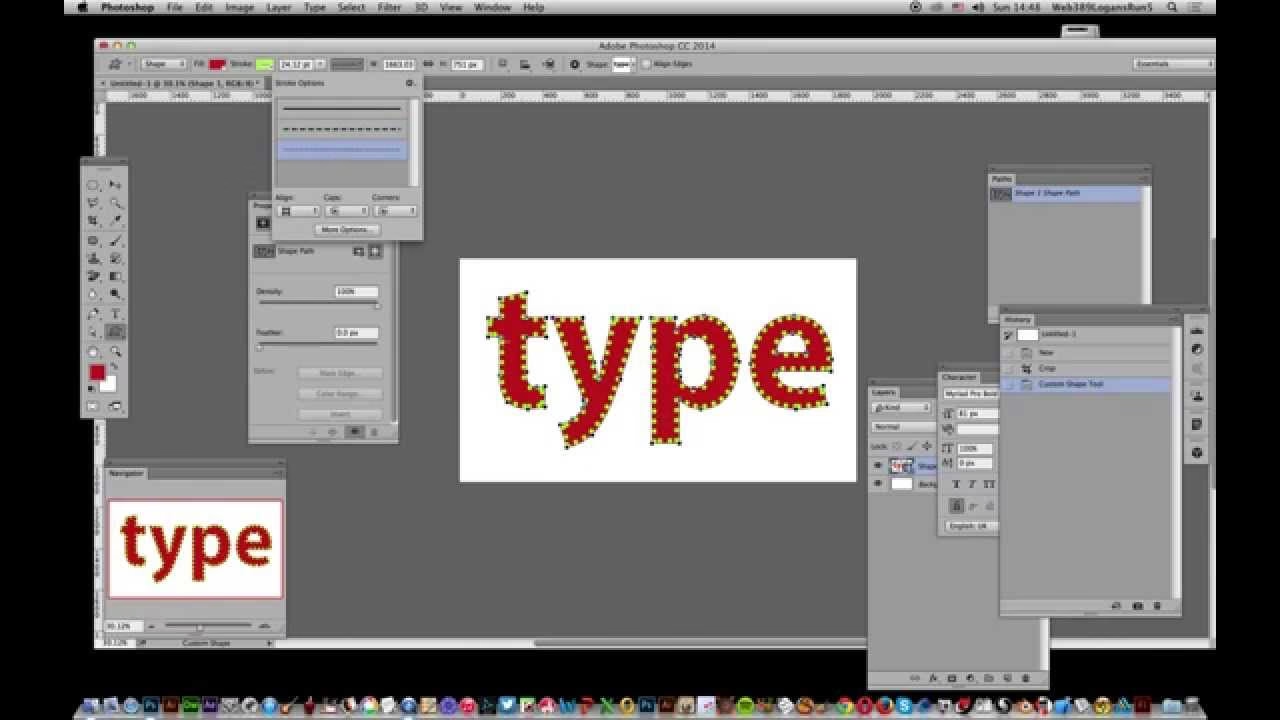

Når du arbejder med tekst i Adobe Photoshop, er det vigtigt at have kontrol over alle elementer – inklusive tegnsætning. Selvom bindestregen (-) er velkendt, findes der faktisk flere typer af streger, som tjener forskellige formål og bidrager til et mere professionelt og nuanceret typografisk udtryk. To af de mest almindelige er en dash (–) og em dash (—). Denne artikel fokuserer specifikt på em dash, den længere af de to, og hvordan du nemt indsætter den i dine Photoshop-projekter, uanset om du bruger Mac eller Windows.
Hvad er en Em Dash?
En em dash (—) er en tegnsætningstegn, der er markant længere end en standard bindestreg (-) og en en dash (–). Dens navn stammer fra det faktum, at den traditionelt har samme bredde som bogstavet 'M' i det pågældende skrifttype. I typografi bruges em dash primært til at adskille en tanke eller en indskudt bemærkning fra resten af sætningen – lidt ligesom parenteser eller kommaer, men ofte med en stærkere afbrydende effekt. Den kan også bruges til at angive afbrudt tale i dialog.
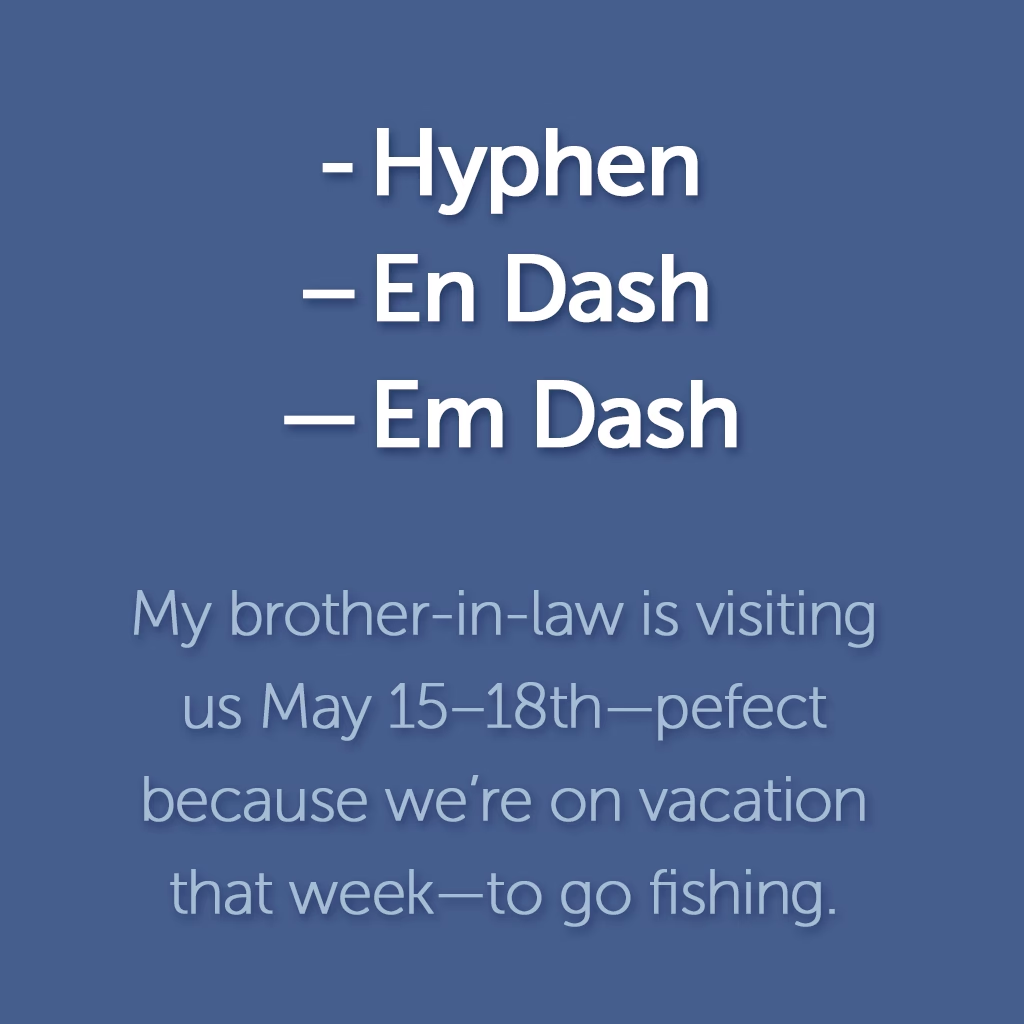
Forestil dig, at du designer et plakat eller en brochure i Photoshop, og du ønsker at tilføje en tekst, der indeholder en indskudt bemærkning. I stedet for at bruge kommaer eller parenteser kan en em dash give teksten et andet flow og visuelt udtryk. For eksempel:
Det nye kamera — en revolution inden for digital fotografering — er nu tilgængeligt.
Her fremhæver em dashes den indskudte information og skaber en pause, der er mere udtalt end den, der skabes af kommaer.
Forskellen mellem Bindestreg, En Dash og Em Dash
Det er let at forveksle de tre streger, men de har distinkte former og anvendelser. At kende forskellen er afgørende for korrekt typografi i dine Photoshop-designs.
- Bindestreg (-): Den korteste streg. Bruges primært til at forbinde ord (f.eks. 'ikke-ryger', 'køkken-alrum') eller til at dele et ord ved linjeskift. Den findes direkte på tastaturet.
- En Dash (–): Længere end en bindestreg, men kortere end en em dash. Dens navn kommer fra bogstavet 'N'. Bruges typisk til at angive intervaller eller rækker, f.eks. tidsperioder (2023–2024), datoer (mandag–fredag), sider (s. 10–25), afstande (København–Aarhus) eller resultater (3–1).
- Em Dash (—): Den længste streg, med bredde som et 'M'. Bruges primært til at angive indskudte tanker, abrupte skift i sætningen eller afbrudt tale.
Her er en sammenlignende tabel, der illustrerer forskellene:
| Streg | Symbol | Længde | Primær Anvendelse | Eksempel |
|---|---|---|---|---|
| Bindestreg | - | Kortest | Sammenføjning af ord, orddeling | ikke-ryger |
| En Dash | – | Mellem | Intervaller (tid, dato, tal, sted), resultater | 2023–2024, s. 10–25, 3–1 |
| Em Dash | — | Længst | Indskudte tanker, abrupte skift, afbrudt tale | En god idé — hvis den virker — er guld værd. |
Hvordan Indsætter man en Em Dash i Photoshop?
Den mest effektive måde at indsætte en em dash på i Photoshop er ved at bruge tastaturgenveje. Disse genveje virker, når du har et tekstlag aktivt, og du er i gang med at redigere teksten.
På Mac:
På en Mac er genvejen til em dash ligetil. Du skal blot holde tre taster nede samtidigt:
Tryk på Option + Shift + Bindestreg (-)
Når du trykker på disse taster, mens tekstredigeringsværktøjet er aktivt, vil en em dash (—) dukke op præcis der, hvor din markør befinder sig. Det er en hurtig og effektiv metode, som professionelle designere bruger dagligt.
På Windows:
På Windows kan genvejen variere lidt afhængigt af dit tastatur og softwarekonfiguration, men standardmetoden, der ofte virker i Adobe-programmer som Photoshop, involverer brug af Alt-koden:
Hold Alt-tasten nede, og skriv 0151 på din numeriske tastatur (Num Pad).
Det er vigtigt at bemærke, at du skal bruge det numeriske tastatur i højre side af dit tastatur til at indtaste tallene 0151. Alt-koder virker typisk ikke med talrækken øverst på tastaturet. Sørg for, at Num Lock er slået til.
En anden genvej, der nogle gange virker i Windows-applikationer (og kan fungere i Photoshop afhængigt af version og indstillinger), er:
Tryk på Ctrl + Alt + Minus (-) på din numeriske tastatur.
Hvis du har problemer med Alt-koderne, eller hvis dit tastatur ikke har et numerisk tastatur, kan du også bruge Windows' indbyggede Tegnoversigt (Character Map) til at kopiere og indsætte tegnet. Søg efter 'Tegnoversigt' i Windows-menuen, find em dash-tegnet (ofte i nærheden af andre streger og specialtegn), kopier det, og indsæt det i dit tekstlag i Photoshop.
Anvendelse af Em Dash i Typografi og Design
Korrekt brug af em dash kan forbedre læsbarheden og det visuelle udseende af din tekst i Photoshop. Her er nogle overvejelser:
- Indskudte Sætninger: Som nævnt er dette den primære brug. Em dashes skaber en klar visuel og læsemæssig pause.
- Abrupte Skift: En em dash kan signalere et pludseligt skift i tanke eller tone i en sætning.
- Afbrudt Tale: I manuskripter eller citater kan en em dash i slutningen af et ord eller en sætning indikere, at taleren blev afbrudt.
- Listeintroduktion: Nogle gange bruges en em dash til at introducere en liste, især hvis den kommer efter en ufuldstændig sætning.
Hvad angår mellemrum omkring em dash, findes der to almindelige konventioner:
- Med mellemrum: Tekst — indskudt tanke — mere tekst.
- Uden mellemrum: Tekst—indskudt tanke—mere tekst.
Begge er acceptable, men stilen med mellemrum (som i det første eksempel) foretrækkes ofte, da den er lettere at læse og visuelt mere tiltalende i mange skrifttyper og designkontekster. I Photoshop har du fuld kontrol over dette ved blot at tilføje eller fjerne mellemrum før og efter em dash, når du skriver teksten.
Typiske Fejl og Hvordan Man Undgår Dem
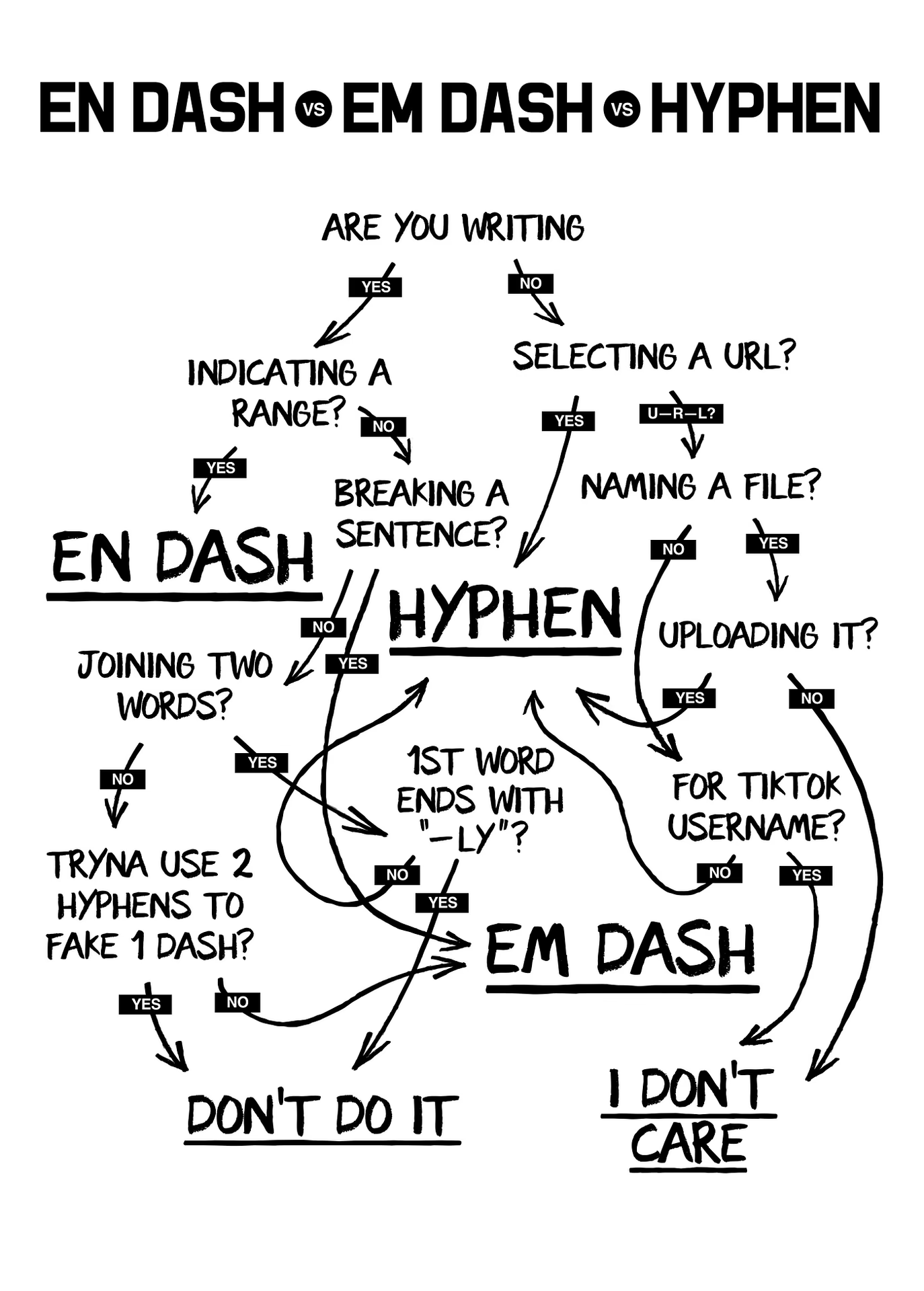
En af de mest almindelige fejl er at bruge en almindelig bindestreg (-) i stedet for en em dash (—) eller en en dash (–). Selvom det måske virker som en lille detalje, kan det have betydning for både læsbarhed og det professionelle udseende af dit design. En bindestreg er for kort og skaber ikke den tilsigtede visuelle pause eller forbindelse.
En anden fejl er inkonsekvens. Hvis du bruger em dashes til indskudte sætninger ét sted, men parenteser et andet sted i samme design, kan det virke forvirrende. Vælg en stil og hold dig til den.
Endelig er der spørgsmålet om mellemrum. Hvis du vælger at bruge mellemrum omkring din em dash, så sørg for at gøre det konsekvent overalt i teksten. Det samme gælder, hvis du vælger ikke at bruge mellemrum.
Ofte Stillede Spørgsmål om Em Dash i Photoshop
Her er svar på nogle almindelige spørgsmål vedrørende brugen af em dash i dine Photoshop-projekter:
Kan jeg bruge em dash i alle skrifttyper i Photoshop?
Ja, langt de fleste moderne skrifttyper (fonts) understøtter em dash-tegnet. Hvis du arbejder med en meget gammel eller specialiseret skrifttype, der ikke indeholder tegnet, vil du muligvis se en firkant eller et andet erstatningstegn i stedet for em dash. I så fald bliver du nødt til at vælge en anden skrifttype eller finde en alternativ løsning.
Hvad er forskellen på Alt+0151 og Alt+0150 i Windows?
Alt+0151 er Alt-koden for em dash (—), mens Alt+0150 er Alt-koden for en dash (–). De er forskellige tegn med forskellige anvendelser, som beskrevet tidligere i artiklen.
Virker tastaturgenvejen for em dash kun i Photoshop?
Nej, tastaturgenvejen for em dash (Option+Shift+Bindestreg på Mac, Alt+0151 eller Ctrl+Alt+Minus på Windows) virker ofte i mange andre programmer, især tekstbehandlingsprogrammer (som Microsoft Word) og andre designprogrammer fra Adobe (som Illustrator og InDesign).
Skal der være mellemrum omkring en em dash?
Det afhænger af den stilkonvention, du følger. Begge stilarter (med eller uden mellemrum) er acceptable. Stilen med mellemrum er ofte foretrukket for bedre læsbarhed i digitalt indhold og design. Vigtigst er at være konsekvent i dit valg inden for det samme dokument eller design.
Hvordan indsætter jeg en en dash (–) i Photoshop?
På Mac er genvejen Option + Bindestreg (-). På Windows kan du bruge Alt + 0150 på det numeriske tastatur eller potentielt Ctrl + Minus (-) på det numeriske tastatur afhængigt af din opsætning.
Konklusion
At mestre brugen af em dash og kende dens tastaturgenveje i Photoshop er en lille, men vigtig færdighed for enhver, der arbejder seriøst med typografi og design. Ved at bruge den korrekte streg til det korrekte formål – hvad enten det er en bindestreg, en en dash eller en em dash – kan du forbedre klarheden, læsbarheden og det overordnede professionelle udseende af dine designs. Næste gang du har brug for at indsætte en indskudt tanke i din Photoshop-tekst, så husk genvejen: Option+Shift+Bindestreg på Mac, eller Alt+0151 (på numerisk tastatur) på Windows. Dine designs vil takke dig for det.
Hvis du vil læse andre artikler, der ligner Em Dash i Photoshop: Den Længere Tankestreg, kan du besøge kategorien Fotografi.