


I en verden hvor visuel kommunikation er altafgørende, søger designere konstant efter metoder til at få deres indhold til at skille sig ud. En af de mest effektive, men ofte misforståede, teknikker er brugen af en tekst-skygge, også kendt som en drop shadow. Denne simple visuelle effekt kan dramatisk ændre, hvordan din tekst opfattes, tilføje dybde, dimension og et strejf af realisme til flade overflader.
Forestil dig et stykke tekst, der ikke bare ligger fladt på siden, men ser ud til at svæve let over baggrunden. Det er effekten af en veludført tekst-skygge. Den efterligner den naturlige skygge, som et fysisk objekt ville kaste, når det belyses, og narrer øjet til at opfatte elementet som tredimensionelt. Selvom effekten kan virke simpel, ligger der en kunst i at anvende den korrekt for at opnå det ønskede resultat uden at kompromittere læsbarheden.
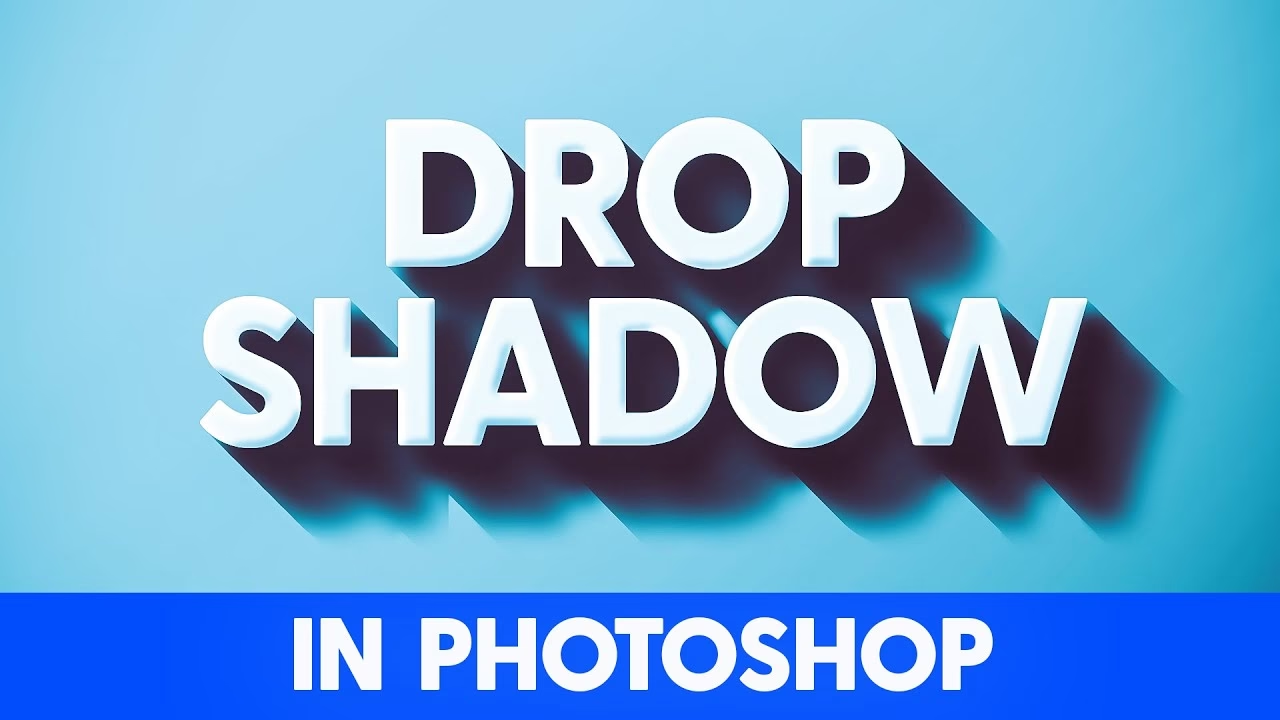
Hvad er en tekst-skygge (drop shadow)?
En tekst-skygge er en visuel effekt, der skaber en tegnet skygge bagved et tekstelement. Dens primære formål er at give indtryk af, at teksten er løftet op fra overfladen bagved den. Denne illusion af dybde opnås ved at tegne en form bag teksten, der ligner den skygge, teksten ville kaste under en lyskilde. Skyggen har typisk en vis afstand (offset) fra teksten, er let sløret (blur) og har en lavere opacitet (gennemsigtighed) end selve teksten.
Effekten kan variere meget i udseende, afhængigt af de indstillinger man vælger. En skarp, tæt skygge kan give et indtryk af en stærk lyskilde tæt på teksten, mens en blød, spredt skygge kan simulere en fjernere eller mere diffus belysning. Valget af skyggens farve, opacitet, offset og sløring er afgørende for, hvor realistisk eller stiliseret effekten fremstår.
Hvorfor bruge skygger på tekst i dit design?
Anvendelsen af tekst-skygger er ikke blot et spørgsmål om æstetik; det kan tjene flere funktionelle formål i design:
- Forbedring af læsbarhed: På baggrunde, der ligger tæt på tekstens farve, kan en subtil skygge skabe tilstrækkelig kontrast til at gøre teksten lettere at læse. Dette er især nyttigt, hvis du bruger lys tekst på en mellemmørk eller mønstret baggrund.
- Tilføjelse af dybde og dimension: Som nævnt skaber skyggen en illusion af et tredje dimensionelt rum, hvilket kan gøre designet mere visuelt interessant og dynamisk.
- Fremhævelse af vigtige elementer: En skygge kan trække øjet mod specifik tekst, som en overskrift eller et vigtigt citat, og dermed hjælpe med at etablere en visuel hierarki på siden.
- Skabelse af stil og stemning: Forskellige typer af skygger kan bidrage til den overordnede stil i dit design – fra en blød, elegant skygge til et rent og moderne look til en hård, farvet skygge for en mere pop-art eller grafisk stil.
Det er dog vigtigt at bemærke, at en tekst-skygge skal bruges med omtanke. En overdrevet eller dårligt konfigureret skygge kan hurtigt have den modsatte effekt: gøre teksten svær at læse, virke klodset eller forstyrre det overordnede design.
Forstå parametrene for en skyggeeffekt
Uanset hvilket designprogram du bruger, vil du typisk støde på lignende indstillinger, når du arbejder med skyggeeffekter. At forstå disse parametre er nøglen til at mestre teknikken:
- Offset (Forskydning): Dette angiver skyggens position i forhold til teksten. Det specificeres typisk med en vandret (X-offset) og en lodret (Y-offset) værdi. Positive værdier flytter skyggen til højre og ned, mens negative værdier flytter den til venstre og op. Disse værdier simulerer retningen af lyskilden.
- Blur (Sløring) / Size (Størrelse): Dette parameter bestemmer, hvor sløret eller diffust skyggens kant er. En værdi på nul giver en skarp, præcis skygge, mens højere værdier spreder skyggen ud og gør den blødere. Dette kan simulere afstanden mellem objektet og overfladen, skyggen falder på, eller lyskildens hårdhed.
- Opacity (Gennemsigtighed): Styrer, hvor transparent skyggen er. En opacitet på 100% gør skyggen fuldt dækkende (medmindre den blandes med baggrunden via en blandingstilstand), mens 0% gør den usynlig. En lavere opacitet giver et mere subtilt og realistisk udseende.
- Color (Farve): Skyggens farve. Selvom sort eller en mørk grå er standard, kan du eksperimentere med farver for at opnå specifikke effekter eller matche designets farvepalet. En farvet skygge kan tilføje et interessant visuelt lag.
- Mode (Blandingstilstand): Bestemmer, hvordan skyggens farve interagerer med farverne på de elementer, den falder på. 'Multiply' (Multiplicer) er en almindelig standard for skygger, da den typisk mørkner de underliggende farver på en måde, der ligner, hvordan virkelige skygger opfører sig.
- Spread (Spredning): Findes i nogle programmer. Dette parameter bestemmer, hvor meget af skyggen der er solid, før sløringen begynder. En højere spredningsværdi resulterer i en større, mindre sløret skyggebase, før sløringen tager over.
Ved at lege med disse parametre kan du skabe et uendeligt antal skyggeeffekter, der passer præcist til dit design og den stemning, du ønsker at formidle.
Sådan tilføjer du en tekst-skygge i designsoftware (guide til InDesign)
Lad os tage et kig på, hvordan du konkret kan tilføje en drop shadow til tekst i et populært layout-program som Adobe InDesign. Selvom trinene kan variere lidt i andre programmer som Photoshop eller Illustrator, er principperne ofte de samme.

Her er en trin-for-trin guide baseret på standardarbejdsgangen i InDesign:
- Vælg tekstrammen: Brug 'Selection Tool' (Værktøjet til markering) til at vælge selve rammen, der indeholder den tekst, du vil tilføje skyggen til. Det er vigtigt at vælge rammen og ikke kun teksten indeni, da effekten anvendes på objektet (rammen), der indeholder teksten.
- Åbn Effektpanelet: Gør panelet 'Effects' (Effekter) synligt. Du finder det typisk under menuen 'Window' (Vindue) > 'Effects' (Effekter).
- Anvend Drop Shadow effekten: I Effektpanelet kan du enten klikke på 'fx'-knappen i bunden af panelet og vælge 'Drop Shadow' (Slagskygge) fra listen, eller du kan vælge 'Object' (Objekt) > 'Effects' (Effekter) > 'Drop Shadow' (Slagskygge) fra topmenuen.
- Konfigurer indstillingerne: Dette åbner dialogboksen 'Drop Shadow'. Her kan du justere de forskellige parametre:
- Mode (Tilstand): Lad den typisk stå på 'Multiply' (Multiplicer).
- Opacity (Gennemsigtighed): Start med en værdi omkring 75% og juster efter behov. En lavere værdi giver en mere subtil skygge.
- X/Y Offset: Indstil den vandrette og lodrette forskydning. Værdierne afhænger af, hvor du ønsker, lyskilden skal komme fra, og hvor langt skyggen skal falde.
- Size (Størrelse): Juster sløringen her. Mindre værdier giver en skarpere skygge, større værdier en blødere. En værdi omkring 0.125 inches (eller tilsvarende i din foretrukne måleenhed) kan være et godt udgangspunkt for en subtil skygge.
- Spread (Spredning): Juster denne værdi. 20% kan give en fin balance, men eksperimenter for at se, hvad der passer til dit design.
- Color (Farve): Vælg skyggens farve. Sort eller en mørk grå er standard.
- Noise (Støj): (Valgfrit) Tilføjer korn til skyggen for at give den et mere organisk eller tekstureret udseende.
- Brug Preview: Sørg for, at 'Preview' (Vis eksempel) er markeret i dialogboksen, så du kan se effekten af dine justeringer i realtid på dit layout.
- Anvend og Gem: Når du er tilfreds med udseendet, klikker du 'OK'. Husk at gemme dit dokument for at bevare ændringerne.
Husk advarslen fra før: Vær forsigtig med ikke at misbruge dette værktøj. For meget skygge kan gøre teksten ulæselig, og det anbefales generelt ikke at bruge drop shadow på tekst længere end en standard paragraph.
Indstillinger for Skygge i InDesign: En Hurtig Reference
| Indstilling | Betydning | Typisk Anvendelse |
|---|---|---|
| Mode (Tilstand) | Hvordan skyggen blandes med baggrunden. | 'Multiply' (Multiplicer) er standard for realistiske skygger. |
| Opacity (Gennemsigtighed) | Hvor synlig skyggen er (0% usynlig, 100% fuld farve). | Typisk mellem 50-75% for en blød effekt. |
| X/Y Offset | Skyggens placering vandret og lodret i forhold til teksten. | Bestemmer retningen lyset kommer fra. |
| Size (Størrelse) / Blur (Sløring) | Hvor sløret skyggen er. | Større værdi giver blødere, mere diffus skygge. |
| Spread (Spredning) | Hvor meget af skyggen der er solid før sløringen starter. | Kan give en skarpere eller blødere kant. |
| Color (Farve) | Skyggens farve. | Ofte sort/grå eller en mørkere nuance af baggrunden. |
Tips til at mestre tekst-skygger
At tilføje en skygge er nemt, men at gøre det godt kræver øvelse og en forståelse for designprincipper. Her er nogle tips til at hjælpe dig med at mestre tekst-skygger:
- Subtilitet er nøglen: I de fleste tilfælde er en subtil skygge mere effektiv end en dramatisk. En let, blød skygge, der knap er mærkbar ved første øjekast, kan tilføje dybde uden at distrahere. Tænk minimalisme.
- Overvej baggrunden: Skyggens synlighed og effekt afhænger stærkt af baggrunden. En skygge, der ser godt ud på en lys baggrund, kan forsvinde på en mørk eller omvendt. Test altid effekten på den faktiske baggrund, den skal bruges på.
- Match lysretningen: Hvis dit design indeholder andre elementer, der kaster skygger (f.eks. billeder af objekter), så prøv at få tekstskyggen til at stemme overens med den implicitte lyskilde. Dette skaber et mere sammenhængende og realistisk udseende.
- Vælg den rigtige farve: Selvom sort er standard, kan en skygge med en meget mørk nuance af baggrundens farve ofte se mere naturlig ud. For mere kreative effekter kan du bruge farvede skygger, men vær forsigtig, da de hurtigt kan virke malplacerede.
- Undgå på lange tekster: Gentagelse er vigtig her, da det er en af de mest almindelige fejl. Tekst-skygger er bedst egnet til overskrifter, titler eller meget korte tekstblokke. De gør lange afsnit svære at læse.
- Test læsbarheden: Når du har tilføjet en skygge, træd tilbage og se på teksten. Er den stadig let at læse? Er skyggen distraherende? Få gerne en anden til at kigge på det.
- Brug det konsekvent: Hvis du bruger tekst-skygger i dit design, så prøv at anvende en konsekvent stil på lignende elementer for at opretholde et professionelt og poleret udseende.
Ved at følge disse retningslinjer kan du udnytte tekst-skyggens potentiale til at forbedre dine designs uden at falde i fællerne med dårlig anvendelse.
Ofte Stillede Spørgsmål (OSS) om tekst-skygger
Her er svar på nogle almindelige spørgsmål vedrørende brugen af tekst-skygger i design:
Kan jeg bruge tekst-skyggen på lange afsnit?
Generelt nej. Tekst-skygger fungerer bedst på korte tekster som overskrifter, titler eller mindre fremhævede sætninger, hvor effekten er mere en visuel accent end en del af den primære læseoplevelse. På lange afsnit kan skyggen gøre teksten svær at læse, sløre bogstaverne og trætte øjnene, hvilket markant reducerer læsbarheden og brugeroplevelsen. Formålet med langt tekstindhold er primært læsning, og visuelle effekter bør understøtte dette, ikke hæmme det.
Gør en tekst-skygge altid teksten lettere at læse?
Ikke nødvendigvis. Selvom en skygge *kan* hjælpe med at adskille lys tekst fra en mellemfarvet eller travl baggrund ved at skabe en visuel buffer, kan en dårligt anvendt skygge (f.eks. for stor offset, for meget sløring, for høj opacitet eller forkert farve) faktisk reducere læsbarheden markant. En sort skygge på en mørk baggrund, eller en lys skygge på en lys baggrund, vil for eksempel ikke give tilstrækkelig kontrast. Det handler om at finde den rette balance og subtilitet, der komplementerer baggrunden og tekstens farve.
Er indstillingerne for tekst-skygger de samme i alle designprogrammer?
Konceptet bag skyggeindstillinger er meget ens på tværs af de fleste designprogrammer (offset, sløring, opacitet, farve, blandingstilstand). De præcise navne på parametrene, organiseringen i menuerne og den måde, effekten beregnes på, kan dog variere lidt mellem programmer som Adobe Photoshop, Illustrator, InDesign og selv implementeringer i webdesign (CSS). Når du lærer at bruge skygger i ét program, vil du dog hurtigt kunne overføre din viden til et andet, da grundprincipperne er de samme.

Hvilken farve skal min tekst-skygge have?
Den mest almindelige og ofte sikreste farve for en realistisk skygge er sort eller en meget mørk grå, typisk med en lav opacitet. Dette efterligner, hvordan skygger ser ud i den virkelige verden, hvor de primært er mangel på lys, ikke en specifik farve. Du kan dog også bruge en mørkere nuance af baggrundens farve for et mere harmonisk look. For mere kreative eller stiliserede designs kan du bruge farvede skygger, men vær opmærksom på, hvordan farven påvirker læsbarheden og den overordnede stemning.
Hvordan påvirker tekst-skyggen filstørrelsen eller ydeevnen?
I moderne designsoftware og på websteder er effekten af en tekst-skygge på filstørrelse eller ydeevne typisk minimal, især sammenlignet med billeder eller komplekse grafikker. Dog kan meget komplekse skygger med høj sløring eller støj på mange elementer potentielt øge filstørrelsen marginalt eller kræve lidt mere processorkraft at rendere, men dette er sjældent et stort problem for simple tekst-skygger.
Kan jeg anvende tekst-skygger på andre former end tekst?
Ja, absolut. Konceptet med en drop shadow anvendes bredt på næsten alle former for visuelle elementer i design, herunder billedrammer, grafiske figurer, ikoner og bokse. Trinene for at anvende effekten er ofte identiske eller meget lig dem, der bruges for tekstrammer. Effekten hjælper med at adskille elementer fra baggrunden og give dem visuel vægt og dybde.
Konklusion
Tekst-skyggen er et kraftfuldt værktøj i designerens værktøjskasse. Når den bruges korrekt og med omtanke, kan den forbedre læsbarheden, tilføje visuel dybde og dimension og bidrage til den overordnede æstetik i dit design. Ved at forstå de forskellige parametre – offset, sløring, opacitet, farve og blandingstilstand – og ved at øve dig i at anvende dem subtilt og passende, kan du løfte din typografi fra at være flad til at have en fængslende tredimensionel kvalitet. Husk altid at prioritere læsbarhed og at effekten skal komplementere, ikke overvælde, dit indhold. Med den rette tilgang kan en simpel skyggeeffekt gøre en stor forskel.
Hvis du vil læse andre artikler, der ligner Tekstskygge: Skab dybde i dit design, kan du besøge kategorien Design.