
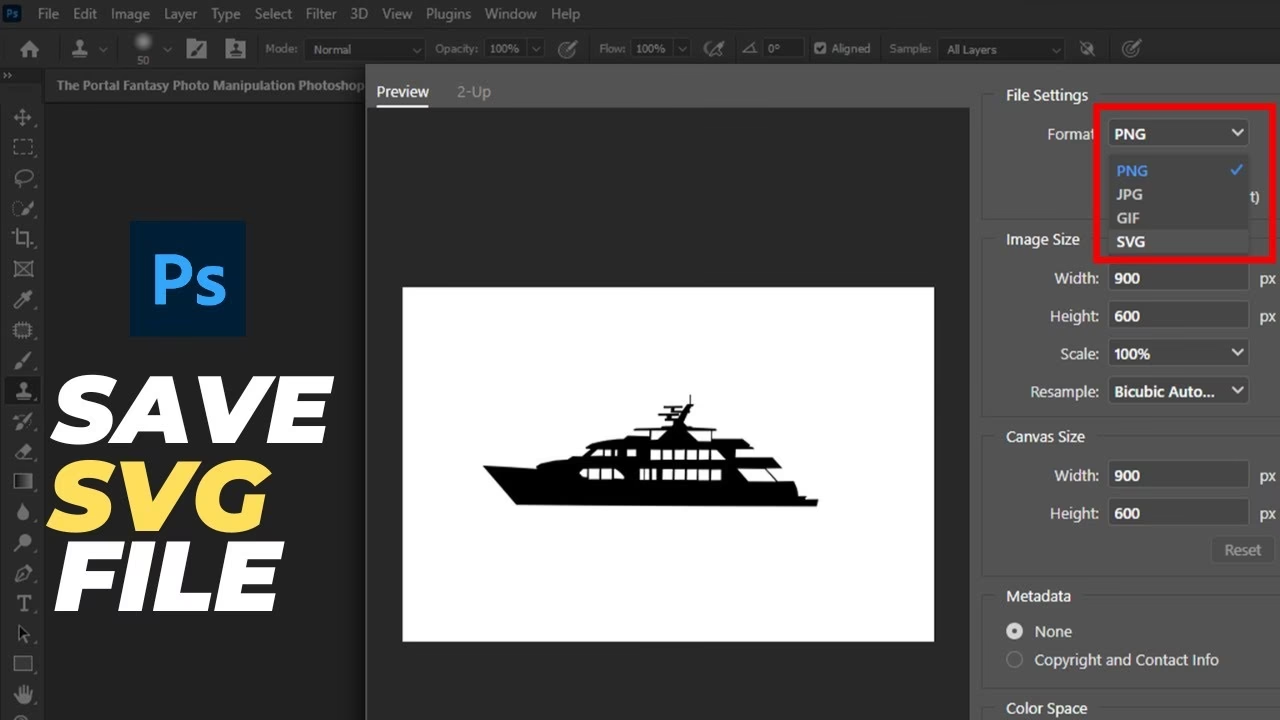

At konvertere et billede fra et format til et andet lyder måske simpelt, som at skifte mellem JPG og PNG. Men når du står over for opgaven at ændre et PNG-billede til en SVG-fil, er det en helt anden historie. Dette skyldes, at du ikke blot skifter filtype; du ændrer selve den måde, billedet er opbygget på. Du skal omdanne et rasterbillede, der består af millioner af små farvede firkanter (pixels), til en vektorgrafik, der er defineret af matematiske ligninger, punkter og kurver. Denne proces kaldes vektorisering.
For virkelig at forstå denne transformation er det essentielt at vide, hvad en SVG i virkeligheden er, og hvordan den adskiller sig grundlæggende fra et rasterformat som PNG.

Hvad Er En SVG?
SVG står for Scalable Vector Graphic, hvilket på dansk betyder Skalerbar Vektorgrafik. Navnet afslører allerede en af de største fordele: skalerbarhed. Men hvad betyder det i praksis, og hvordan opnår SVG denne egenskab?
En vektorgrafik er ikke bygget af pixels, men af vektorer. Tænk på vektorer som matematiske instruktioner, der beskriver former ved hjælp af ankerpunkter, linjer, kurver og vinkler. En cirkel defineres for eksempel ikke af en samling pixels, men af en centralt punkt og en radius. En firkant defineres af fire punkter og linjer, der forbinder dem i bestemte vinkler.
Hver form i en vektorgrafik har typisk en enkelt farve, nuance og gennemsigtighed, medmindre der anvendes filtre eller graduerede farver. Dette er grunden til, at vektorgrafik ofte fremstår utrolig glat og ren, uden den "pixelerede" eller "slørede" effekt, der kan opstå, når man forstørrer rasterbilleder. De mangler den detaljegrad og tekstur, som pixels kan skabe, men vinder til gengæld på skarphed og fleksibilitet.
Vektoriseringsprocessen handler derfor om at analysere et rasterbillede – dit PNG – og omsætte dets farver og former til disse matematiske vektorbegreber. Softwaren identificerer områder med ensfarvethed eller farveovergange og tegner vektorformer omkring dem. Disse former lægges derefter i lag for at genskabe billedet. Fordi dette er en så fundamental ændring i billedets renderingsteknologi, afhænger kvaliteten af den vektoriserede grafik i høj grad af kvaliteten af det værktøj, du bruger, og de indstillinger, du vælger under processen, såsom antallet af "scans" eller "passes" softwaren foretager over billedet.
Hvorfor Vektorisere PNG-billeder til SVG?
Spørgsmålet er nu, hvorfor man overhovedet skulle ønske at omdanne et perfekt brugbart PNG-billede til en SVG? For grafikere, webdesignere og udviklere er der adskillige overbevisende grunde til at foretage denne transformation:
- Perfekt Skalerbarhed: Dette er den mest fremtrædende fordel. En SVG kan skaleres op eller ned til enhver størrelse uden tab af kvalitet eller skarphed. En logo i SVG-format vil se knivskarpt ud, uanset om det vises som et lille favicon i browseren eller printes på et kæmpe banner. Prøv det samme med et lavopløseligt PNG, og du vil hurtigt se pixelering. SVG'er kan også eksporteres tilbage til bitmap-formater som PNG og JPG i enhver ønsket opløsning, hvilket giver stor fleksibilitet.
- Integration i SVG-projekter: Hvis du arbejder på et projekt, der primært bruger SVG-grafik (f.eks. interaktive webapplikationer, animationer eller ikonsæt), kan PNG-aktiver nemt integreres ved at vektorisere dem først. De passer naturligt ind i et vektorbåret miljø.
- Genbrug og Redigering: Vektorisering kan "redde" lavkvalitets PNG-billeder ved at omdanne dem til et format, der kan skaleres og redigeres uden yderligere kvalitetstab. Det er også en effektiv måde hurtigt at udtrække komplekse konturer eller former fra et rasterbillede.
- Performance og Fleksibilitet på Web: For websites og applikationer er SVG'er ofte mere letvægtige end tilsvarende højopløselige PNG'er. Dette betyder hurtigere indlæsningstider. Desuden skalerer de fejlfrit på tværs af forskellige skærmstørrelser og opløsninger, hvilket er essentielt i en responsiv webverden. SVG'er kan også nemt manipuleres med CSS og JavaScript, hvilket åbner op for avancerede interaktioner og animationer.
Kort sagt, vektorisering af et PNG giver dig et grafisk aktiv, der er uafhængigt af opløsning, let at redigere, og yderst velegnet til en lang række digitale og trykte anvendelser, især hvor skarphed og skalerbarhed er afgørende.
Sådan Konverterer Du PNG til SVG
Processen med at konvertere et rasterbillede som PNG til en vektorgrafik (SVG) involverer typisk brugen af specialiseret software. Her er de grundlæggende trin:
Trin 1: Vælg Din Vektor-kompatible Software
Det første og vigtigste skridt er at finde et program, der er i stand til at udføre vektorisering, ofte kaldet "bitmap tracing" eller "image tracing". Der findes online værktøjer, men som regel gælder det, at kvaliteten af den resulterende vektorfil afhænger direkte af kvaliteten og raffinementet af det værktøj, du vælger. For de bedste resultater anbefales det at bruge et avanceret grafisk designprogram. Programmer som CorelDRAW, Adobe Illustrator eller gratis alternativer som Inkscape er alle i stand til at håndtere SVG-redigering og eksport, samt indeholder kraftfulde tracing-funktioner.
Trin 2: Importer Din PNG-fil
Åbn dit valgte grafiske program og importer din PNG-fil. Placer billedet centralt i arbejdsområdet og sørg for, at billedet er valgt, før du fortsætter til næste trin.
Trin 3: Fjern Baggrunden (Hvis Nødvendigt)
Hvis dit PNG-billede indeholder en baggrund, som du ikke ønsker at inkludere i din SVG (hvilket ofte er tilfældet, hvis du f.eks. kun vil have et logo eller en ikon), er det bedst at fjerne den nu. Dette kan gøres i dit grafiske program ved hjælp af udvælgelsesværktøjer eller en smart "fjerner baggrund"-funktion. En ren forgrund uden forstyrrende baggrundsdetaljer vil ofte give et bedre og mere præcist tracing-resultat.
Trin 4: Find Bitmap Tracing / Vektoriseringsfunktionen
Nu kommer kernen i processen. Find funktionen til bitmap tracing eller vektorisering i din software. I CorelDRAW kaldes dette værktøj for eksempel PowerTRACE. Denne funktion vil analysere dit PNG-billede og begynde at spore over hver farve- og nuancevariation for at definere de vektorformer, der skal udgøre det nye billede. Vælg dit tracing-værktøj, mens din PNG er valgt.
Trin 5: Juster Indstillingerne
Bitmap tracing-værktøjer tilbyder typisk en række indstillinger, der påvirker det endelige resultat. Antallet af "scans" eller "passes" bestemmer, hvor mange farvelag der bruges til at genskabe billedet; flere scans kan fange flere detaljer, men kan også skabe en meget kompleks SVG med mange små former. Indstillinger som "smoothing" eller "noise reduction" kan hjælpe med at reducere unødvendige vektorer og skabe glattere kurver, hvilket er særligt nyttigt for simple logoer eller illustrationer. Eksperimenter med disse indstillinger for at opnå det ønskede niveau af detalje og kompleksitet.
Trin 6: Vektorisér!
Med indstillingerne på plads er du klar til at starte processen. Klik på knappen for at vektorisere, og se softwaren arbejde. Afhængigt af billedets kompleksitet og din computers hastighed kan dette tage et øjeblik. Resultatet vil være et nyt billede, der ser ud som din originale PNG, men som nu er opbygget af mange lag af vektorobjekter.
Trin 7: Opfang Kun Konturen (Valgfrit)
Hvis dit mål blot var at skabe en simpel vektorkontur eller omrids i stedet for en detaljeret, flerlaget vektorgrafik, kan du justere indstillingerne for at opnå dette. Prøv at sænke antallet af scans betydeligt og vælg kun det yderste lag eller en kombination af to-tre udvalgte lag for at skabe en simplere vektorgrafik, som du nemt kan arbejde videre med.
Trin 8: Eksporter som SVG
Sidst, men ikke mindst, skal du gemme dit nye vektoriserede billede i SVG-format. Nogle grafiske programmer gemmer direkte til SVG. Hvis ikke, skal du vælge funktionen "Eksporter" eller "Gem som" og vælge SVG (.svg) som filtype. Sørg for at eksportere hele dokumentet eller den specifikke del, du ønsker at gemme som SVG.
Raster vs. Vektor: En Sammenligning
For at understrege forskellen og fordelene ved SVG (vektor) over PNG (raster) i visse scenarier, lad os se på en hurtig sammenligning:
| Egenskab | Rastergrafik (f.eks. PNG, JPG) | Vektorgrafik (f.eks. SVG, AI, EPS) |
|---|---|---|
| Opbygning | Baseret på et grid af pixels | Baseret på matematiske formler (punkter, linjer, kurver) |
| Skalering | Bliver sløret/pixelerede ved forstørrelse | Kan skaleres uendeligt uden kvalitetstab |
| Filstørrelse | Afhænger af dimensioner og opløsning | Afhænger af kompleksiteten (antal objekter/punkter) |
| Redigering | Pixel-baseret redigering (f.eks. Photoshop) | Objekt-baseret redigering (f.eks. Illustrator, CorelDRAW) |
| Anvendelse | Fotografier, komplekse billeder med fine detaljer | Logoer, ikoner, illustrationer, grafer, webgrafik |
| Animation | Kan animeres (f.eks. GIF) | Kan nemt animeres med CSS/JavaScript |
Denne tabel illustrerer tydeligt, hvorfor SVG er det foretrukne format, når du har brug for grafik, der skal være skarp i enhver størrelse, eller som skal bruges på web, hvor hurtig indlæsning og nem manipulation er vigtigt.
Ofte Stillede Spørgsmål om PNG til SVG Konvertering
Her er svar på nogle almindelige spørgsmål, der opstår, når man overvejer at konvertere PNG til SVG:
Kan ethvert PNG-billede konverteres til SVG?
Ja, teknisk set kan ethvert PNG-billede gennemgå en vektoriseringsproces. Men resultatet vil variere dramatisk afhængigt af billedets type. Simple grafikker som logoer, ikoner, tegninger med klare linjer og farver vil vektorisere godt og give et brugbart SVG. Fotografier eller komplekse billeder med mange farveovergange, skygger og fine detaljer vil ofte resultere i en meget stor og kompleks SVG-fil, der enten mister for mange detaljer eller bliver uhåndterbar. Vektoriseringsprocessen er bedst egnet til grafik, ikke fotorealistiske billeder.
Vil den vektoriserede SVG se præcis ud som den originale PNG?
Sandsynligvis ikke præcis. Vektoriseringssoftwaren forsøger at genskabe billedet ved hjælp af faste farveområder og linjer. Fine farveovergange, teksturer eller meget subtile skygger i den originale PNG kan blive simplificeret eller helt forsvinde i SVG-versionen. Resultatet er en fortolkning af rasterbilledet i vektorformat. Justering af tracing-indstillinger kan hjælpe med at bevare flere detaljer, men det vil aldrig være en 1:1 kopi, især for komplekse billeder.
Hvad er de mest almindelige problemer under konverteringen?
Almindelige problemer inkluderer tab af fine detaljer, oprettelse af for mange unødvendige "objekter" eller "stier" i SVG'en (hvilket gør filen stor og svær at redigere), ujævne kanter på grund af dårlige tracing-indstillinger, eller problemer med at håndtere gennemsigtighed og skygger korrekt.
Hvordan får jeg det bedste resultat?
Start med et PNG-billede af god kvalitet og med høj kontrast. Brug avanceret desktop-software i stedet for simple online-værktøjer, da de tilbyder flere kontrolmuligheder. Eksperimenter med tracing-indstillingerne (antal scans, smoothing, støjreduktion) for at finde den rette balance mellem detalje og filkompleksitet. Fjern baggrunde, der ikke skal med. Efter vektoriseringen kan du ofte forbedre resultatet ved manuelt at redigere de oprettede vektorstier i dit grafiske program.
Er der forskel på at vektorisere et simpelt logo og en mere kompleks illustration?
Ja, absolut. Et simpelt logo med få farver og skarpe linjer vil være relativt nemt at vektorisere med et rent resultat. En kompleks illustration med mange farver, graduerede overgange og fine linjer vil kræve mere finjustering af tracing-indstillingerne og vil sandsynligvis resultere i en meget større og mere kompleks SVG-fil, der kan være sværere at redigere efterfølgende.
Afslutning
Konvertering af PNG til SVG er en værdifuld færdighed for alle, der arbejder med grafik, især til web og tryk. Det er ikke en øjeblikkelig proces som simpel filkonvertering, men en transformation, der kræver forståelse for både raster- og vektorgrafikkens principper.
Med lidt øvelse og eksperimentering med forskellige værktøjer og indstillinger vil processen med at vektorisere PNG'er blive anden natur. Husk at vælge det rigtige værktøj, forberede dit kildebillede korrekt, og finjustere tracing-indstillingerne for at opnå den bedste balance mellem detaljer og filstørrelse til dit specifikke formål. Uanset om du har brug for et skalerbart logo til din hjemmeside, en skarp illustration til tryk, eller ønsker at genbruge et gammelt rasterbillede, giver vektorisering dig mulighed for at frigøre dine billeders fulde potentiale.
Hvis du vil læse andre artikler, der ligner PNG til SVG: Din Komplette Guide, kan du besøge kategorien Grafik.