
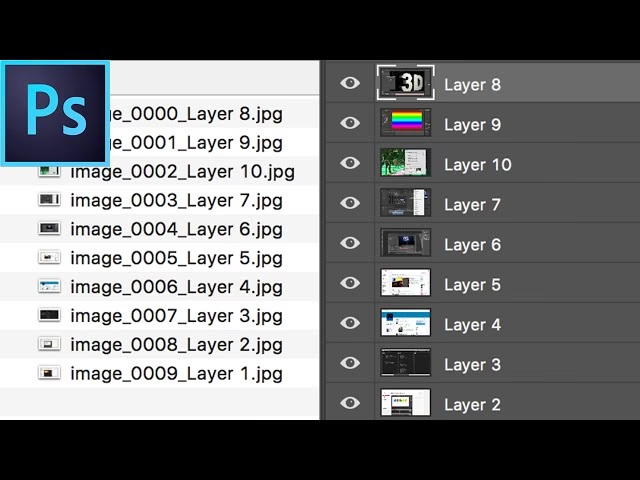

At arbejde med komplekse designs eller billeder i Adobe Photoshop involverer ofte mange forskellige lag. Hvert lag kan indeholde et separat element – et objekt, tekst, en form eller en justering. I mange situationer er det nødvendigt at isolere og gemme et enkelt lag som en separat billedfil, for eksempel til brug på en hjemmeside, i en præsentation eller i et andet program. Tidligere kunne dette være en lidt omstændelig proces, der krævede at man skjulte andre lag, beskårede dokumentet eller brugte funktionen 'Gem til web'. Men med introduktionen af nyere versioner af Photoshop er denne opgave blevet markant simplere og hurtigere.
En af de mest tidsbesparende funktioner, der blev introduceret i Photoshop CC 2015 og efterfølgende versioner, er muligheden for hurtigt at eksportere individuelle lag direkte fra lagpanelet. Denne funktion strømliner arbejdsgangen betydeligt, især når man arbejder med mange elementer, der skal gemmes separat.

Hurtig eksport som PNG
Den mest direkte og hurtigste metode til at eksportere et enkelt lag som en billedfil er ved at bruge 'Hurtig eksport' funktionen, som er let tilgængelig direkte i lagpanelet. Denne metode er designet til at give en øjeblikkelig eksport i et forudbestemt format, som standard er indstillet til PNG.
For at benytte denne funktion skal du først have dit Photoshop-dokument åbent med de lag, du ønsker at arbejde med. Find det specifikke lag i lagpanelet, som du ønsker at eksportere. Du kan eksportere synlige pixel-lag, justeringslag, tekstlag, formlag og grupper af lag (Photoshop vil flade gruppen ud ved eksport).
Når du har identificeret laget, skal du blot højreklikke på lagets navn i lagpanelet. En kontekstmenu vil dukke op med en række forskellige indstillinger og handlinger, du kan udføre på laget.
I denne menu skal du kigge efter indstillingen, der hedder 'Hurtig eksport som PNG'. Klik på denne indstilling.
Når du klikker, vil Photoshop straks åbne et standard 'Gem som' eller 'Eksporter' vindue, hvor du bliver bedt om at vælge, hvor på din computer du ønsker at gemme den eksporterede fil. Filnavnet vil som standard være baseret på lagets navn i Photoshop, efterfulgt af filtypen .png.
Vælg den ønskede placering, og klik på 'Gem'. Photoshop vil nu eksportere det valgte lag som en separat PNG-fil til den angivne mappe. Det er en utrolig effektiv måde at få et isoleret element ud af dit dokument på uden at skulle igennem flere trin eller menuer.
Denne funktion er især nyttig, når du hurtigt skal eksportere ikoner, logoer, grafiske elementer eller andre individuelle komponenter, der skal bruges uafhængigt af det fulde dokument. PNG-formatet er standard, fordi det understøtter gennemsigtighed, hvilket er essentielt for mange grafiske elementer, der skal placeres oven på forskellige baggrunde på for eksempel en hjemmeside.
Ændring af standard eksportformat
Selvom standardindstillingen for 'Hurtig eksport' er PNG, er det ikke altid det format, du har brug for. Måske arbejder du primært med fotos eller billeder, hvor JPG-formatet er mere passende på grund af dets komprimering og mindre filstørrelse (dog uden gennemsigtighed). Eller måske har du brug for GIF eller SVG.
Photoshop giver dig mulighed for at ændre standardformatet for 'Hurtig eksport' funktionen. Dette gøres via programmets præferenceindstillinger.
For at få adgang til præferencepanelet skal du bruge tastaturgenvejen: Tryk Ctrl + K på en Windows-computer eller Command + K på en Mac.
Dette vil åbne vinduet 'Præferencer'. I venstre side af dette vindue finder du en liste over forskellige kategorier af indstillinger. Du skal klikke på kategorien 'Eksport' (Export).
Når du har valgt 'Eksport', vil indstillingerne i højre side af vinduet ændre sig for at vise eksportrelaterede muligheder. Her finder du sektionen 'Indstillinger for hurtig eksport' (Quick Export Settings).
I denne sektion er der en rullemenu (dropdown-menu) mærket 'Format' (Format). Standardindstillingen i denne menu vil være 'PNG'.
Klik på rullemenuen for at se de tilgængelige alternativer. Ud over PNG kan du typisk vælge imellem:
- JPG: Bedst egnet til fotografier og billeder med mange farver og gradueringer, understøtter ikke gennemsigtighed.
- GIF: Velegnet til simple grafikker, logoer med få farver og animationer (selvom hurtig eksport af et enkelt lag som GIF ikke laver animationer). Understøtter gennemsigtighed, men på en mere begrænset måde end PNG.
- SVG: Skalerbar vektorgrafik. Ideel til logoer, ikoner og illustrationer, der skal kunne skaleres op og ned uden tab af kvalitet. Kræver at laget indeholder vektorinformation (f.eks. et formlag eller tekstlag).
Vælg det format, du ønsker skal være standard for 'Hurtig eksport' fremover. Når du har valgt det ønskede format, skal du klikke på 'OK' nederst i præferencevinduet for at gemme dine ændringer.
Efter at have ændret denne indstilling vil indstillingen i højreklik-menuen på lagpanelet ændre sig tilsvarende. I stedet for 'Hurtig eksport som PNG' vil der nu stå 'Hurtig eksport som [dit valgte format]', f.eks. 'Hurtig eksport som JPG'.
Det er vigtigt at bemærke, at denne indstilling kun ændrer standardformatet for 'Hurtig eksport' funktionen. Den påvirker ikke de andre eksport- eller gemmeindstillinger i Photoshop, som f.eks. 'Eksporter som' eller 'Gem som'.
Sammenligning af eksportmetoder (Baseret på Hurtig Eksport)
| Metode | Beskrivelse | Standardformat | Kan ændres? | Hvornår bruges den? |
|---|---|---|---|---|
| Højreklik "Hurtig eksport" | Direkte valg fra lagpanel | PNG | Ja, via præferencer | Når et enkelt lag hurtigt skal gemmes i standardformatet. |
| Ændring af Præferencer | Global indstilling for Hurtig Eksport | (Vælges) | Ja, via Præferencer > Eksport | Når du ofte skal eksportere enkeltlag i et andet format end PNG. |
At kende til disse to aspekter af hurtig eksport i Photoshop – den direkte højreklik-metode og muligheden for at ændre standardformatet i præferencerne – kan spare dig for meget tid og gøre din arbejdsgang langt mere effektiv, især når du arbejder med projekter, der kræver eksport af mange individuelle elementer.
Ofte Stillede Spørgsmål om Hurtig Eksport af Lag
Her er svar på nogle almindelige spørgsmål baseret på funktionerne beskrevet:
Hvordan eksporterer jeg hurtigt et enkelt lag som PNG i Photoshop?
I Photoshop CC 2015 og nyere versioner skal du højreklikke på det ønskede lag i lagpanelet og vælge 'Hurtig eksport som PNG' fra kontekstmenuen, der vises. Vælg derefter hvor filen skal gemmes.
Kan jeg eksportere et enkelt lag som et andet format end PNG ved hjælp af "Hurtig eksport"?
Ja, du kan ændre standardformatet for 'Hurtig eksport'. Gå til Præferencer (Ctrl+K på Windows, Command+K på Mac), vælg kategorien 'Eksport', og i sektionen 'Indstillinger for hurtig eksport' kan du vælge JPG, GIF eller SVG fra rullemenuen 'Format'. Efter at have ændret dette, vil 'Hurtig eksport'-funktionen i højreklik-menuen bruge det valgte format i stedet for PNG.
Ved at mestre disse enkle trin kan du optimere din arbejdsgang i Photoshop og nemt eksportere de individuelle komponenter af dit design eller billede, præcis som du har brug for dem.
Hvis du vil læse andre artikler, der ligner Hurtig eksport af lag i Photoshop, kan du besøge kategorien Fotografi.