
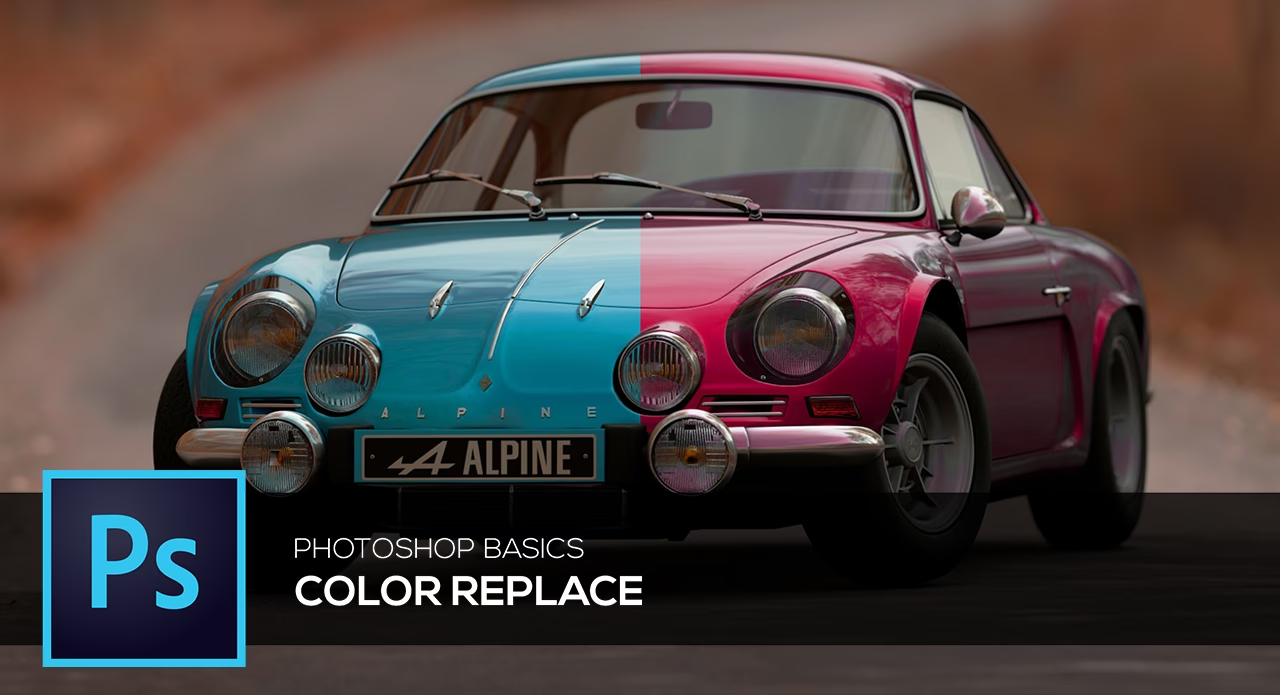

Farver spiller en afgørende rolle i vores digitale oplevelse, både når vi navigerer på vores enheder og når vi skaber eller betragter billeder. Muligheden for at ændre eller justere farverne kan tjene mange formål, lige fra at forbedre tilgængeligheden for personer med nedsat farvesyn til at give et billede et bestemt kunstnerisk udtryk. Denne artikel udforsker forskellige metoder til at manipulere farver i den digitale verden, baseret på de værktøjer og funktioner, der ofte er tilgængelige på moderne enheder og i billedredigeringssoftware.
Vi vil se på, hvordan man kan ændre farverne på selve skærmen for at gøre den mere behagelig at se på eller mere tilgængelig, og derefter dykke ned i, hvordan man specifikt kan redigere farverne i digitale billeder for at opnå forskellige effekter eller korrigere fejl.

Skærmens Farver: Tilgængelighed og Komfort
At justere farverne på din enheds skærm er primært et spørgsmål om tilgængelighed og personlig komfort. For personer med forskellige former for farveblindhed kan standardfarver være svære at skelne, og farvefiltre kan gøre en stor forskel. Andre foretrækker måske blot en anden farvebalance eller en mere afdæmpet visning for at reducere øjenbelastning, især under bestemte lysforhold.
Moderne styresystemer inkluderer ofte indbyggede funktioner til at tilpasse skærmens farvegengivelse. En almindelig funktion er muligheden for at anvende farvefiltre. Disse filtre kan ændre, hvordan alle farver på skærmen vises, for eksempel ved at konvertere alt til gråtoner eller ved at justere farverne for at kompensere for specifikke typer af farveblindhed.
Sådan Tilpasses Skærmfarver (Eksempel baseret på typiske indstillinger)
Processen for at anvende disse skærmdækkende farvejusteringer findes typisk under enhedens tilgængelighedsindstillinger:
- Gå til enhedens 'Indstillinger'.
- Find og vælg 'Tilgængelighed'.
- Under indstillinger relateret til skærmen (ofte kaldet 'Skærm & tekststørrelse' eller lignende), vælg 'Farvefiltre'.
- Slå 'Farvefiltre' til.
- Vælg det ønskede farvefilter. Mulighederne kan inkludere 'Gråtoner', forskellige filtre til specifikke former for farveblindhed (f.eks. Rød/Grøn eller Blå/Gul), eller endda muligheden for at farvelægge skærmen med en bestemt nuance.
- Når et filter er valgt, kan der ofte være skyderknapper til at justere intensiteten af filteret eller nuancen af farven. Blyanter eller andre visuelle eksempler vises ofte for at illustrere, hvordan filteret påvirker forskellige farver, hvilket hjælper dig med at finjustere indstillingen.
Det er vigtigt at bemærke, at anvendelse af farvefiltre på skærmniveau påvirker *alt* på skærmen, inklusive billeder og videoer. Dette kan ændre deres udseende markant, hvilket kan være ønskeligt for tilgængelighed, men mindre ideelt, hvis du arbejder med farvekritisk indhold.
Yderligere Skærmfarveindstillinger
Ud over generelle farvefiltre findes der ofte andre relaterede indstillinger:
- Reducer Hvidpunkt: Denne indstilling reducerer intensiteten af lyse farver. Dette kan være nyttigt i omgivelser med svagt lys eller for at reducere belastningen på øjnene for personer, der er følsomme over for stærkt lys.
- Night Shift: Selvom ikke direkte et farvefilter i traditionel forstand, ændrer Night Shift skærmens farvetemperatur mod varmere farver (mindre blåt lys), typisk aktiveret automatisk om aftenen. Dette menes at være mere behageligt for øjnene og potentielt hjælpe med søvnrytmen. Night Shift deaktiverer normalt inverterede farver og farvefiltereffekter (undtagen gråtoner), når det er aktivt.
Nogle applikationer, som f.eks. en digital 'Forstørrelsesglas' app, kan også inkludere muligheden for at anvende farvefiltre på det billede, de viser fra kameraet. Dette gør det muligt at se tekst eller objekter i nærheden med et bestemt farvefilter, hvilket kan forbedre læsbarheden eller synligheden af detaljer for brugeren.
Ændring af Farver i Billeder: Kreativitet og Korrektion
At ændre farverne i et specifikt billede er en fundamental del af digital billedredigering. Dette kan gøres af kunstneriske årsager – for at skabe en bestemt stemning, anvende en stiliseret effekt eller blot for at få farverne til at 'poppe'. Det kan også være nødvendigt af tekniske årsager, f.eks. for at korrigere en forkert farvebalance forårsaget af belysningen under optagelsen.
De fleste billedredigeringsprogrammer tilbyder en række værktøjer til farvejustering. Selvom grænsefladerne varierer, er de grundlæggende principper og justeringer ofte de samme. Typisk skal du først vælge det billede, du vil redigere.
Grundlæggende Billedfarvejusteringer
Når billedet er valgt, skal du finde de relevante redigeringsværktøjer. I mange programmer er disse samlet under en fane eller et menu-punkt relateret til 'Billedformat', 'Billedværktøjer' eller 'Juster'. Du skal muligvis dobbeltklikke på billedet for at aktivere disse værktøjer.
Inden for farvejusteringsværktøjerne finder du typisk muligheder for at ændre billedets 'Farve'. Herunder kan du finde forskellige typer af justeringer:
Ændring af Farvemætning
Mætning refererer til farvens intensitet eller renhed. En farve med høj mætning er meget levende og ren (f.eks. en dyb, klar rød), mens en farve med lav mætning er mere afdæmpet og blandet med grå. Hvis mætningen er nul, er farven helt grå (gråtoneskala).
At øge mætning får farverne i billedet til at fremstå mere levende og intense. Dette kan få et billede til at se mere 'poppet' eller dramatisk ud. At mindske mætning gør farverne mere afdæmpede eller endda monokrome, hvilket kan give et mere roligt, stilrent eller nostalgisk udtryk.
Sådan justeres mætningen (typisk fremgangsmåde):
- Klik på billedet for at markere det.
- Find ruden eller menuen for 'Formatér billede' eller 'Billedværktøjer'.
- Klik på ikonet for billedjusteringer (ofte et ikon, der ligner en billedramme eller et justeringshjul).
- Udvid sektionen for 'Billedfarve'.
- Under 'Farvemætning' vil du finde en skyder. Træk skyderen til venstre for at mindske mætningen (gør farverne mere grå) eller til højre for at øge mætningen (gør farverne mere levende). Du kan ofte også indtaste en præcis værdi i et felt ved siden af skyderen.
Små justeringer i mætning kan have stor effekt på billedets samlede udtryk, så det er ofte en god idé at eksperimentere forsigtigt.
Ændring af Farvetone/Temperatur
Farvetone, ofte omtalt som farvetemperatur, handler om billedets overordnede farvebalance – om det ser for blåt (koldt) eller for orange/gult (varmt) ud. Dette problem opstår ofte, når kameraets hvidbalance ikke er korrekt indstillet i forhold til belysningen under optagelsen (f.eks. fluorescerende lys kan give et grønligt skær, skygge kan give et blåt skær, og glødepærer giver et varmt, orange skær).
Justering af farvetonen indebærer at skifte billedets farvebalance mod den modsatte ende af farvespektret for at neutralisere uønskede farveskær. Hvis et billede ser for blåt ud, vil du justere farvetonen mod varmere farver. Hvis det ser for orange ud, vil du justere mod koldere farver.
Sådan justeres farvetonen/temperaturen:
- Klik på billedet for at markere det.
- Find ruden eller menuen for 'Formatér billede' eller 'Billedværktøjer'.
- Klik på ikonet for billedjusteringer.
- Udvid sektionen for 'Billedfarve'.
- Under 'Farvetemperatur' eller 'Farvetone' vil du finde en skyder. Træk skyderen for at justere balancen mellem kolde (blå) og varme (orange) farver. Ligesom med mætning kan du ofte også indtaste en præcis værdi.
Korrekt justering af farvetonen er afgørende for at få billedet til at se naturligt ud, især hudtoner og hvidt tøj.
Omfarvning af Billedet
Omfarv er en funktion, der hurtigt kan anvende en stiliseret farveeffekt på hele billedet ved at erstatte de oprindelige farver med en ny farveskala. Dette bruges ofte til at skabe effekter som gråtoneskala (sort-hvid), sepia (brunlige toner), eller forskellige monokrome farveeffekter (f.eks. gøre hele billedet i forskellige nuancer af blåt).
Omfarvning adskiller sig fra mætning og farvetone ved, at det ikke blot justerer de eksisterende farver, men derimod erstatter dem med en ny farvepalet baseret på billedets lysstyrkeinformation.
Sådan omfarves et billede:
- Klik på billedet for at markere det.
- Find ruden eller menuen for 'Formatér billede' eller 'Billedværktøjer'.
- Klik på ikonet for billedjusteringer.
- Udvid sektionen for 'Billedfarve'.
- Under 'Omfarv' vil du se en række forudindstillede effekter. Klik på den ønskede effekt (f.eks. 'Gråtoneskala' eller 'Sepiatone') for at anvende den øjeblikkeligt.
- Hvis du ønsker at vende tilbage til billedets oprindelige farver, skal du typisk klikke på en 'Nulstil' mulighed inden for farvejusteringerne eller den specifikke omfarvningssektion.
Omfarvning er en hurtig måde at give et billede et dramatisk nyt udseende eller en specifik stil.
Sammenligning: Skærm vs. Billedfarvejustering
| Funktion | Anvendelsesområde | Primært Formål | Justeringstype |
|---|---|---|---|
| Farvefiltre (Skærm) | Hele enhedens skærm | Tilgængelighed, øjenkomfort | Systemindstilling, ændrer visning |
| Reducer Hvidpunkt (Skærm) | Hele enhedens skærm (lyse områder) | Øjenkomfort | Systemindstilling, reducerer intensitet |
| Night Shift (Skærm) | Hele enhedens skærm | Øjenkomfort, søvnrytme (tidsbaseret) | Systemindstilling, ændrer farvetemperatur mod varm |
| Forstørrelsesglas Farvefilter (App) | Live-visning via kamera | Læsbarhed af objekter | App-specifik indstilling |
| Farvemætning (Billede) | Et specifikt billede | Kreativ effekt, korrektion af livlighed | Billedredigeringsværktøj, justerer intensitet |
| Farvetone / Temperatur (Billede) | Et specifikt billede | Korrektion af farveskær, kreativ effekt | Billedredigeringsværktøj, justerer balance (varm/kold) |
| Omfarv (Billede) | Et specifikt billede | Stilistisk effekt (sepia, gråtoner etc.) | Billedredigeringsværktøj, erstatter farver |
Ofte Stillede Spørgsmål (FAQ)
- Kan jeg anvende et farvefilter på kun én app på min telefon?
- Baseret på standard systemindstillinger for farvefiltre, påvirker de typisk hele skærmen på systemniveau. Enkeltstående apps kan have deres egne indstillinger, men systemets farvefiltre gælder for alt indhold, der vises på skærmen. Forstørrelsesglas-appen er et eksempel på en app, der kan anvende filtre på live-visningen.
- Hvordan gør jeg et billede sort-hvidt?
- Du kan gøre et billede sort-hvidt ved at anvende 'Gråtoneskala' effekten under 'Omfarv' i billedredigeringsværktøjerne. Alternativt kan du mindske mætning helt til nul.
- Mit billede ser for blåt ud. Hvordan fikser jeg det?
- Dette skyldes sandsynligvis en forkert farvetemperatur. Du kan korrigere det ved at justere 'Farvetemperatur' eller 'Farvetone' i billedredigeringsværktøjerne. Træk skyderen mod varmere farver for at neutralisere det blå skær.
- Hvad er forskellen på Farvetone og Omfarv?
- Farvetone justerer billedets eksisterende farvebalance (f.eks. gør det varmere eller koldere) uden at ændre farvernes grundlæggende natur. Omfarv erstatter billedets oprindelige farveskala med en ny, foruddefineret skala (f.eks. gråtoner eller sepia), hvilket skaber en stilistisk effekt.
- Hvad betyder 'mætning'?
- Mætning beskriver farvernes intensitet eller renhed. En høj mætning betyder levende, intense farver, mens lav mætning betyder mere afdæmpede, grålige farver.
At forstå og mestre de forskellige måder at ændre og justere farver på, både på skærmniveau for tilgængelighed og i billeder for kreativitet og korrektion, åbner op for en verden af muligheder i din digitale brug og fotoredigering. Uanset om målet er bedre læsbarhed eller et perfekt redigeret foto, er farvejustering et essentielt værktøj.
Hvis du vil læse andre artikler, der ligner Ændr Farver: Skærm, Billeder & Tilgængelighed, kan du besøge kategorien Fotografi.