


Eurotegnet (€) er et symbol, mange har brug for at bruge i hverdagen, hvad enten det er i dokumenter, e-mails eller online beskeder. Selvom det ser simpelt ud, kan måden at indtaste det på variere afhængigt af den enhed, du bruger. Denne guide vil føre dig igennem de forskellige metoder, så du altid ved, hvordan du tilføjer dette vigtige valutasymbol.
Vi dykker ned i, hvad eurotegnet repræsenterer, hvorfor det ser ud, som det gør, og ikke mindst, hvordan du nemt får det frem på din skærm, uanset om du sidder ved en computer eller bruger din mobiltelefon. Vi vil også se på, hvordan du indsætter symbolet i populære tekstbehandlingsprogrammer, selv hvis du ikke kender den specifikke tastaturgenvej.
- Hvad er eurotegnet (€)?
- Placering af eurotegnet i forhold til tal
- Euroens forkortelse
- Sådan indtaster du eurotegnet på computeren (Mac og PC)
- Sådan indtaster du eurotegnet på mobil (iOS og Android)
- Indsæt eurotegnet i tekstbehandlingsprogrammer uden at taste
- Historien bag implementeringen af eurotegnet på computere
- Oversigt over metoder til indtastning af eurotegnet
- Ofte stillede spørgsmål om eurotegnet
Hvad er eurotegnet (€)?
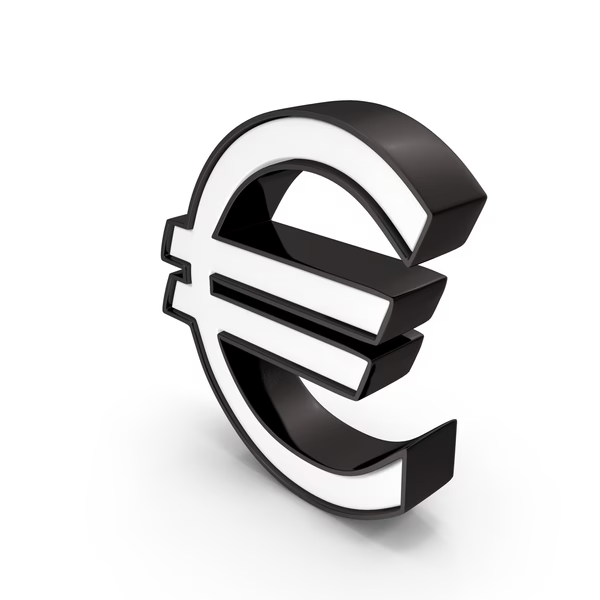
Eurotegnet ser således ud: €.
Ifølge Den Europæiske Unions hjemmeside er symbolet baseret på det græske bogstav epsilon (Є). Det er naturligvis også det første bogstav i ordet 'Europa'. De to vandrette linjer i symbolet repræsenterer stabilitet.
Eurosymbolet blev officielt valgt i 1995 af Det Europæiske Råd. Det er et genkendeligt symbol for den fælles europæiske valuta, der anvendes af mange lande.
Placering af eurotegnet i forhold til tal
Generelt placeres eurotegnet før tallet, og der er intet mellemrum imellem. Når du skriver et pengebeløb som for eksempel ti euro, skriver du det altså således: €10.
Dette er den mest almindelige konvention i de fleste europæiske lande, selvom der kan være lokale variationer. Standardpraksis anbefaler dog placering før tallet uden mellemrum for klarhedens skyld.
Euroens forkortelse
På valutamarkedet forkortes euroen til EUR. Når du slår valutakurser op, er det denne forkortelse, du typisk vil se.
EUR kan også bruges på nogle prislister (f.eks. menukort), især dem der er rettet mod internationale kunder, da det giver en klar og universel angivelse af valutaen.
Sådan indtaster du eurotegnet på computeren (Mac og PC)
Hvis du skal indtaste eurotegnet på din computer, er her metoderne for både Windows PC/laptop og Mac-enheder.
På Windows PC
På Windows-computere findes der en simpel tastaturgenvej, du kan bruge. Hold CTRL og ALT tasterne nede samtidig, og tryk derefter på tallet 4. Dette kan enten være tallet 4 på den øverste række af taster eller på nummertastaturet i siden, hvis dit tastatur har et sådant.
En alternativ metode på nogle tastaturer er at bruge ALT GR tasten (hvis du har en sådan) og så trykke på tallet 4. ALT GR tasten fungerer ofte som en kombination af CTRL og ALT.
På Mac
På Mac-enheder kan du trykke på Alt (eller Option) tasten og tallet 2 tasten samtidig. For amerikanske tastaturer kan det være nødvendigt at holde Shift tasten nede samtidig, altså Shift + Alt (Option) + 2.
Det er værd at bemærke, at layoutet på dit tastatur kan påvirke den præcise genvej. De ovennævnte metoder er de mest almindelige for europæiske tastaturer.
Kopiér og indsæt
For nemheds skyld kan du også blot kopiere eurosymbolet herfra:
€
Derefter indsætter du det blot der, hvor du skal bruge det. Dette er en hurtig løsning, hvis du kun sjældent skal bruge symbolet eller har svært ved at huske genvejen.
Sådan indtaster du eurotegnet på mobil (iOS og Android)
Bruger du en smartphone, tablet eller anden mobil enhed? Det er ret nemt at indsætte et eurotegn i en besked eller en søgning.
På både iOS og Android
På både iOS- og Android-enheder skal du blot skifte til tastaturet for tal og symboler. €-tegnet burde være en af mulighederne, der vises direkte.
Hvis det ikke er synligt med det samme, kan du også prøve at holde dollartagnet ($) nede. Dette vil typisk vise en menu med flere valutasybmoler, herunder eurotegnet, som du så kan vælge.
Placeringen af symboltasterne kan variere lidt afhængigt af den specifikke tastatur-app, du bruger, men princippet om at skifte til symbolsiden er det samme.
Indsæt eurotegnet i tekstbehandlingsprogrammer uden at taste
Hvis du ikke har adgang til et tastatur eller har glemt genvejen, er der en måde, du kan indsætte et eurotegn på i dit tekstbehandlingsprogram uden at taste den specifikke kombination.
På programmer som Microsoft Word eller Google Docs kan du blot følge disse trin:
- Gå til menuen 'Indsæt' (Insert) øverst i programmet.
- Vælg 'Symbol' (Symbol) i Word eller 'Specialtegn' (Special Characters) i Google Docs.
- Du burde kunne vælge € symbolet direkte fra listen over nyligt brugte eller mest almindelige symboler. På Google Docs skal du muligvis først vælge 'Symbol' og derefter 'Valuta' (Currency) fra kategorimenuerne for at finde det.
Denne metode er særligt nyttig, hvis du arbejder med mange forskellige symboler og ikke kan huske alle genveje, eller hvis dit tastatur har et usædvanligt layout.
Historien bag implementeringen af eurotegnet på computere
Eurotegnet er repræsenteret i Unicode som U+20AC € EURO SIGN. I moderne computersystemer og mobiltelefoner er dette det eneste kodepunkt, der bruges. Men da symbolet først blev introduceret, var det en udfordring at passe det ind i eksisterende og allerede fyldte tegnsætstandarder og leverandørspecifikke skemaer. Disse udfordringer blev først fuldt ud løst med udbredt indførelse af Unicode.
I starten tildelte forskellige leverandører eurotegnet til forskellige kodepositioner i deres historiske kodningsskemaer. Dette førte til mange indledende problemer med at vise eurotegnet konsekvent i computerapplikationer, afhængigt af adgangsmetoden. Mens visning af eurotegnet ikke var et problem, så længe kun ét system blev brugt (forudsat at en opdateret computerfont med den korrekte glyf var tilgængelig), gav blandede opsætninger ofte fejl.
Oprindeligt valgte Apple-, Microsoft- og Unix-systemer forskellige kodepunkter til at repræsentere eurosymbolet. Således kunne en bruger på ét system se et eurosymbol, mens en anden (når filen blev overført) ville se et andet symbol eller slet ingenting. I sådanne situationer måtte tegnsætskonverteringer foretages, hvilket ofte introducerede konverteringsfejl, såsom et spørgsmålstegn ⟨?⟩ der blev vist i stedet for et eurotegn.
I starten udsendte nogle mobiltelefonselskaber en midlertidig softwareopdatering til deres specielle SMS-tegnsæt, hvor de erstattede det mindre hyppigt brugte japanske yen-tegn med eurotegnet. Efterfølgende mobiltelefoner har begge valutasymboler.
Oversigt over metoder til indtastning af eurotegnet
| Enhed/Platform | Metode | Bemærkninger |
|---|---|---|
| Windows PC | CTRL + ALT + 4 | Kan også være ALT GR + 4 på nogle tastaturer. |
| Mac | Alt/Option + 2 | evt. Shift + Alt/Option + 2 på amerikanske tastaturer. |
| Smartphone (iOS/Android) | Skift til symboltastatur | Hold evt. $ nede for flere valgmuligheder. |
| Tekstbehandling (Word, Google Docs) | Indsæt Symbol/Specialtegn | Find under Indsæt-menuen. |
| Enhver enhed med internet | Kopiér og indsæt | Kopiér fra en webside eller dokument. |
Ofte stillede spørgsmål om eurotegnet
- Hvad betyder eurotegnet?
- Symbolet € er baseret på det græske bogstav epsilon (Є) og det første bogstav i 'Europa'. De to vandrette linjer symboliserer stabilitet.
- Kommer eurotegnet før eller efter tallet?
- Generelt kommer eurotegnet før tallet og uden mellemrum, f.eks. €10.
- Hvad er forkortelsen for euro?
- På valutamarkedet forkortes euro til EUR.
- Hvordan skriver jeg eurotegnet på Windows?
- På de fleste Windows-tastaturer bruges genvejen CTRL + ALT + 4 eller ALT GR + 4.
- Hvordan skriver jeg eurotegnet på Mac?
- På Mac bruges typisk genvejen Alt (Option) + 2. På amerikanske tastaturer kan det være Shift + Alt (Option) + 2.
- Kan jeg indsætte eurotegnet uden at bruge en tastaturgenvej?
- Ja, i mange tekstbehandlingsprogrammer kan du bruge funktionen 'Indsæt Symbol' eller 'Specialtegn'. Du kan også kopiere symbolet fra et andet sted og indsætte det.
Efter at have læst denne guide burde du være klædt godt på til at bruge eurotegnet på din Mac, PC eller din smartphone, når du har brug for det. Uanset hvilken platform du bruger, findes der en nem metode til at få symbolet frem.
Hvis du vil læse andre artikler, der ligner Sådan indtaster du eurotegnet (€), kan du besøge kategorien Fotografi.