
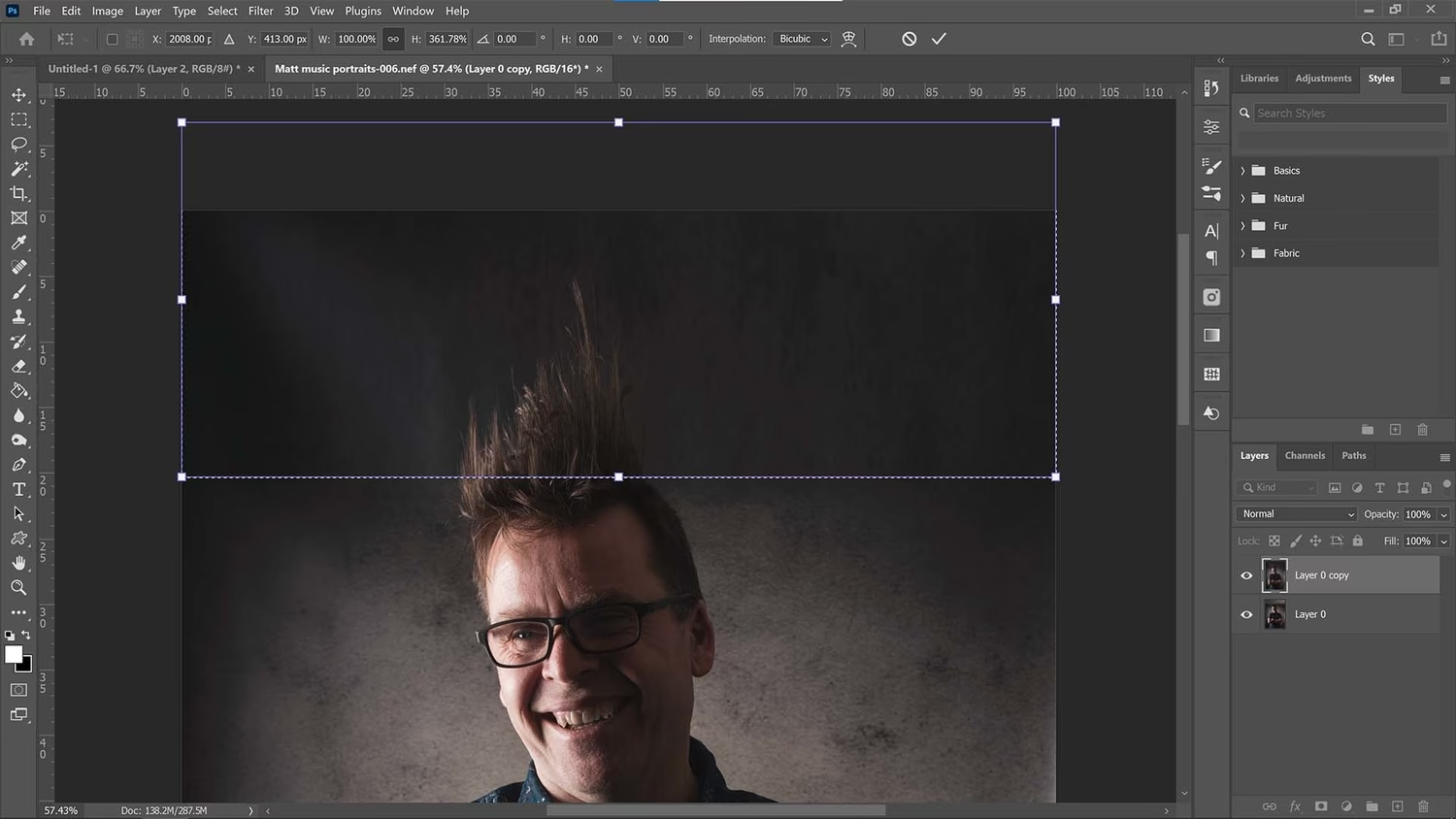

Adobe Photoshop er et uundværligt værktøj for fotografer og kreative, der ønsker at realisere deres visioner. Ofte er billedets størrelse identisk med lærredets størrelse i Photoshop, men der opstår situationer, hvor du har brug for mere plads at arbejde med. Måske vil du tilføje en falsk refleksion under billedet, skabe ekstra plads omkring dit motiv til et nyt design, eller simpelthen ændre billedets format fra portræt til landskab. At vide, hvordan man udvider lærredet, er en fundamental færdighed, der åbner for et utal af kreative muligheder.
Metode 1: Brug af beskæringsværktøjet (Crop Tool) til at justere lærredsstørrelsen
Den mest ligetil metode til at øge eller mindske lærredets størrelse er ved at bruge beskæringsværktøjet. Denne metode er hurtig og intuitiv, især hvis du visuelt vil trække i grænserne for at definere det nye lærredsområde. Det er vigtigt at bemærke, at når du bruger beskæringsværktøjet til at udvide lærredet, vil det nye område blive fyldt med enten gennemsigtighed (hvis laget er ulåst og gennemsigtighed er aktiveret), baggrundsfarven, eller forgrundsfarven afhængigt af dine indstillinger og billedtype.
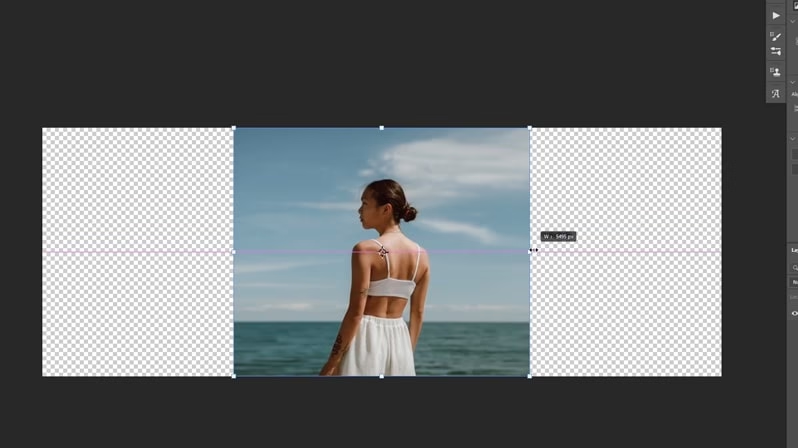
Trin 1: Zoom ud for overblik
Før du begynder at udvide lærredet, er det en god idé at zoome ud. Dette giver dig et bedre overblik over hele dit nuværende lærred og det område, du ønsker at udvide til. Du kan zoome ud ved at trykke Cmd/Ctrl + - (minus-tasten). Alternativt kan du vælge zoomværktøjet ('Z') og holde Alt/Option-tasten nede, mens du klikker på lærredet. Et godt overblik er essentielt for at kunne trække beskæringsrammen præcist derhen, hvor du ønsker den nye lærredskant skal være.
Trin 2: Anvend beskæringsværktøjet
Vælg beskæringsværktøjet i værktøjslinjen. Genvejen er 'C'. Når værktøjet er aktivt, vil du se en ramme omkring dit billede med håndtag i hjørnerne og på siderne. For at udvide lærredet skal du klikke og trække et af disse håndtag udad i den retning, du vil udvide. Hvis du for eksempel vil tilføje mere plads under billedet til en refleksion, trækker du det nederste håndtag nedad. Hvis du vil have mere plads til siderne, trækker du sidehåndtagene udad. Du kan trække i flere håndtag samtidigt for at udvide i forskellige retninger. Mens du trækker, vil du se det nye lærredsområde blive synligt. Når du er tilfreds med den nye størrelse og placering af billedet inden for det nye lærred, trykker du Enter/Return for at bekræfte ændringen.
Beskæringsværktøjet har også indstillinger øverst på skærmen. Du kan vælge et specifikt størrelsesforhold (f.eks. 1:1, 16:9) eller indtaste præcise dimensioner, hvis du har brug for en bestemt lærredsstørrelse. Når du bruger beskæringsværktøjet til at udvide, kan du også aktivere 'Content-Aware' funktionen i indstillingslinjen. Dette forsøger at udfylde det nye område intelligent baseret på billedets indhold, hvilket kan spare dig for manuelt arbejde, især ved simple baggrunde eller mønstre. Dog er denne funktion ofte mindre kraftfuld end den nyere Generative Expand.
Metode 2: Brug af Generative Expand (Generativ Udvidelse)
En langt mere revolutionerende og kraftfuld måde at udvide lærredet på er ved at bruge Generative Expand, som er en del af Adobes Firefly-drevne generative AI-funktioner. Denne funktion er designet til at udfylde det udvidede lærredsområde med nyt indhold, der naturligt blander sig med det eksisterende billede. Dette er ideelt, hvis du vil ændre billedets format drastisk eller tilføje komplekse elementer, der passer ind i scenen, uden at skulle skabe dem fra bunden.
Generative Expand giver dig mulighed for at transformere lærredets dimensioner betydeligt – fra portræt til landskab eller omvendt. Du kan bruge det til at:
- Forstørre et portrætbillede, så det passer til en større ramme eller skærm.
- Rette et billede op, der er taget skævt, og lade AI'en udfylde de manglende hjørner.
- Udvid dine billeder for at skabe nyt markedsføringsmateriale, såsom annoncer, grafik til sociale medier, flyers og meget mere, hvor du har brug for ekstra plads til tekst eller andre designelementer.
Sådan fungerer Generative Expand
Ligesom ved beskæringsværktøjet, starter du ofte med at vælge beskæringsværktøjet ('C'). Træk i håndtagene for at definere det nye, større lærredsområde. Når du har defineret det nye område, vil du i indstillingslinjen for beskæringsværktøjet se en ny mulighed kaldet 'Generative Expand' eller 'Generativ Udvidelse'. Her kan du indtaste en tekstprompt (på over 100 sprog), der beskriver det indhold, du ønsker AI'en skal generere i det nye område. Hvis du lader tekstfeltet være tomt, vil AI'en forsøge at udfylde området baseret på det eksisterende billedes indhold, hvilket ofte er tilstrækkeligt for at udvide baggrunde eller omgivelser.
Efter at have klikket på 'Generer' (Generate), vil Photoshop bruge AI'en til at skabe indhold, der passer ind i det udvidede område. Det nyoprettede indhold placeres på et nyt 'Generative Layer' (Generativt Lag) i dit lagpanel. Dette er en ikke-destruktiv metode, hvilket betyder, at dit originale billede forbliver uændret. For hver generation får du typisk tre forskellige variationer at vælge imellem, som du kan gennemgå for at finde den, der passer bedst til dit billede og din vision.
Generative Expand kan dramatisk fremskynde kreative processer, fra konceptualisering til komplekse redigeringer, ved hurtigt at skabe realistisk og kontekstuelt relevant indhold til dine udvidede lærredsområder. Det er et kraftfuldt værktøj, der bringer potentialet i generativ AI direkte ind i din arbejdsgang i Photoshop.

Sammenligning mellem metoderne
Valget mellem beskæringsværktøjet alene og Generative Expand afhænger af dine behov og billedets kompleksitet. Her er en hurtig sammenligning:
| Funktion | Beskæringsværktøjet (uden Generative Expand) | Generative Expand (med beskæringsværktøjet) |
|---|---|---|
| Hovedformål | Juster lærredsstørrelse, beskær billeder | Udvid lærred og udfyld intelligent med nyt indhold |
| Hvordan nyt område udfyldes | Gennemsigtighed, baggrunds-/forgrundsfarve, Content-Aware Fill (basal) | AI-genereret indhold, der passer til billedet |
| Kompleksitet af udfyldning | Bedst til simple farver, gennemsigtighed, eller meget simple mønstre med Content-Aware Fill | Kan håndtere komplekse scener, baggrunde, og tilføje realistiske elementer |
| Kreative muligheder | Basis udvidelse, tilføje tom plads | Ændre billedets format drastisk, tilføje realistiske omgivelser, skabe basis for marketingmateriale |
| Kontrol | Fuld kontrol over lærredets dimensioner | Fuld kontrol over lærredets dimensioner + mulighed for tekstprompt for indhold + variationer |
| Resultat | Nyt lærred med tomt/enkelt udfyldt område | Nyt lærred med AI-genereret indhold på et separat lag |
Generative Expand er tydeligt mere avanceret og giver dig mulighed for at skabe indhold, der simpelthen ikke ville være muligt med den traditionelle metode alene, medmindre du brugte meget tid på manuel kloning og stempling. Den traditionelle metode er dog stadig hurtig og nyttig, hvis du bare har brug for at tilføje en ensfarvet kant eller lidt ekstra plads uden indhold.
Praktiske eksempler og tips
Forestil dig, at du har et smukt portrætbillede, men det er i et vertikalt format, og du skal bruge det til en horisontal forside på et magasin. Med Generative Expand kan du nemt trække beskæringsværktøjet ud til siderne, lade AI'en udfylde den nye plads med omgivelser, der matcher dit portræt, og dermed transformere billedet til det ønskede format på få minutter. Uden Generative Expand ville dette kræve omfattende manuel manipulation.
Et andet eksempel kunne være et billede af et dyr i naturen, hvor dyret er lidt for tæt på kanten af billedet. Du ønsker mere 'luft' omkring motivet. Du kan udvide lærredet med beskæringsværktøjet og bruge Generative Expand (måske uden prompt) til at lade AI'en fortsætte landskabet eller omgivelserne ud i det nye område. Dette giver et mere balanceret billede og mere plads til eventuel tekst eller grafik, hvis billedet skal bruges i et design.
Når du bruger beskæringsværktøjet uden Generative Expand, og dit lag er låst (f.eks. et baggrundslag), vil det nye område blive udfyldt med den aktuelle baggrundsfarve, som du kan se i farvevælgeren. Hvis laget er ulåst, vil det nye område som standard være gennemsigtigt. Vær opmærksom på dette, da det påvirker det umiddelbare resultat.
Med Generative Expand er det værd at eksperimentere med prompts. Selvom AI'en er god til at fortsætte eksisterende indhold, kan en specifik prompt, f.eks. 'tilføj mere diset skov' eller 'udvid med blå himmel og skyer', give dig mere kontrol over det genererede indhold og skabe mere specifikke resultater, der passer til din vision.
Ofte stillede spørgsmål om lærredsudvidelse i Photoshop
- Hvad er forskellen på at ændre billedstørrelse og lærredsstørrelse?
- At ændre billedstørrelsen skalerer selve pixelindholdet i billedet op eller ned. At ændre lærredsstørrelsen ændrer kun 'arbejdsområdet' uden at skalere det eksisterende billedes pixel. Hvis du udvider lærredet, tilføjer du tom plads omkring dit billede; hvis du formindsker lærredet, beskærer du dit billede.
- Hvornår skal jeg bruge beskæringsværktøjet alene, og hvornår skal jeg bruge Generative Expand?
- Brug beskæringsværktøjet alene, når du bare har brug for at tilføje en ensfarvet kant, gennemsigtig plads, eller udfylde med en simpel baggrundsfarve. Brug Generative Expand, når du vil have Photoshop til intelligent at udfylde den nye plads med realistisk indhold, der passer til dit billede, især hvis du ændrer format drastisk eller ønsker at tilføje komplekse omgivelser.
- Er Generative Expand tilgængelig i alle versioner af Photoshop?
- Generative Expand er en nyere funktion baseret på Adobe Firefly og er tilgængelig i de nyeste versioner af Photoshop, herunder Creative Cloud-abonnementer. Det er også tilgængeligt i Photoshop på iPad.
- Hvad sker der, hvis jeg ikke indtaster en tekstprompt med Generative Expand?
- Hvis du lader tekstfeltet tomt, vil Generative Expand forsøge at udfylde det nye område baseret på en analyse af dit eksisterende billedes indhold og omgivelser. Dette er ofte meget effektivt til at udvide baggrunde eller fortsætte mønstre.
- Kan jeg redigere det indhold, som Generative Expand opretter?
- Ja, det genererede indhold oprettes på et separat 'Generative Layer'. Dette lag fungerer som en smart-objekt-lignende beholder for AI-indholdet. Du kan vælge mellem de forskellige variationer, og du kan også maskere dele af laget eller anvende justeringslag og filtre for yderligere at finjustere resultatet, ligesom med ethvert andet lag i Photoshop.
At mestre lærredsudvidelse i Photoshop er en værdifuld færdighed, der kan forbedre din arbejdsgang og udvide dine kreative horisonter. Uanset om du bruger den traditionelle metode med beskæringsværktøjet eller den avancerede Generative Expand, har du nu værktøjerne til at give dine billeder den plads, de fortjener, og skabe endnu mere imponerende resultater.
Disse metoder giver dig fleksibilitet til at tilpasse dine billeder til forskellige formål, fra print til web og sociale medier, og til at realisere kreative ideer, der kræver mere plads end det originale billede tilbyder. Eksperimenter med begge metoder for at se, hvilken der passer bedst til dine specifikke behov i forskellige situationer.
Hvis du vil læse andre artikler, der ligner Udvid dit lærred i Photoshop: Guide, kan du besøge kategorien Fotografi.