

At arbejde med digital kunstsoftware kan nogle gange føles som at navigere i en labyrint af filformater og kompatibilitetsproblemer. Hvis du undrer dig over, om Procreate kan åbne PSD-filer, er du kommet til det rette sted. I denne artikel vil vi udforske Procreates understøttelse af PSD, dele tips til at importere og eksportere PSD-filer og tilbyde råd om håndtering af lag og organisering af din arbejdsgang.
- Kan Procreate Åbne PSD-Filer?
- Import af PSD-Filer til Procreate
- Eksport af PSD-Filer fra Procreate
- Arbejde med PSD-Lag i Procreate
- Bedste Praksis for PSD-Filer i Procreate
- Sammenligning: PSD vs. .procreate Filformat
-
Ofte Stillede Spørgsmål om PSD i Procreate
- Kan Procreate åbne alle PSD-filer?
- Hvad sker der med tekstlag, når jeg importerer en PSD-fil til Procreate?
- Understøtter Procreate Smart Objekter fra Photoshop?
- Hvordan eksporterer jeg mit Procreate-kunstværk som en PSD-fil?
- Hvilke andre filtyper kan Procreate importere og eksportere?
- Hvordan eksporterer jeg Procreate-filer til min PC?
Kan Procreate Åbne PSD-Filer?
Ja, Procreate kan åbne PSD-filer, hvilket giver dig mulighed for at arbejde problemfrit mellem Procreate og Photoshop. Der er dog visse begrænsninger og alternative filformater, der er værd at overveje. Lad os dykke ned i detaljerne.
Forståelse af Procreates PSD-Understøttelse
Procreates evne til at åbne PSD-filer betyder, at du kan overføre dine kunstværker mellem Procreate og Photoshop uden at miste noget af dit arbejde. Nogle vigtige aspekter af Procreates PSD-understøttelse inkluderer:
- Bevarelse af lag: Procreate bevarer dine Photoshop-lag, når du importerer en PSD-fil. Dette er afgørende for at bevare redigeringsmulighederne.
- Lag-effekter: Selvom nogle lag-effekter muligvis ikke oversættes perfekt, gør Procreate et anstændigt stykke arbejde med at holde dine lag-stilarter intakte. Det er dog altid en god idé at dobbelttjekke efter import.
- Optimeret til Procreate: Selvom Procreate kan åbne PSD-filer, er appen designet omkring sit native .procreate-filformat, som tilbyder mere avancerede funktioner og bedre ydeevne.
Begrænsninger ved PSD-Filer i Procreate
Selvom Procreates PSD-understøttelse er nyttig, er der nogle begrænsninger, du skal være opmærksom på:
- Tekstlag: Procreate understøtter ikke tekstlag. Når du importerer en PSD-fil med tekstlag, vil teksten blive rasteriseret, hvilket betyder, at du ikke vil kunne redigere den som tekst i Procreate. Den bliver til pixels, ligesom et billede.
- Smart Objekter: Procreate understøtter ikke smart objekter. Hvis din PSD-fil indeholder smart objekter, vil de blive rasteriseret, når de importeres til Procreate. De mister deres dynamiske egenskaber.
- Visse lag-effekter: Som nævnt tidligere, kan nogle Photoshop lag-effekter muligvis ikke oversættes perfekt i Procreate, så du skal muligvis foretage justeringer efter import. Komplekse effekter eller filtre kan ændre udseende eller helt forsvinde.
Alternative Filformater til Procreate
Mens PSD-filer giver kompatibilitet med Photoshop, kan du overveje at bruge Procreates native filformat, .procreate, for den bedste ydeevne og funktioner. Nogle fordele ved at bruge .procreate-filer inkluderer:
- Hurtigere ydeevne: Procreates native filformat er optimeret til appen, hvilket kan føre til bedre ydeevne og en glattere oplevelse, især med store eller komplekse filer.
- Tidsforkortet optagelse: Procreate optager automatisk din tegneproces, når du arbejder i en .procreate-fil, hvilket giver dig mulighed for at eksportere en tidsforkortet video af dit kunstværk. Denne funktion er unik for .procreate-formatet.
- Yderligere funktioner: Nogle avancerede funktioner, såsom QuickShape og StreamLine, er kun tilgængelige, når du arbejder i .procreate-filer.
Nu hvor du ved, at Procreate kan åbne PSD-filer, lad os se på, hvordan du importerer og eksporterer dem effektivt.
Import af PSD-Filer til Procreate
Nu hvor du ved, at Procreate kan åbne PSD-filer, er det tid til at lære, hvordan du importerer dem. Dette afsnit vil dække forskellige metoder til at importere PSD-filer til Procreate, give en trin-for-trin guide og hjælpe dig med at fejlfinde almindelige importproblemer.
Forskellige Metoder til Import af PSD-Filer
Der er flere måder at importere PSD-filer til Procreate på, afhængigt af din enhed og præferencer. Her er tre almindelige metoder:
- Brug af Filer-appen: Denne metode indebærer at gemme din PSD-fil i Filer-appen på din iPad og derefter importere den til Procreate. Dette er en ligetil metode, især hvis filen allerede er på din enhed.
- Airdrop: Hvis du bruger en Mac, kan du nemt sende din PSD-fil til din iPad via Airdrop og derefter åbne den i Procreate. Dette er en hurtig og bekvem metode til at overføre filer mellem Apple-enheder.
- Cloud-lagring: Synkroniser dine PSD-filer via cloud-lagringstjenester som iCloud, Dropbox eller Google Drive, og importer dem derefter til Procreate direkte fra skyen. Dette er ideelt, hvis du arbejder på tværs af flere enheder eller ønsker en centraliseret lagerplads.
Vælg den metode, der passer bedst til dig, og lad os gå videre til trin-for-trin guiden.
Trin-for-Trin Guide til Import af PSD-Filer
Her er en simpel trin-for-trin guide til at importere PSD-filer til Procreate:
- Åbn Procreate og tryk på knappen "+" for at oprette et nyt lærred.
- Vælg "Importer" fra øverste højre hjørne.
- Naviger til placeringen af din PSD-fil, hvad enten det er i Filer-appen, Airdrop eller din valgte cloud-lagringstjeneste.
- Vælg din PSD-fil og tryk på "Åbn".
- Procreate vil importere din PSD-fil og åbne den som et nyt lærred, med lag og effekter intakte (med de nævnte begrænsninger).
Nu hvor du har importeret din PSD-fil, lad os adressere nogle almindelige importproblemer.
Fejlfinding af Almindelige Importproblemer
Lejlighedsvis kan du støde på problemer, når du importerer PSD-filer til Procreate. Her er nogle almindelige problemer og deres løsninger:
- Manglende lag eller effekter: Hvis nogle lag eller effekter mangler, skal du kontrollere, om din PSD-fil indeholder tekstlag, smart objekter eller ikke-understøttede lag-effekter. Husk, Procreate rasteriserer tekst og smart objekter, og nogle effekter oversættes muligvis ikke perfekt.
- Filstørrelsesbegrænsninger: Procreate har en maksimal lærredstørrelse og lag-grænse, som kan påvirke store PSD-filer. Hvis din fil overskrider disse grænser, kan du overveje at reducere dimensionerne eller fjerne unødvendige lag, før du importerer.
- Filkorruption: Hvis din PSD-fil ikke importeres eller virker korrupt, kan du prøve at åbne den i Photoshop for at sikre, at den ikke er beskadiget. Hvis filen er i orden, gem den igen som en ny PSD og prøv at importere den igen.
Med disse tips i tankerne skulle du kunne importere PSD-filer til Procreate med lethed. Dernæst lad os udforske, hvordan man eksporterer PSD-filer fra Procreate.
Eksport af PSD-Filer fra Procreate
Nu hvor du mestrer import af PSD-filer til Procreate, lad os dykke ned i eksportere dine Procreate-kunstværker som PSD-filer. Dette afsnit vil guide dig gennem processen trin-for-trin, hjælpe dig med at optimere dine eksportindstillinger og fejlfinde eventuelle almindelige problemer, der måtte opstå.
Trin-for-Trin Guide til Eksport af PSD-Filer
Eksportere din Procreate-kunst som en PSD-fil er en leg. Bare følg disse simple trin:
- Åbn det Procreate-projekt, du vil eksportere som en PSD-fil.
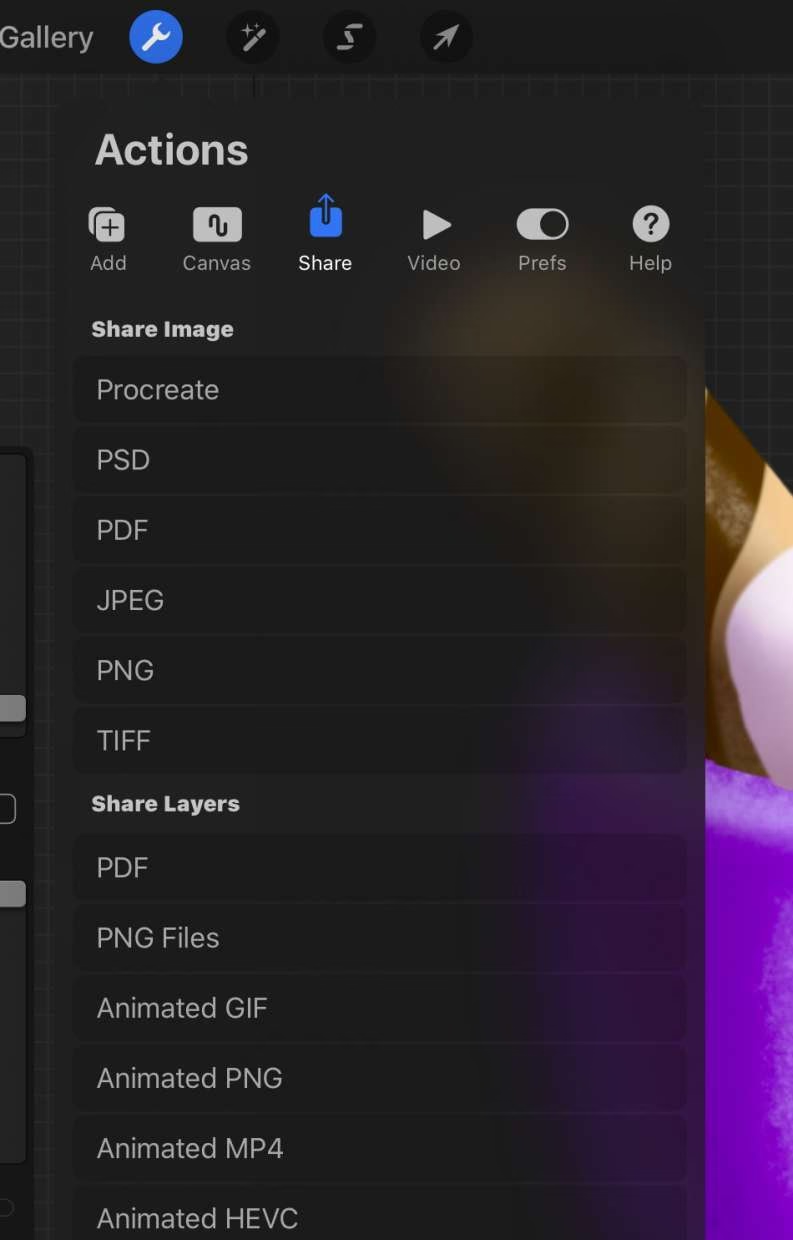
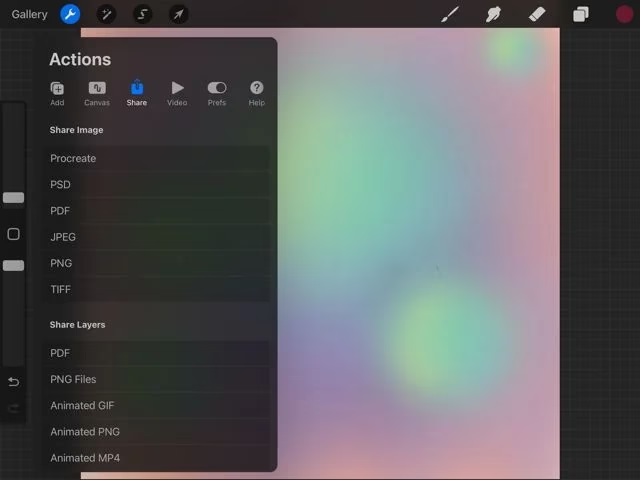
- Tryk på skruenøgleikonet i øverste venstre hjørne for at få adgang til Handlinger-panelet.
- Vælg "Del" fra listen over muligheder.
- Vælg "PSD" som eksportformat.
- Beslut, hvor du vil gemme din eksporterede PSD-fil – du kan gemme den i Filer-appen, sende den via Airdrop eller uploade den til en cloud-lagringstjeneste.
- Tryk på "Gem" eller "Send", afhængigt af din valgte metode, og din PSD-fil vil blive eksporteret.
Og voila – du har succesfuldt eksporteret en PSD-fil fra Procreate! Men hvad med at optimere eksportindstillingerne?
Optimering af Eksportindstillinger for PSD-Filer
Når du eksporterer PSD-filer fra Procreate, er det vigtigt at sikre den bedst mulige kvalitet og kompatibilitet med andre programmer som Photoshop. Her er et par tips til at hjælpe dig med at optimere dine eksportindstillinger:
- Bevarelse af lag: Sørg for at holde dine lag intakte, når du eksporterer, da dette vil give dig mulighed for at fortsætte med at arbejde på dit projekt i andre programmer uden besvær.
- Filstørrelseshåndtering: Eksport ved høj opløsning kan resultere i store filstørrelser, som kan være udfordrende at arbejde med. Overvej at reducere opløsningen eller komprimere din fil om nødvendigt, samtidig med at kvaliteten af dit kunstværk opretholdes.
- Kompatibilitet: For at sikre problemfri kompatibilitet mellem Procreate og Photoshop, undgå at bruge lag-effekter eller justeringer, der ikke understøttes i begge programmer. Dette vil hjælpe dig med at bevare integriteten af dit arbejde, når du skifter mellem applikationer.
Med disse tips i tankerne er du klar til at eksportere dine PSD-filer som en professionel. Men hvad hvis du støder på problemer?
Fejlfinding af Almindelige Eksportproblemer
Mens eksport af PSD-filer fra Procreate normalt er en glat proces, kan du lejlighedsvis støde på nogle udfordringer. Her er et par almindelige problemer og deres løsninger:
- Manglende lag eller effekter: Hvis du bemærker, at nogle lag eller effekter mangler i din eksporterede PSD-fil, dobbelttjek, at alle lag er synlige i Procreate, og at du bruger kompatible effekter mellem begge programmer. Husk, ikke alle lag-effekter i Procreate oversættes perfekt til Photoshop.
- Filstørrelsesbegrænsninger: Hvis din eksporterede PSD-fil er for stor til at åbne eller arbejde med i andre applikationer, kan du prøve at reducere opløsningen eller komprimere filen, som nævnt tidligere i optimeringstipsene.
- Eksportfejl: Hvis du oplever uventede fejl under eksport, kan du prøve at lukke eventuelle unødvendige apps på din enhed for at frigøre hukommelse eller genstarte din enhed og prøve igen.
Bevæbnet med disse fejlfindingstips kan du trygt eksportere dine PSD-filer fra Procreate og fortsætte med at arbejde på dine projekter i andre programmer.
Arbejde med PSD-Lag i Procreate
Nu hvor du er bekendt med import og eksport af PSD-filer i Procreate, lad os dykke ned i verden af lag. At forstå, hvordan man håndterer og arbejder med lag i Procreate, vil gøre din overgang mellem Procreate og Photoshop problemfri. I dette afsnit vil vi dække lag-håndtering, anvendelse af lag-effekter og justeringer og sikring af kompatibilitet mellem de to programmer.
Håndtering af Lag i Procreate
Korrekt lag-håndtering er afgørende for en glat og effektiv digital kunst-workflow. Her er nogle tips til at hjælpe dig med at håndtere lag effektivt i Procreate:
- Opret nye lag: For at undgå at foretage irreversible ændringer i dit kunstværk, skal du altid oprette et nyt lag, før du tilføjer nye elementer eller foretager justeringer.
- Omdøb lag: Giv dine lag beskrivende navne for at hjælpe dig med nemt at identificere og finde dem, efterhånden som dit projekt vokser. Dette er især nyttigt, når du arbejder med mange lag.
- Organiser lag: Brug lag-grupper til at holde lignende lag samlet, hvilket gør det lettere at håndtere og navigere i dit projekt. Du skal blot trykke og holde på et lag og derefter trække det over et andet for at oprette en gruppe.
- Flet lag: Når du er tilfreds med visse dele af dit kunstværk, kan du flette lag for at reducere det samlede antal lag og spare hukommelse. Du skal blot stryge til venstre på et lag og trykke på "Flet ned".
Med disse lag-håndteringstips vil du kunne holde dine Procreate-projekter organiserede og nemme at navigere i.
Anvendelse af Lag-Effekter og Justeringer
Lag-effekter og justeringer kan forbedre dit kunstværk og hjælpe dig med at opnå det ønskede udseende. Her er hvordan du anvender disse effekter i Procreate:
- Blandet tilstande (Blend modes): Blandet tilstande bestemmer, hvordan lag interagerer med hinanden. For at få adgang til blandet tilstande skal du trykke på "N"-ikonet på laget og vælge din ønskede tilstand fra listen.
- Opacitet: Kontroller gennemsigtigheden af dine lag ved at justere opacitetsskyderen, der er placeret ved siden af blandet tilstande i lag-panelet.
- Masker: Brug lag-masker til at skjule eller afsløre dele af et lag uden permanent at slette noget indhold. Tryk på lagets miniature, og vælg derefter "Maske" for at tilføje en lag-maske.
- Justeringslag: Procreate tilbyder forskellige justeringsmuligheder, såsom lysstyrke, kontrast og mætning. Tryk på tryllestavsikonet øverst på skærmen og vælg den ønskede justering for at anvende den på dit lag.
Husk, ikke alle lag-effekter og justeringer i Procreate er kompatible med Photoshop, så det er vigtigt at være opmærksom på dette, når du arbejder med PSD-filer.
Sikring af Lag-Kompatibilitet mellem Procreate og Photoshop
For at sikre, at dine PSD-filer kan åbnes og redigeres problemfrit i både Procreate og Photoshop, er det afgørende at opretholde kompatibilitet mellem de to programmer. Her er nogle tips til at hjælpe dig med at opnå det:
- Undgå ikke-understøttede effekter: Nogle lag-effekter i Procreate, som Liquify eller Recolor, har muligvis ikke direkte ækvivalenter i Photoshop. Brug af disse effekter kan forårsage uventede ændringer, når du åbner dine PSD-filer i Photoshop.
- Brug almindelige filformater: Hold dig til bredt understøttede filformater, som JPEG, PNG eller TIFF, når du arbejder med billedlag. Dette vil sikre, at dine billeder vises korrekt i begge applikationer.
- Test kompatibilitet: Hvis du er usikker på, om specifikke effekter eller justeringer vil fungere på tværs af begge programmer, kan du prøve at åbne din PSD-fil i Photoshop efter at have anvendt ændringerne i Procreate. Dette vil hjælpe dig med at identificere potentielle kompatibilitetsproblemer, før de bliver et problem.
Ved at holde kompatibilitet for øje kan du trygt arbejde på dine PSD-filer på tværs af både Procreate og Photoshop uden problemer.
Bedste Praksis for PSD-Filer i Procreate
Du er nu godt rustet til at håndtere PSD-filer i Procreate, men lad os ikke stoppe der. I dette afsluttende afsnit vil vi dække nogle bedste praksis for at hjælpe dig med at få mest muligt ud af din Procreate- og Photoshop-workflow. Fra organisering af dine filer til strømlining af din workflow og sikkerhedskopiering af dit arbejde, vil disse tips sikre, at du kan fokusere på at skabe fantastisk kunst uden forhindringer.
Organisering af Dine PSD-Filer
At holde dine PSD-filer organiserede er en game-changer for din produktivitet. Her er et par tips til at hjælpe dig med at opretholde et ryddeligt arbejdsområde:
- Mappestruktur: Opret en klar og logisk mappestruktur for dine projekter, adskil dem efter kategorier, kunder eller temaer. Dette simple trin vil spare dig tid på at søge efter specifikke filer.
- Navngivningskonventioner: Udvikl et konsekvent navngivningssystem for dine filer, herunder versionsnumre eller datoer. Dette vil hjælpe dig med hurtigt at finde og identificere den korrekte fil, når det er nødvendigt.
- Filoprydning: Gennemgå periodisk dine filer, arkiver eller slet ubrugte eller unødvendige versioner. Dette vil holde dit arbejdsområde rodfrit og gøre det lettere at fokusere på dit nuværende arbejde.
Ved at implementere disse organisatoriske vaner vil du have et mere strømlinet og effektivt arbejdsmiljø, hvilket gør det nemt at håndtere dine PSD-filer i Procreate.
Strømlining af Din Procreate- og Photoshop-Workflow
Glatte og effektive workflows er essentielle for kunstnere, der bruger både Procreate og Photoshop. Her er nogle tips til at strømline din kreative proces:
- Start med det grundlæggende: Begynd dit projekt med at skitsere og forfine dine idéer i Procreate. Da Procreate er designet til en mere naturlig tegneoplevelse, vil dette hjælpe dig med hurtigt at generere koncepter og bygge din kunstværksfundament.
- Udnyt hver apps styrker: Brug Procreate til at tegne, male og tilføje teksturer, mens du vender dig til Photoshop for mere avanceret redigering, retouchering og kompositering. Denne tilgang vil sikre, at du bruger hvert program til dets fulde potentiale.
- Synkroniser dit arbejde: Synkroniser regelmæssigt dine PSD-filer mellem Procreate og Photoshop ved hjælp af cloud-lagringstjenester som iCloud, Dropbox eller Google Drive. På den måde har du altid adgang til dit seneste arbejde, uanset hvilken enhed du bruger.
Ved at optimere din workflow med disse tips kan du problemfrit overgå mellem Procreate og Photoshop, udnytte hver apps funktioner bedst muligt og besvare spørgsmålet, "kan Procreate åbne PSD-filer?" med tillid.
Sikkerhedskopiering af Dine PSD-Filer
Sikkerhedskopiering af dit arbejde er en lille indsats, der kan redde dig fra store hovedpiner. Her er hvordan du sikrer, at dine PSD-filer er sikre og beskyttede:
- Brug cloud-lagring: Tjenester som iCloud, Dropbox eller Google Drive hjælper dig ikke kun med at synkronisere dine filer mellem enheder, men fungerer også som en pålidelig sikkerhedskopieringsløsning. Sørg for regelmæssigt at gemme dit arbejde i skyen, så du altid har en kopi tilgængelig, hvis det er nødvendigt.
- Eksterne harddiske: En anden mulighed er at sikkerhedskopiere dine PSD-filer på en ekstern harddisk. Dette giver et ekstra lag sikkerhed og sikrer, at du har en lokal kopi, hvis internetadgang er begrænset.
- Automatiser sikkerhedskopier: Opsæt automatiske sikkerhedskopier ved hjælp af cloud-lagring eller lokal sikkerhedskopieringssoftware. Ved at automatisere processen kan du fokusere på dit kunstværk uden at bekymre dig om at miste din fremgang på grund af et uventet problem.
Ved at følge disse sikkerhedskopieringspraksis vil du beskytte dit hårde arbejde og undgå potentiel datatab, hvilket giver dig mulighed for at skabe frygtløst i Procreate og Photoshop.
Sammenligning: PSD vs. .procreate Filformat
For at give et hurtigt overblik over forskellene og lighederne mellem de to primære filformater, når du arbejder med Procreate og Photoshop, er her en sammenlignende tabel:
| Funktion | PSD i Procreate | .procreate (Procreates Native) |
|---|---|---|
| Kompatibilitet (med Photoshop) | Høj | Lav (kræver eksport til andet format) |
| Bevarelse af Lag | Ja | Ja |
| Redigerbar Tekst | Nej (rasteriseret) | Nej |
| Smart Objekter | Nej (rasteriseret) | Nej |
| Lag-effekter | Delvist (kan variere) | Ja (fuldt ud) |
| Ydeevne i Procreate | God | Bedst (Optimeret) |
| Tidsforkortet Optagelse | Nej | Ja (Indbygget) |
| Procreate-Specifikke Funktioner (f.eks. QuickShape) | Nej | Ja |
Denne tabel illustrerer tydeligt, hvorfor .procreate-formatet ofte er bedst til selve skabelsesprocessen i Procreate, mens PSD er uundværlig for udveksling med Photoshop.
Ofte Stillede Spørgsmål om PSD i Procreate
Her er svar på nogle af de mest almindelige spørgsmål vedrørende brug af PSD-filer i Procreate:
Kan Procreate åbne alle PSD-filer?
Procreate kan åbne de fleste PSD-filer, men visse elementer som redigerbare tekstlag og smart objekter vil blive rasteriseret ved import. Meget komplekse PSD-filer med mange lag eller specifikke Photoshop-funktioner kan også have kompatibilitetsproblemer.
Hvad sker der med tekstlag, når jeg importerer en PSD-fil til Procreate?
Tekstlag i en PSD-fil vil blive rasteriseret, når de importeres til Procreate. Det betyder, at teksten omdannes til et billedlag, og du kan ikke længere redigere teksten som tekst (f.eks. ændre skrifttype eller stavefejl). Du kan dog male over eller manipulere de rasteriserede pixels.
Understøtter Procreate Smart Objekter fra Photoshop?
Nej, Procreate understøtter ikke Smart Objekter. Ligesom tekstlag vil Smart Objekter blive rasteriseret ved import. Deres dynamiske og ikke-destruktive egenskaber går tabt.
Hvordan eksporterer jeg mit Procreate-kunstværk som en PSD-fil?
Du kan eksportere et Procreate-projekt som en PSD-fil ved at gå til Handlinger (skruenøgleikonet) > Del > PSD. Du kan derefter vælge, hvor filen skal gemmes eller sendes (f.eks. Filer, Airdrop, cloud-lagring).
Hvilke andre filtyper kan Procreate importere og eksportere?
Ud over PSD kan Procreate importere og eksportere en bred vifte af formater, herunder .procreate, JPEG, PNG, TIFF, GIF, PDF, MP4, HEVC, OBJ og USDZ. Dette giver stor fleksibilitet i din workflow.
Hvordan eksporterer jeg Procreate-filer til min PC?
Da PSD er et standardformat, kan du eksportere din Procreate-fil som PSD (eller et andet kompatibelt format som JPEG eller PNG) og derefter overføre filen til din PC via cloud-lagringstjenester (Dropbox, Google Drive, OneDrive), e-mail, eller ved at tilslutte din iPad til PC'en og bruge filoverførselssoftware (hvis relevant for din PC's operativsystem).
Afslutningsvis kan forståelse af fordele og begrænsninger ved at arbejde med PSD-filer i Procreate forbedre din digitale kunst-workflow betydeligt. Ved at mestre filorganisering, strømline din workflow og sikkerhedskopiere dit arbejde, er du godt forberedt til at tackle ethvert projekt i Procreate og Photoshop. Så, kan Procreate åbne PSD-filer? Absolut! Og med disse bedste praksis vil du kunne gøre det som en professionel.
Hvis du vil læse andre artikler, der ligner Procreate og PSD Kompatibilitet, kan du besøge kategorien Software.