
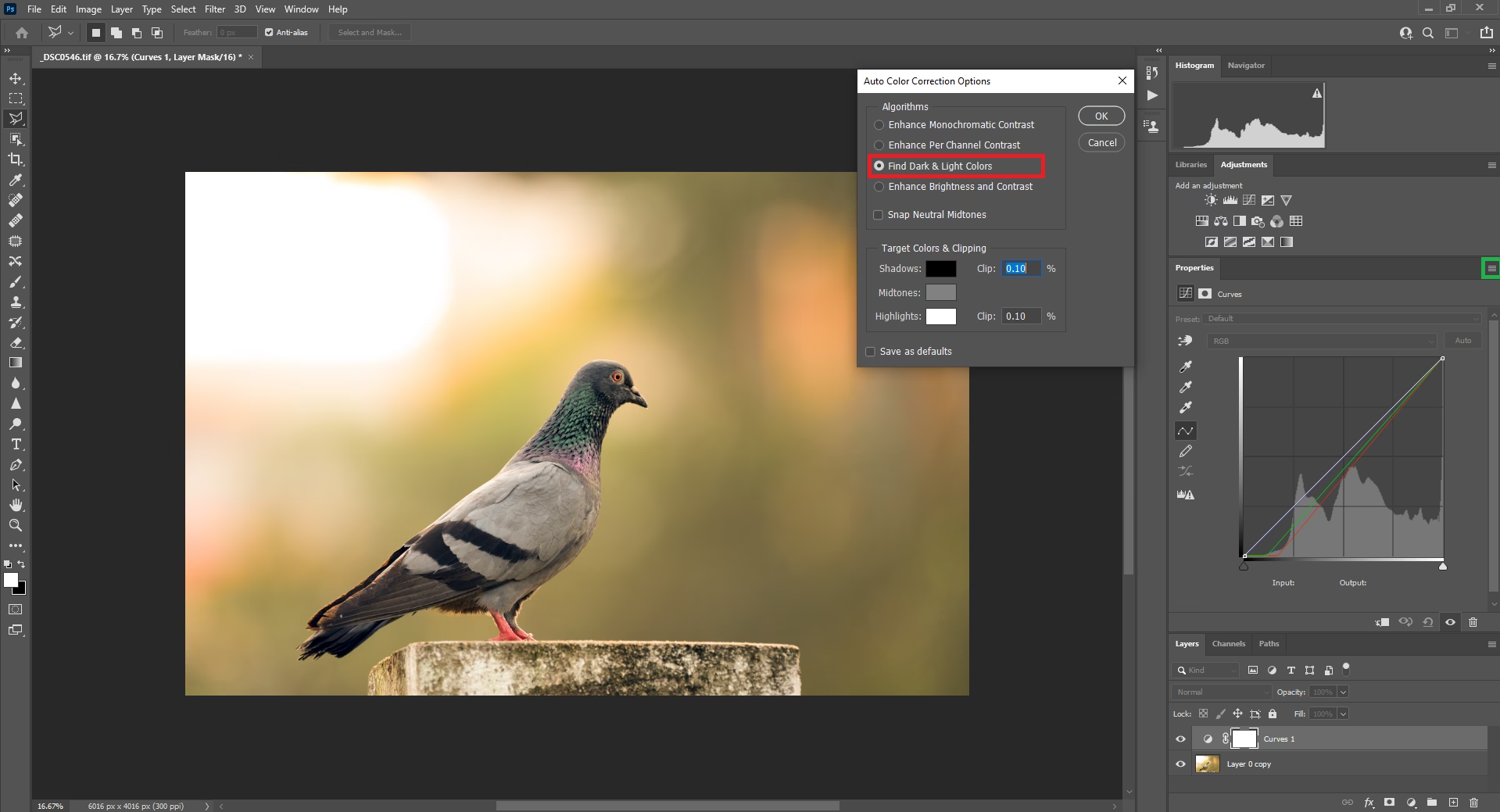

Hvidbalance er et emne, der ofte kan virke skræmmende for nybegyndere inden for fotografi. Det er dog en grundlæggende del af at skabe billeder med nøjagtige og behagelige farver. At forstå og mestre hvidbalance handler om at få kameraet til at se lyset, som vores øjne gør, eller bevidst at manipulere farverne for at opnå et bestemt udtryk eller stemning i billedet. Vores øjne er utroligt dygtige til at tilpasse sig forskellige lyskilder, så en hvid væg altid ser hvid ud, uanset om den belyses af varmt glødepæreslys eller køligt dagslys. Kameraer har ikke den samme biologiske evne, og derfor skal vi hjælpe dem med at forstå lysets 'farvetemperatur'.
https://www.youtube.com/watch?v=0gcJCdgAo7VqN5tD
Lysets farvetemperatur måles på Kelvin-skalaen (K). Lavere Kelvin-værdier (under 5000K) repræsenterer varmere, gullige eller rødlige farver, som f.eks. fra glødepærer eller solnedgang. Højere Kelvin-værdier (over 5000K) repræsenterer køligere, blåagtige farver, som f.eks. fra overskyet himmel eller skygge. Når du justerer hvidbalancen, fortæller du kameraet, hvilken farvetemperatur lyset har, så det kan tilføje den modsatte farve for at neutralisere farvestikket og få 'hvid' til at se hvid ud.

Hvidbalance i Kameraet: Det Første Skridt
En god start er at tage højde for hvidbalancen allerede i kameraets indstillinger. De fleste nyere DSLR-kameraer har kraftfulde automatiske hvidbalance-funktioner (AWB), som ofte fungerer godt i standard situationer. AWB forsøger at analysere scenen og gætte den korrekte hvidbalance. Men hvis du ønsker mere kontrol eller fotograferer under vanskelige lysforhold, er manuelle justeringer en god idé. Du kan vælge en forudindstillet indstilling baseret på din lyskilde, f.eks. 'Overskyet' til en gråvejrsdag eller 'Sollys' til klart solskin. Fotograf Grace Rivera bemærker dog, at hun ofte bruger AWB og foretrækker at finjustere farverne senere i redigeringen.
For at opnå god hvidbalance i kameraet, er der flere faktorer at overveje:
- Fotografer i RAW-format: At sætte dit kamera til at optage i RAW-formatet er afgørende for fleksibilitet i efterbehandlingen. Dette filformat bevarer alle billeddata, der er optaget af kameraets sensor. RAW giver dig mulighed for at justere hvidbalancen effektivt i post-produktion uden tab af kvalitet, i modsætning til JPEG, hvor hvidbalanceindstillingen er 'brændt ind' i filen.
- Sigt efter ensartet belysning: At fotografere motiver med blandede lyskilder (f.eks. varmt kunstlys fra en lampe og køligt dagslys fra et vindue i samme billede) gør det betydeligt sværere at rette hvidbalancen i efterbehandlingen. Hvis den ene halvdel af billedet er meget varmt og den anden meget koldt, kan det være næsten umuligt at neutralisere begge dele tilfredsstillende. Prøv at få dine lyskilder til at matche, hvis muligt.
- Brug et gråkort til præcision: Et gråkort er et materiale, der er specifikt nuanceret til 18% grå. Dette værktøj hjælper dig med at finde en perfekt hvidbalance i scenarier, hvor præcision er målet, såsom produkt- eller madfotografi. For at indstille hvidbalance med et gråkort tager du et billede, hvor kortet fylder hele rammen. Derefter går du til kameraets menu, vælger indstillingen for at sætte en brugerdefineret hvidbalance og vælger billedet af gråkortet som reference. Billeder af dit gråkort kan også bruges til at hjælpe med at rette hvidbalancen i efterbehandlingen.
- Undgå overkorrektion: Der er situationer, hvor et skævt farvestik faktisk fungerer til din fordel. Hvis du fotograferer i en dæmpet bar eller restaurant, kan du ønske at bevare det varme, hyggelige lys for at formidle stemningen. Ligeledes, når du fotograferer en solnedgang, er det varme lys en indbygget del af billedet. At auto-korrigere dette ville gøre alt blåt og ødelægge den ønskede effekt. Overvej altid, om et farvestik bidrager positivt til billedets stemning, før du neutraliserer det fuldstændigt.
Ud over AWB findes der semi-automatiske tilstande (presets) og manuelle tilstande i de fleste kameraer:
- Tungsten (Ca. 3200K): Symboliseres ofte af en pære. Bruges til at afkøle billeder taget under varmt glødepæreslys.
- Fluorescerende (Ca. 4000K): Bruges under køligt lys fra lysstofrør og tilføjer en let varm tone.
- Flash (Ca. 5500K): Bruges når der fotograferes med flash. Tilføjer en let varm tone for at modvirke det kølige flashlys.
- Dagslys (Ca. 5600K): En ret neutral indstilling til fotografering udendørs i normalt dagslys.
- Overskyet (Ca. 6000K): En favorit for mange landskabsfotografer. Tilføjer en let varmere tone end 'Dagslys'.
- Skygge (Ca. 7000K): Introducerer endnu mere varme end de foregående indstillinger. Bruges i skyggefulde omgivelser, som naturligt er koldere.
Disse presets er et godt sted at starte for at se, hvordan forskellige indstillinger påvirker billedet. For fuld kontrol kan du bruge manuel tilstand (Kelvin Mode), hvor du selv indstiller Kelvin-værdien, eller Custom White Balance, hvor du bruger et hvidt eller gråt objekt som reference.
Hvornår Skal Man Bruge Manuel Hvidbalance?
Selvom automatiske og semi-automatiske tilstande er blevet meget gode, er der specifikke situationer, hvor manuel justering er nødvendig for at opnå ensartede og præcise resultater. Dette gælder især, når lysforholdene er ustabile eller usædvanlige:
- Natfotografi: AWB har tendens til at kæmpe i svagt lys og kan give unaturligt varme farvestik, især på grund af bylys eller lysforurening. En manuel Kelvin-indstilling, f.eks. omkring 3200K-4000K, er ofte bedre til at bevare himlens naturligt kølige toner, især ved fotografering af Mælkevejen eller Nordlys.
- Panorafotografi: Når du tager flere billeder, der skal syes sammen til et panorama, er det afgørende, at alle billeder har samme hvidbalance. Hvis kameraet skifter hvidbalance mellem billederne (hvilket kan ske med AWB, når lyset eller kompositionen ændrer sig), vil panoramaet få synlige overgange i farverne. En fast manuel indstilling sikrer ensartethed.
- HDR og Bracketing: Ligesom ved panoramaer skal billeder, der tages med forskellige eksponeringer til HDR eller bracketing, have en ensartet farvetemperatur for at kunne blandes korrekt.
- Time-lapse fotografi: For at undgå flimrende farver i en time-lapse-video, hvor hvidbalancen ændrer sig fra frame til frame, er det nødvendigt at bruge en fast manuel hvidbalanceindstilling.
Kelvin Mode giver dig præcis kontrol over farvetemperaturen. Husk, at en høj Kelvin-værdi i kameraet (f.eks. 7000K) tilføjer varme for at neutralisere en kold lyskilde, mens en lav Kelvin-værdi (f.eks. 3000K) tilføjer kulde for at neutralisere en varm lyskilde. Det kan virke modsat intuitivt i starten, men med øvelse bliver det klart.
Hvidbalance i Efterbehandlingen: Kan Jeg Rette Det i Photoshop?
Ja, absolut! At justere hvidbalancen i efterbehandlingen er en af de mest almindelige og vigtige justeringer, især hvis du fotograferer i RAW. Som nævnt, er hvidbalanceindstillingen i et RAW-billede blot en metadata, der let kan ændres, uden at det påvirker selve billeddataen. I JPEG-filer er justeringerne mere begrænsede.
Her er hvordan du kan justere hvidbalance i populær fotoredigeringssoftware:
Justering i Adobe Lightroom:
Lightroom er et af de mest populære RAW-redigeringsprogrammer. Hvidbalanceværktøjerne findes øverst i 'Basic' panelet i 'Develop' modulet.
- Hvidbalance-vælgeren (Eyedropper Tool): Dette værktøj (tastaturgenvej W) lader dig klikke på et område i billedet, som skulle have været neutralt (hvidt eller gråt). Lightroom analyserer farven på det punkt, du klikker på, og justerer automatisk 'Temp' (farvetemperatur) og 'Tint' (grøn/magenta-skala) skyderne for at gøre dette punkt neutralt. Ideelt set skal det neutrale område have tæt på lige værdier for Rød, Grøn og Blå i histogrammet.
- Hvidbalance Presets: Ligesom i kameraet tilbyder Lightroom forudindstillede hvidbalance-muligheder baseret på lyskilder (Auto, Dagslys, Overskyet, Skygge, Tungsten, Fluorescerende, Flash, Custom). 'As Shot' viser kameraets indstilling.
- Manuelle Sliders (Temp og Tint): Den mest almindelige metode er manuelt at trække i 'Temp' og 'Tint' skyderne. 'Temp' justerer farvetemperaturen langs en blå-gul akse, mens 'Tint' justerer langs en grøn-magenta akse. Lightroom viser farver på skyderne for at hjælpe dig med at se effekten af justeringerne. Træk mod gul/varmere eller blå/køligere med 'Temp', og mod grøn eller magenta med 'Tint'.
Justering i Adobe Photoshop:
Photoshop er mere et billedbehandlingsprogram end en ren RAW-editor, men det tilbyder også måder at justere hvidbalance på.

- Adobe Camera RAW (ACR): Den nemmeste måde at justere hvidbalance på i Photoshop er via Adobe Camera RAW filteret (Filter > Camera RAW Filter...). Dette åbner et vindvindue med et layout og værktøjer, der ligner dem i Lightroom, inklusive Eyedropper Tool, Presets og Temp/Tint sliders. Dette er ideelt til RAW-filer, men kan også bruges på andre billeder.
- 'Match Color' justering: Selvom det ikke er en direkte hvidbalance-justering, kan 'Match Color' (Image > Adjustments > Match Color...) bruges til at neutralisere farvestik. Ved at klikke på 'Neutralize' i dialogboksen forsøger Photoshop automatisk at fjerne farvestikket i billedet.
- Color Balance Justeringslag: Dette er en mere avanceret og kraftfuld metode (Layer > New Adjustment Layer > Color Balance). Den lader dig justere Cyan/Rød, Magenta/Grøn og Gul/Blå toner separat for Højlys, Mellemtoner og Skygger. Dette giver stor fleksibilitet og kan bruges til at fjerne specifikke farvestik eller tilføje kreative farvetoninger. Kombineret med masker kan du endda målrette justeringerne til specifikke områder i billedet.
Overvind Farvekonstans: Træn Dit Øje
En af de største udfordringer ved at sætte korrekt hvidbalance, især i efterbehandlingen, er et fænomen kaldet farvekonstans. Vores hjerne er designet til at kompensere for lysets farvetemperatur, så vi opfatter objekter som havende den samme farve, uanset belysningen. Dette er evolutionært nyttigt (en rød bær ser rød ud i både sollys og skygge), men det kan modarbejde dig, når du forsøger at identificere og fjerne subtile farvestik i et billede, du har kigget på længe.
Her er nogle tips til at overvinde farvekonstans og træne dit øje:
- Kalibrer din skærm: Hvis din skærm ikke viser farver præcist, er det meget svært at sætte korrekt hvidbalance. En kalibreringsenhed som en Spyder er et must for professionelle og seriøse amatørfotografer. Regelmæssig kalibrering sikrer, at du kan stole på farverne på din skærm.
- Kontroller dit miljø: Dit arbejdsrum kan påvirke din farveopfattelse. Undgå blandede lyskilder (f.eks. både glødepærer og lysstofrør) og farvede vægge, der kan kaste farvestik. Nogle foretrækker at arbejde i et mørkt rum med kun skærmens lys eller udelukkende i naturligt dagslys. Neutrale vægfarver er også en fordel.
- Brug neutrale referencepunkter: Hvis du har et hvidt eller gråt område i billedet (f.eks. hvid pels på et kæledyr, et hvidt stykke tøj eller dit gråkort), kan du bruge det som reference. Juster hvidbalancen, indtil dette område ser neutralt ud. Tjek RGB-værdierne i histogrammet – for et neutralt område skal R, G og B værdierne være meget tæt på hinanden. Vær dog opmærksom på farver reflekteret fra omgivelserne (f.eks. grønt skær fra græs på hvid pels).
- Gå til ekstremer: Prøv bevidst at trække hvidbalance-skyderne meget langt i begge retninger hurtigt efter hinanden. Dette kan forstyrre din hjernes farvekonstans og hjælpe dig med at se farvestikket tydeligere. En anden metode er midlertidigt at øge 'Vibrance' og 'Saturation' helt op for at gøre selv små farvestik meget tydelige i neutrale områder. Juster derefter hvidbalancen for at fjerne stikket, og sæt Vibrance/Saturation tilbage til normal.
- Sammenlign med korrekte billeder: Sammenlign det billede, du redigerer, med andre billeder, du ved har korrekt hvidbalance, og som er taget under lignende lysforhold. At se billedet ved siden af et korrekt billede kan bryde farvekonstansen og hurtigt afsløre fejl.
- Se billedet i lille størrelse: Farvekonstans er stærkest, når et billede fylder hele dit synsfelt. At se billedet i en mindre størrelse (f.eks. som et thumbnail eller zoom ud i redigeringsprogrammet) omgivet af andre elementer kan give en mere præcis opfattelse af dets farver.
- Reset dine øjne: Tag en pause! At kigge på rent dagslys i et par minutter kan 'resette' dine øjne og hjælpe dig med at se farvestikket klarere, når du vender tilbage til redigeringen.
- Brug et værktøj under optagelsen: Værktøjer som et ExpoDisc (et filter, der sættes foran linsen) er endnu mere præcise end et gråkort og kan hjælpe dig med at sætte brugerdefineret hvidbalance i kameraet med stor nøjagtighed, selv under komplekse lysforhold.
At mestre hvidbalance, både i kameraet og i efterbehandlingen, er en essentiel færdighed for enhver fotograf. Det handler ikke kun om at opnå 'korrekte' farver, men også om bevidst at bruge farvetemperatur til at skabe stemning og udtryk i dine billeder.
Anbefalede Hvidbalance-Indstillinger efter Scenarie
Der findes ikke én 'bedste' hvidbalanceindstilling, der passer til alt. Den ideelle indstilling afhænger af lysforholdene og det kreative udtryk, du ønsker at opnå. Her er nogle generelle retningslinjer, især når du bruger Kelvin Mode:
| Scenarie | Anbefalet Kelvin-område | Effekt |
|---|---|---|
| Natfotografi (Mælkevejen, Nordlys) | 3200K - 4000K | Neutraliserer bylys/lyspollution, bevarer himlens kølige toner. |
| Standard Dagslys (Skyfrit) | 5000K - 6000K | Giver en relativt neutral, let varm tone. |
| Overskyet Dagslys | 6000K - 7000K | Tilføjer varme for at modvirke det kølige lys fra skyer. |
| Skygge | 7000K - 7500K+ | Tilføjer betydelig varme for at kompensere for det meget kølige lys i skyggen. |
| Varm Solnedgang/Solopgang | 6000K - 7500K+ | Forstærker de naturligt varme farver (kan justeres efter kreativt ønske). |
| Indendørs (Glødepærer) | 2500K - 3500K | Afkøler billedet for at neutralisere glødepærernes varme lys. |
Disse er blot udgangspunkter. Eksperimenter er nøglen til at finde de indstillinger, der passer bedst til din stil og de specifikke lysforhold.
Ofte Stillede Spørgsmål om Hvidbalance
Hvad er hvidbalance?
Hvidbalance er en indstilling i kameraet eller redigeringssoftware, der justerer farvetemperaturen i et billede for at sikre, at hvide objekter fremstår som hvide, og for at fjerne uønskede farvestik forårsaget af lyskilden.
Hvorfor er hvidbalance vigtigt?
Korrekt hvidbalance sikrer nøjagtige farver i dine billeder, hvilket er afgørende for en realistisk gengivelse af scenen. Det kan også bruges kreativt til at påvirke billedets stemning og udtryk ved at tilføje varme eller kulde.
Kan jeg altid rette hvidbalancen i efterbehandlingen?
Hvis du fotograferer i RAW, har du stor fleksibilitet til at justere hvidbalancen i efterbehandlingen uden kvalitetstab. Hvis du fotograferer i JPEG, er justeringsmulighederne meget mere begrænsede, da hvidbalanceindstillingen er permanent indlejret i filen.
Hvad er Kelvin-skalaen i forbindelse med hvidbalance?
Kelvin-skalaen bruges til at måle lysets farvetemperatur. Lavere Kelvin-værdier repræsenterer varmere lys (rød/gul), mens højere værdier repræsenterer køligere lys (blå). I kameraets hvidbalanceindstillinger bruger en høj Kelvin-værdi en kold kompensation for at neutralisere en varm lyskilde, mens en lav Kelvin-værdi bruger en varm kompensation for at neutralisere en kold lyskilde.
Hvornår skal jeg bruge AWB (Auto White Balance)?
AWB fungerer godt i mange standard situationer med god belysning. Dog kan den kæmpe under komplekse, blandede eller meget svage lysforhold. For kritisk arbejde eller situationer, der kræver ensartethed (som panoramaer eller time-lapses), anbefales manuel hvidbalance.
Konklusion
Hvidbalance er et fundamentalt element i fotografi, der direkte påvirker farverne og stemningen i dine billeder. Selvom det ved første øjekast kan virke kompliceret med Kelvin-værdier og forskellige indstillinger, er det i virkeligheden ret ligetil, når du forstår principperne.
At mestre hvidbalance involverer både at vælge de rigtige indstillinger i kameraet og at vide, hvordan man finjusterer farverne under efterbehandling. Ved at fotografere i RAW-format giver du dig selv den største fleksibilitet til at rette eller justere hvidbalancen senere.
Husk, at hvidbalance ikke kun handler om at få farverne 'korrekte', men også om kreativt at bruge farvetemperatur til at forme billedets udtryk. Et varmt skær kan understrege en hyggelig atmosfære, mens kølige toner kan fremhæve en dramatisk eller dyster stemning. Eksperimenter med de forskellige indstillinger og værktøjer, både i kameraet og i software som Photoshop eller Lightroom. Jo mere du øver dig, jo bedre bliver du til at se og justere farverne præcist, og dine billeder vil takke dig for det.
Hvis du vil læse andre artikler, der ligner Mestér Hvidbalance i Fotografi, kan du besøge kategorien Fotografi.