

I den digitale verden støder vi konstant på forskellige filformater, og GIF er uden tvivl et af de mest udbredte – især når det kommer til at dele korte, animerede billedsekvenser uden lyd. Men hvad gør man, når en GIF ikke længere passer til formålet? Måske skal den redigeres dybere, integreres i et videoprojekt, eller bruges i et format, der understøtter flere lag. Her kommer behovet for at konvertere GIF til andre formater ind i billedet. To populære og nyttige konverteringer er fra GIF til PSD og fra GIF til MOV.
https://www.youtube.com/watch?v=0gcJCdgAo7VqN5tD
- Konvertering af GIF til PSD: Åbn døren for dybere redigering
- Konvertering af GIF til MOV: Fra animation til video
- Sammenligning af Formater: GIF vs. PSD vs. MOV
- Vælg det Rette Værktøj
-
Ofte Stillede Spørgsmål om GIF Konvertering
- Hvorfor skulle jeg konvertere en GIF?
- Vil jeg miste kvalitet under konverteringen?
- Kan jeg konvertere flere GIF'er på én gang?
- Hvad er forskellen på GIF og MOV?
- Hvilken software kan åbne en PSD-fil?
- Er online GIF-konvertere sikre at bruge?
- Kan jeg tilføje lyd til en GIF uden at konvertere den til video?
- Afsluttende Tanker
Konvertering af GIF til PSD: Åbn døren for dybere redigering
At konvertere en GIF til PSD (Photoshop Document) er et skridt, der primært tages, når man ønsker at arbejde videre med animationens enkelte billeder i et billedredigeringsprogram som Adobe Photoshop, GIMP eller lignende. PSD-formatet er kendt for at understøtte lag, hvilket betyder, at hvert billede i GIF-animationen potentielt kan blive et separat lag i PSD-filen. Dette giver en enorm fleksibilitet til at redigere hvert enkelt billede, tilføje effekter, ændre elementer eller endda omarrangere sekvensen.
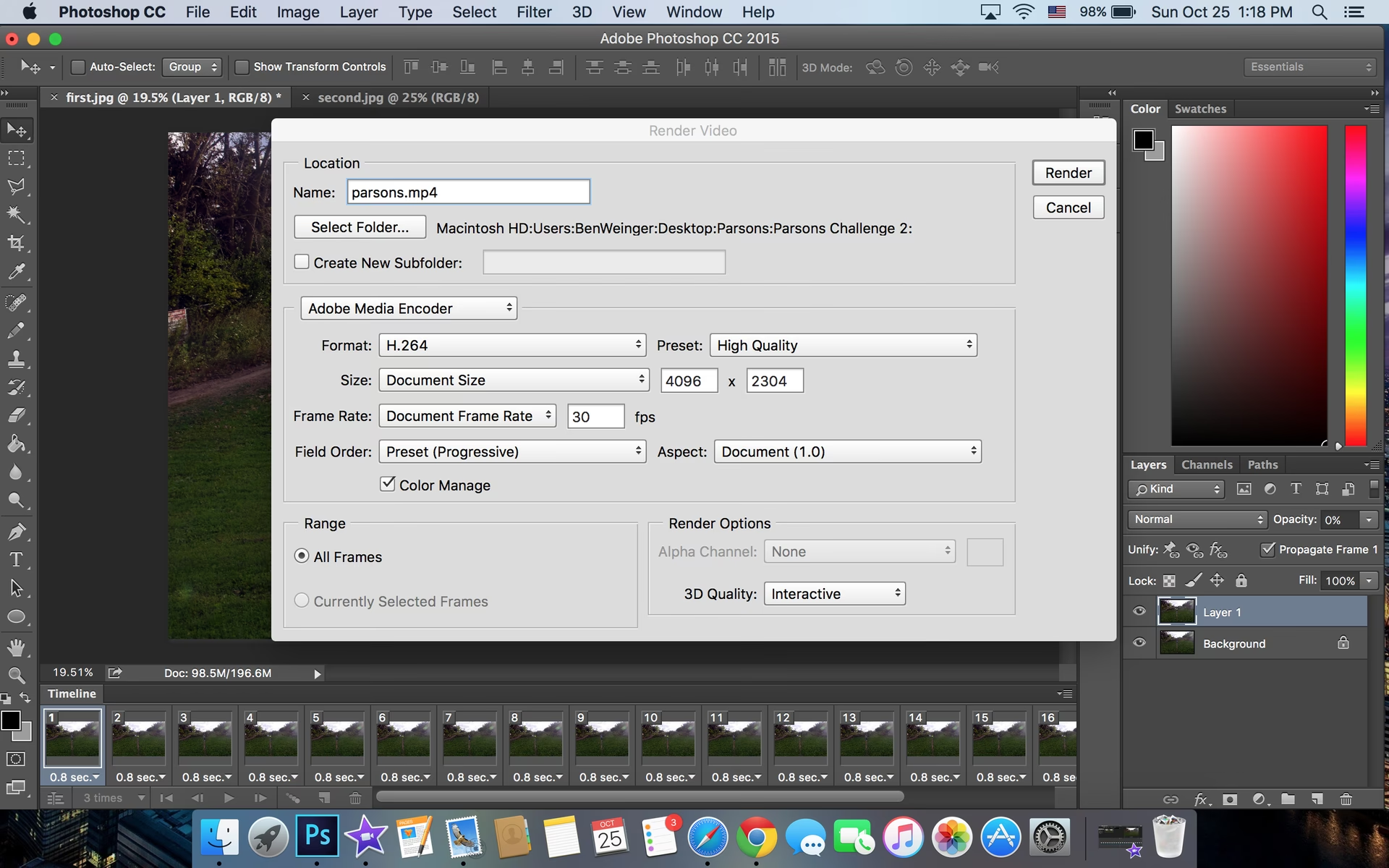
Processen for at konvertere GIF til PSD involverer typisk brugen af et dedikeret værktøj. Der findes både online-konvertere og desktop-applikationer, der kan udføre denne opgave. Online-værktøjer er ofte bekvemme, da de ikke kræver installation og kan tilgås fra enhver enhed med en internetforbindelse. Mange avancerede online-konvertere er designet til at håndtere batch-konverteringer med præcision, hvilket er ideelt, hvis du har mange GIF-filer, der skal omdannes. De sikrer, at du bevarer kvaliteten, mens formatet ændres. Udover PSD tilbyder mange af disse værktøjer også konvertering til andre billedformater som PNG, TIFF, JPEG og flere. Dette gør dem til en alsidig løsning for forskellige billedkonverteringsbehov.
Typisk uploader du dine GIF-filer til den online platform, vælger PSD som outputformat, og lader konverteren gøre arbejdet. Afhængigt af værktøjet og antallet samt størrelsen på dine GIF-filer kan processen tage fra få sekunder til flere minutter. Når konverteringen er fuldført, vil de nye PSD-filer ofte blive leveret i en ZIP-mappe, klar til download. Dette er praktisk, især ved batch-konverteringer, da det samler alle dine nye filer ét sted.
Fordelene ved at have din animation som en PSD-fil er mange. Du kan:
- Redigere hvert enkelt billede/lag individuelt.
- Tilføje tekst, former eller andre grafiske elementer til specifikke billeder.
- Justere farver, lysstyrke eller kontraster på hvert frame.
- Fjerne uønskede elementer fra bestemte dele af animationen.
- Eksportere de redigerede frames som separate billedfiler.
- Bruge PSD-filen som grundlag for mere komplekse grafiske projekter.
Det er vigtigt at vælge en pålidelig konverter, der kan håndtere animationens frames korrekt, så hvert frame i GIF'en bliver et separat og redigerbart lag i PSD'en. Kvaliteten af konverteringen kan variere mellem forskellige værktøjer, så det kan være værd at teste et par stykker, hvis resultatet er kritisk for dit projekt.
Konvertering af GIF til MOV: Fra animation til video
Mens GIF er fantastisk til korte, lydløse animationer på nettet, er MOV et filformat, der tilhører kategorien af videoformater og kan indeholde både billede og lyd. GIF og MOV tjener forskellige formål, og der kan være flere gode grunde til at ville konvertere en GIF til MOV.
En primær grund er muligheden for at tilføje lyd. GIF-formatet understøtter ikke lyd, så hvis du ønsker at ledsage din animation med musik, tale eller lydeffekter, er en konvertering til et videoformat som MOV nødvendig. Derudover er MOV et mere fleksibelt format, når det kommer til redigering. Standard videoredigeringsprogrammer (som Adobe Premiere Pro, Final Cut Pro, DaVinci Resolve eller endda enklere programmer som iMovie eller Windows Movie Maker) er designet til at arbejde med videoformater som MOV, hvilket giver dig adgang til et bredere udvalg af redigeringsværktøjer, overgange og effekter, end hvad der typisk er muligt med en ren GIF. Deling og upload til visse platforme kan også være nemmere med MOV. Selvom mange sociale medier og websites nu understøtter GIF, foretrækker eller kræver nogle platforme eller professionelle sammenhænge videoformater som MOV.
For at ændre en GIF til MOV har du brug for en videokonverter. Et eksempel på et sådant værktøj, der ofte fremhæves for sin brugervenlighed og effektivitet, er Movavi Video Converter. Dette er en desktop-applikation, der kan downloades og installeres på både Windows- og Mac-computere. Desktop-konvertere har ofte fordelen af at være hurtigere end online-værktøjer, især med større filer eller batch-konverteringer, da de udnytter computerens lokale ressourcer. De kan også tilbyde flere avancerede indstillinger for outputkvalitet, codecs og andre videoparametre.
Med et værktøj som Movavi Video Converter er processen typisk ligetil: Du åbner programmet, tilføjer din(e) GIF-fil(er), vælger MOV som det ønskede outputformat (ofte kan du også vælge specifikke MOV-profiler til forskellige enheder eller formål), og klikker på konverteringsknappen. Programmet behandler derefter filen og gemmer den nye MOV-fil på din computer. Mange videokonvertere, inklusive Movavi, understøtter et bredt spektrum af video- og lydformater udover GIF og MOV, hvilket gør dem til et alsidigt værktøj for alle dine mediekonverteringsbehov.
Movavi Video Converter tilbyder ofte en gratis prøveperiode, hvilket giver dig mulighed for at teste funktionaliteten, før du beslutter dig for et køb. Hastigheden, hvormed programmet kan konvertere .gif til .mov, fremhæves ofte som en stor fordel, idet det kan gøres på få sekunder for mindre filer. Dette gør det til et ideelt værktøj, når du hurtigt skal transformere nogle GIF-filer til MOV-formatet med henblik på deling, redigering eller afspilning på forskellige enheder.
Nogle af fordelene ved at konvertere til MOV inkluderer:
- Muligheden for at tilføje og synkronisere lyd.
- Bedre kompatibilitet med professionelle videoredigeringsprogrammer.
- Potentiel for bedre kompression og mindre filstørrelser (afhængigt af codec).
- Nemmere upload til videoplatforme.
- Mulighed for at justere videoindstillinger som opløsning og billedhastighed.
Valget mellem et online-værktøj og en desktop-applikation afhænger af dine behov. Online-værktøjer er gode til hurtige, lejlighedsvise konverteringer og batch-processering uden installation. Desktop-apps er ofte bedre til hyppig brug, store filer, offline-arbejde og tilbyder typisk flere avancerede indstillinger og hurtigere ydeevne.
Sammenligning af Formater: GIF vs. PSD vs. MOV
For at forstå bedre, hvornår man skal konvertere fra GIF til enten PSD eller MOV, kan det være nyttigt at se på de grundlæggende forskelle mellem formaterne:
| Egenskab | GIF (.gif) | PSD (.psd) | MOV (.mov) |
|---|---|---|---|
| Type | Billedformat (animeret) | Billedformat (med lag) | Videoformat |
| Animation | Ja | Kan indeholde lag, der kan animeres i redigeringssoftware, men selve filen er ikke en animation | Ja |
| Lyd | Nej | Nej | Ja |
| Lag | Nej (frames er sekventielle billeder) | Ja (understøtter fuldt ud lag) | Nej (typisk et fladt videospor, men kan indeholde flere spor som video, lyd, tekst) |
| Primær Anvendelse | Korte web-animationer, memer | Grafisk design, billedredigering (med lag) | Videoafspilning, videoredigering, filmklip |
| Kompatibilitet | Høj (webbrowsere, billedvisere) | Kræver kompatibel software (Photoshop, GIMP) | Høj (videoafspillere, redigeringssoftware), kan kræve codecs |
Som tabellen viser, er GIF bedst egnet til simple, lydløse animationer, mens PSD er formatet for dybdegående billedredigering, og MOV er det foretrukne format, når animationen skal fungere som en del af et videoprojekt med lyd eller kræver avancerede videoredigeringsmuligheder.
Vælg det Rette Værktøj
Beslutningen om, hvilket konverteringsværktøj du skal bruge, afhænger af flere faktorer:
- Formålet med konverteringen: Skal du til PSD for at redigere billeder, eller til MOV for at lave video?
- Antal filer: Har du brug for batch-konvertering?
- Filstørrelse: Har du store filer, der vil tage lang tid at uploade/downloade online?
- Hyppighed af brug: Skal du konvertere ofte (desktop-app er bedre) eller sjældent (online-værktøj er fint)?
- Budget: Findes der gratis muligheder, eller er du villig til at betale for en licens?
- Tekniske krav: Kræver dit projekt specifikke indstillinger, som kun en desktop-app kan tilbyde?
Online-konvertere er ofte hurtige og nemme at bruge til lejlighedsvise konverteringer af mindre filer. De kræver ingen softwareinstallation, hvilket er en stor fordel for mange brugere. De er ideelle, når du hurtigt skal konvertere en eller et par filer uden at bekymre dig om softwarekompatibilitet eller installationer. Den potentielle ulempe kan være hastigheden ved store filer, afhængighed af internetforbindelsen, og i sjældne tilfælde begrænsninger på filstørrelse eller antal konverteringer.

Desktop-applikationer, som f.eks. Movavi Video Converter, tilbyder typisk højere hastighed, især ved batch-konverteringer og håndtering af store filer. De fungerer offline, når softwaren er installeret, og tilbyder ofte et bredere udvalg af indstillinger, codecs og redigeringsmuligheder. Ulempen er, at de kræver installation og ofte er betalingsprogrammer (selvom prøveversioner er almindelige). For professionelle brugere eller dem, der konverterer hyppigt, er en pålidelig desktop-app dog ofte den mest effektive løsning.
Uanset om du vælger en online-service eller en desktop-applikation, er det vigtigt at sikre, at værktøjet er pålideligt og respekterer din datasikkerhed, især når du uploader personligt eller følsomt indhold til online-platforme.
Ofte Stillede Spørgsmål om GIF Konvertering
Her er svar på nogle almindelige spørgsmål vedrørende konvertering af GIF-filer:
Hvorfor skulle jeg konvertere en GIF?
Du kan konvertere en GIF for at opnå dybere redigeringsmuligheder (PSD), tilføje lyd, integrere den i et videoprojekt (MOV), forbedre kompatibiliteten med specifikke platforme eller software, eller for at ændre filstørrelse eller format.
Vil jeg miste kvalitet under konverteringen?
Kvalitetstab kan forekomme afhængigt af det valgte værktøj og outputformatets kompressionsmetode. Konvertering til et format som PSD eller MOV med passende indstillinger kan ofte bevare eller endda forbedre kvaliteten i forhold til den komprimerede GIF, især hvis du vælger høj kvalitet eller lossless indstillinger i konverteringssoftwaren.
Kan jeg konvertere flere GIF'er på én gang?
Ja, mange online-konvertere og de fleste desktop-konverteringsprogrammer understøtter batch-konvertering, hvilket sparer dig tid, hvis du har mange filer at behandle.
Hvad er forskellen på GIF og MOV?
GIF er et billedformat til korte, lydløse animationer, mens MOV er et videoformat, der kan indeholde både billede og lyd og er bedre egnet til længere klip og integration i videoprojekter.
Hvilken software kan åbne en PSD-fil?
PSD-filer kan åbnes og redigeres i programmer som Adobe Photoshop, GIMP (med korrekt plugin), Affinity Photo og andre billedredigeringsprogrammer, der understøtter formatet.
Er online GIF-konvertere sikre at bruge?
Sikkerheden varierer mellem udbydere. Det er vigtigt at bruge anerkendte og troværdige online-tjenester og altid være opmærksom på privatlivspolitikker, især når du uploader filer, der indeholder følsomt indhold.
Kan jeg tilføje lyd til en GIF uden at konvertere den til video?
Nej, GIF-formatet understøtter fundamentalt ikke lyd. For at tilføje lyd skal du konvertere GIF'en til et videoformat som MOV, MP4 eller lignende.
Afsluttende Tanker
At mestre kunsten at konvertere GIF-filer åbner op for en verden af muligheder for at genbruge, redigere og dele dine animationer på nye og kreative måder. Uanset om dit mål er at dykke ned i lag-baseret redigering med PSD eller at transformere dine animationer til fuldgyldige videoklip med lyd via MOV, findes der effektive værktøjer til formålet. Valget af værktøj – online eller desktop – afhænger af dine specifikke behov og arbejdsgang. Ved at vælge det rette værktøj og forstå formaternes egenskaber kan du sikre, at dine konverteringer sker problemfrit og med det ønskede resultat, så dine billeder og animationer er klar til enhver applikation eller ethvert projekt.
Husk altid at gemme en kopi af din originale GIF-fil, før du påbegynder konverteringen, så du altid har udgangspunktet intakt.
Hvis du vil læse andre artikler, der ligner Guide til GIF Konvertering, kan du besøge kategorien Fotografi.