


I verdenen af digital billedredigering er evnen til at vælge specifikke områder af et billede fundamental. Uanset om du ønsker at isolere et objekt, ændre baggrunden eller anvende effekter på en del af dit billede, starter processen med en markering (selection). Mens der findes mange forskellige værktøjer til dette formål, fra de simple rektangulære og elliptiske markeringer til mere avancerede tryllestave og hurtige markeringer, tilbyder frihåndsværktøjet en unik form for fleksibilitet og kontrol, der er uundværlig i mange situationer.
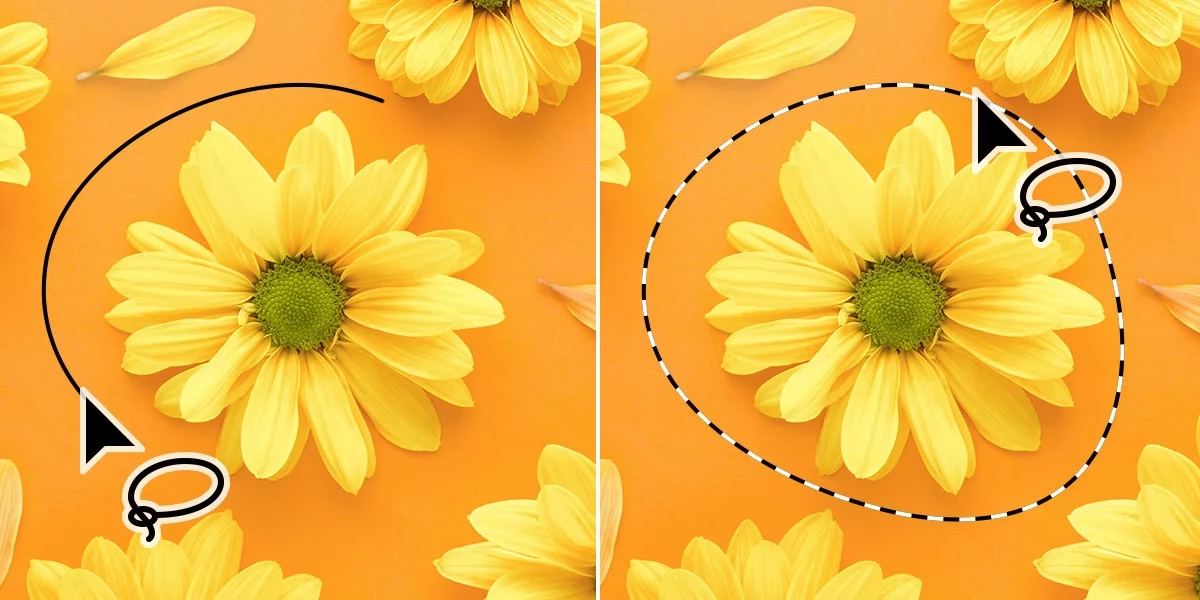
Frihåndsværktøjet, ofte omtalt som Lasso-værktøjet i populær software, giver dig mulighed for at tegne en markering direkte på lærredet ved at bevæge musen eller pennen frit. Tænk på det som at bruge en blyant til at tegne omridset af det område, du vil vælge. Denne metode er ideel, når de objekter eller områder, du ønsker at markere, har uregelmæssige former, der ikke let kan indkapsles med de standardiserede, geometriske værktøjer, eller når du har brug for en hurtig, grov markering.
Historisk set har lignende værktøjer båret forskellige navne. I Krita blev det for eksempel tidligere kaldt 'Outline Selection tool', men er siden version 4.4.2 blevet omdøbt til 'Freehand Selection Tool'. Dette navneskifte understreger netop den måde, værktøjet fungerer på: ved at tegne frit med hånden for at definere et område.
Brugen af frihåndsværktøjet er intuitiv, men kræver en vis grad af muskelkontrol, især hvis du arbejder med en mus. Processen er ligetil: du klikker og holder museknappen nede for at starte din tegning, og derefter trækker du musen for at tegne omridset omkring det område, du ønsker at markere. Når du slipper museknappen, lukker programmet automatisk markeringen ved at tegne en lige linje fra det punkt, hvor du slap, til det punkt, hvor du startede. For at lukke markeringen præcist manuelt, fører du blot musen tilbage til startpunktet, før du slipper knappen. En fuldendt markering vises typisk som en stiplet linje, der bevæger sig (ofte kaldet 'marcherende myrer').
Selvom frihåndsværktøjet i sin grundform er simpelt, deler det mange adfærdsmønstre med andre markeringsværktøjer. Forståelse af disse fælles principper er nøglen til effektiv billedredigering. For eksempel kan du ofte tilføje til en eksisterende markering, trække fra den eller skabe en markering baseret på skæringspunktet mellem en ny og en eksisterende markering. Disse modifikationer udføres typisk ved at holde specifikke taster nede (f.eks. Skift for at tilføje, Alt/Option for at trække fra) mens du tegner din nye form.
En af de største fordele ved frihåndsværktøjet er dets fleksibilitet. Du er ikke begrænset af lige linjer eller ensartede farveområder. Du kan følge konturerne af et objekt, uanset hvor komplekse de er, hvilket gør det til et fremragende valg til at isolere organiske former, personer eller elementer med meget detaljerede kanter – i hvert fald som et udgangspunkt. Selvom en ren frihåndsmarkering sjældent er perfekt til meget præcist arbejde, er den ofte det første skridt, hvorefter markeringen kan forfines ved hjælp af andre værktøjer eller teknikker.
Forfining af markeringer er et kritisk skridt efter brug af frihåndsværktøjet. Fordi tegningen er manuel, kan kanterne ofte være uregelmæssige eller ikke følge objektets kontur perfekt. De fleste billedredigeringsprogrammer tilbyder funktioner til at justere markeringens kanter. Dette kan inkludere udglatning (smoothing) for at fjerne hakkede linjer, indføring (feathering) for at blødgøre overgangen mellem det markerede og det umarkerede område, eller justering af kontrast og skift af kanten for at gøre markeringen strammere eller løsere omkring objektet. Mastering af disse forfiningsteknikker er lige så vigtigt som at mestre selve tegningen med frihåndsværktøjet.
Ud over Lasso-værktøjet, som tillader fuldstændig frihåndstegning, findes der ofte varianter, der bygger på det samme princip, men med små forskelle. For eksempel findes der i mange programmer et Polygonal Lasso-værktøj, der kun tegner lige linjer mellem klikkede punkter, og et Magnetisk Lasso-værktøj, der forsøger at 'klæbe' til kanterne af et objekt ved at detektere farve- og kontrastforskelle. Disse værktøjer er specialiseringer af frihåndskonceptet, designet til at gøre markering af specifikke typer kanter lettere, men det grundlæggende Lasso- eller frihåndsværktøj forbliver det mest fleksible til helt brugerdefinerede former.
Lad os se på, hvordan frihåndsværktøjet står i forhold til andre populære markeringsværktøjer i en typisk billedredigeringssuite:
| Værktøj | Beskrivelse | Typisk Brug | Fordele | Ulemper |
|---|---|---|---|---|
| Rektangulær/Elliptisk Markering | Tegner faste geometriske former. | Valg af firkantede eller runde områder. | Meget præcist til geometriske former, hurtigt. | Uegnet til uregelmæssige former. |
| Tryllestav (Magic Wand) | Vælger områder baseret på farvelighed/tolerance. | Valg af ensfarvede områder eller simple baggrunde. | Hurtigt til store, ensartede områder. | Kan vælge uønskede områder, dårlig til komplekse farveovergange. |
| Hurtig Markering (Quick Selection) | Børster over området for automatisk at udvide markeringen til lignende pixel. | Valg af objekter med relativt klare kanter mod baggrunden. | Ofte meget hurtig og effektiv til klart definerede objekter. | Kan have svært ved fine detaljer og komplekse baggrunde. |
| Frihåndsværktøj (Lasso) | Tegner en markering frit med hånden. | Valg af uregelmæssige former, hurtige, grove markeringer, startpunkt for komplekse markeringer. | Maksimal fleksibilitet til enhver form, hurtig til simple udvalg. | Kræver stabil hånd, sjældent præcis nok uden forfining, tidskrævende for meget komplekse former. |
Som tabellen viser, har hvert værktøj sine styrker og svagheder. Frihåndsværktøjet skinner, når fleksibilitet er altafgørende. Det er dit go-to værktøj, når intet andet automatisk eller geometrisk værktøj passer til formen på det område, du skal markere. Det er også fremragende til at skabe hurtige, midlertidige markeringer til testformål eller til at definere de grove omrids af et område, som du derefter vil forfine med andre metoder.
Det er vigtigt at bemærke, at selvom den medfølgende tekst nævner 'Freehand Tool' i forbindelse med tegning af polyline-objekter i en anden software (muligvis CygNet, som nævnes), og diskuterer egenskaber som farve, linjebredde, pilehoveder, fyld og endda tilknytning til datapunkter for visning af status eller alarmtilstande, så er dette en anden type 'frihåndsværktøj' end det, der primært bruges til *markering* i billedredigeringssoftware som Krita eller Photoshop. Frihåndsværktøjet til markering handler udelukkende om at definere et område af pixel, som derefter kan manipuleres. Det opretter ikke et objekt med linje- eller fyldegenskaber i samme forstand. Selvom begge værktøjer involverer at tegne frit med hånden, tjener de meget forskellige formål: det ene til at skabe redigerbare grafiske former, det andet til at definere et midlertidigt arbejdsområde baseret på pixel. Denne artikel fokuserer specifikt på frihåndsværktøjet som et *markeringsværktøj*.
For at blive dygtig til at bruge frihåndsværktøjet er øvelse nøglen. Start med at markere simple, uregelmæssige former og arbejd dig op til mere komplekse objekter. Eksperimenter med at kombinere frihåndsmarkeringer med andre værktøjer og lær, hvordan du bruger forfiningsteknikkerne til at opnå professionelle resultater. Husk, at selv den mest erfarne redaktør sjældent får en perfekt markering i første forsøg med frihåndsværktøjet, men det er et uvurderligt værktøj i din værktøjskasse til at tackle en bred vifte af redigeringsopgaver.
Lad os besvare nogle almindelige spørgsmål om frihåndsværktøjet:
Ofte Stillede Spørgsmål
Hvilket værktøj er et frihåndsmarkeringsværktøj?
Svaret er typisk Lasso-værktøjet. Selvom navnet kan variere lidt mellem programmer (som 'Freehand Selection Tool' i Krita), refererer det ofte til det værktøj, der lader dig tegne en markering frit med musen eller pennen.
Hvorfor bruge frihåndsmarkering frem for andre værktøjer?
Du bruger frihåndsmarkering, når formen på det område, du vil markere, er meget uregelmæssig og ikke let kan indkapsles af rektangulære, elliptiske eller automatiske farvebaserede værktøjer. Det giver dig fuld kontrol over markeringens form.
Er frihåndsmarkering præcis?
Selve tegningen er så præcis som din hånd er stabil. For at opnå en meget præcis markering omkring et komplekst objekt, skal du sandsynligvis bruge tid på at tegne omridset omhyggeligt og derefter bruge markeringsforfiningsteknikker til at justere kanterne.
Hvordan lukker jeg en frihåndsmarkering?
De fleste programmer lukker automatisk markeringen med en lige linje, når du slipper museknappen. For at lukke den manuelt og følge din tegnede linje hele vejen rundt, fører du markøren tilbage til startpunktet, før du slipper museknappen.
Kan jeg redigere en frihåndsmarkering efter at have tegnet den?
Ja, i de fleste programmer kan du tilføje til, trække fra eller skære en ny markering med en eksisterende markering. Du kan også bruge specifikke markeringsforfiningsegenskaber til at blødgøre, udglatte eller justere markeringens kant.
Frihåndsværktøjet er et grundlæggende, men kraftfuldt værktøj i enhver digital kunstners eller fotografs værktøjskasse. Dets evne til at skabe helt brugerdefinerede markeringer gør det uundværligt til mange redigeringsopgaver. Ved at kombinere det med andre værktøjer og teknikker til forfining kan du opnå imponerende resultater og tage din billedredigering til det næste niveau.
Hvis du vil læse andre artikler, der ligner Frihåndsværktøj: Præcise Valgfrit Valg, kan du besøge kategorien Fotografi.