

Adobe Photoshop er et utroligt kraftfuldt værktøj til billedredigering, men det kan også være ressourcekrævende. Når du arbejder med store filer eller udfører komplekse operationer, bruger Photoshop en betydelig mængde hukommelse (RAM). Men hvad sker der, når RAM'en slipper op? Det er her, konceptet om en 'skrabedisk' kommer ind i billedet.
En skrabedisk er dybest set midlertidig lagerplads, som Photoshop bruger på din harddisk til at gemme beregninger og historik, når der ikke er nok RAM til rådighed. Tænk på det som Photoshops 'arbejdsbord', når hovedbordet (RAM'en) er fyldt op. Hvis dette 'arbejdsbord' er langsomt, fyldt op, eller placeret uhensigtsmæssigt, kan det drastisk påvirke Photoshops hastighed og responsivitet.

Som standard bruger Photoshop den harddisk, hvor dit operativsystem er installeret, som sin primære skrabedisk. For mange brugere er dette C:-drevet. Selvom dette er standardindstillingen, er det sjældent den mest effektive løsning, især hvis din primære disk også indeholder dit operativsystem, dine programmer og de filer, du arbejder på. At optimere din skrabediskindstilling er en af de mest effektive måder at forbedre Photoshops ydeevne på.
At ændre din skrabedisk kan virke teknisk, men processen er ret ligetil. Der er to primære metoder til at ændre skrabedisken: enten via Photoshops præferencer, mens programmet kører, eller ved hjælp af en tastaturgenvej under opstart. Begge metoder giver dig kontrol over, hvor Photoshop lægger sine midlertidige filer, hvilket kan have en kæmpe indvirkning på din arbejdsgang.
Før vi dykker ned i 'hvordan', lad os kort berøre 'hvorfor'. Hvorfor er skrabedisken så vigtig? Hver gang du foretager en ændring i dit dokument – fra en simpel penselstrøg til en kompleks filtereffekt – registrerer Photoshop dette. Meget af denne information opbevares i RAM. Men når du arbejder med store filer, mange lag eller et langt 'Historik'-panel, overskrides RAM-grænsen hurtigt. Photoshop begynder derefter at 'swappe' data ud til skrabedisken. Hvis skrabedisken er langsom (f.eks. en traditionel harddisk der også håndterer OS-aktiviteter) eller mangler plads, bliver denne swapping-proces en flaskehals, der får Photoshop til at føles trægt eller endda fryse.
- Ændring af Skrabedisk via Photoshop-Præferencer
- Ændring af Skrabedisk under Opstart med Genvej
- Bedste Praksis for Skrabediskindstillinger
- Hvorfor Alle Disse Anbefalinger?
-
Ofte Stillede Spørgsmål om Skrabediske
- Q: Hvor meget plads skal jeg afsætte til min skrabedisk?
- Q: Kan jeg bruge et eksternt drev som skrabedisk?
- Q: Skal min primære skrabedisk være den samme som min Photoshop-installationsdisk?
- Q: Hvorfor viser Photoshop en fejl om skrabedisk er fuld, selvom jeg har plads?
- Q: Skal jeg bruge et dedikeret drev kun til skrabedisken?
- Konklusion
Ændring af Skrabedisk via Photoshop-Præferencer
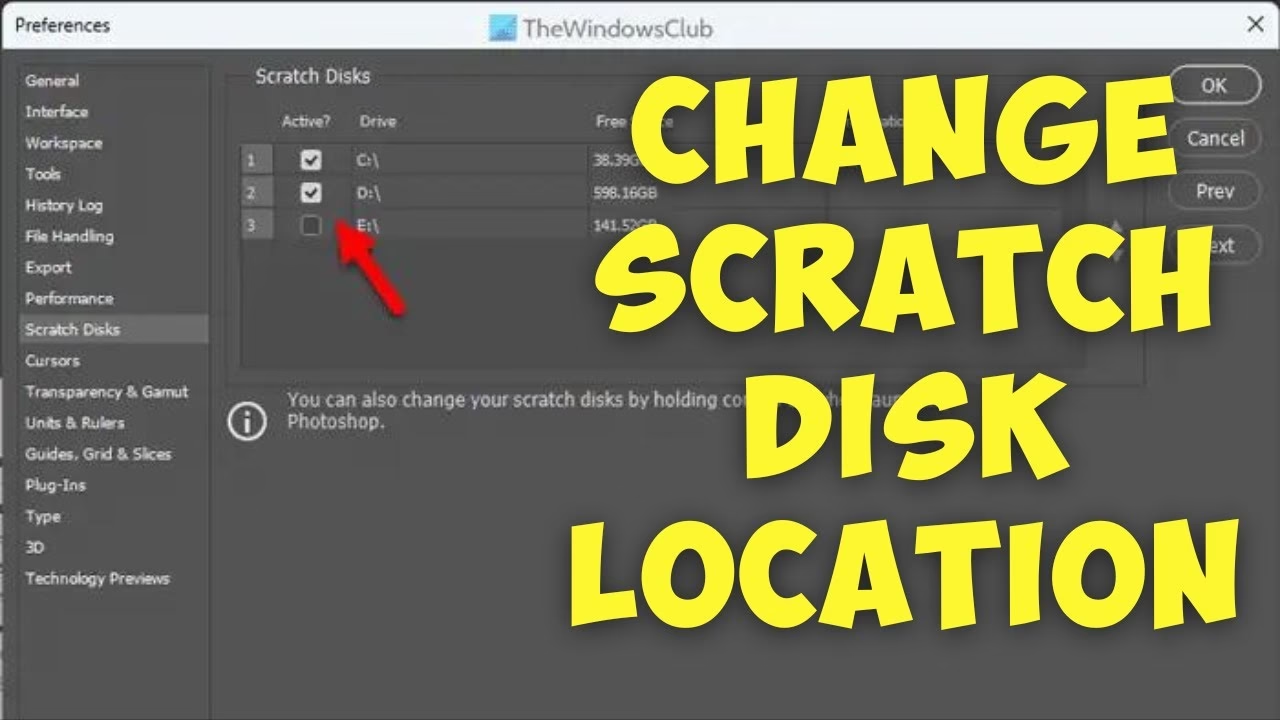
Den mest almindelige måde at ændre eller tilføje skrabediske på er gennem Photoshops præferenceindstillinger. Dette er metoden, du bruger, når Photoshop allerede kører.
Følg disse trin:
- Start Photoshop.
- Gå til menuen 'Rediger' (Edit) på Windows eller 'Photoshop' på Mac.
- Vælg 'Præferencer' (Preferences).
- I undermenuen, vælg 'Skrabediske' (Scratch Disks).
I vinduet 'Præferencer for Skrabediske' vil du se en liste over dine tilgængelige drev. Din nuværende primære skrabedisk vil sandsynligvis være markeret. Du kan markere yderligere drev for at tilføje dem som skrabediske. Photoshop vil bruge dem i den rækkefølge, du vælger dem (fra top til bund). For at ændre rækkefølgen, skal du blot trække drevene op eller ned på listen.
Vælg det eller de drev, du ønsker at bruge. Det anbefales kraftigt at vælge et drev, der ikke er din primære OS-disk, medmindre din OS-disk er en meget hurtig SSD. Du kan vælge op til fire forskellige drev som skrabediske.
Når du har foretaget dine valg, klik på 'OK' for at gemme indstillingerne. For at ændringerne skal træde i kraft, skal du genstarte Photoshop. Først efter genstarten vil Photoshop begynde at bruge de nyvalgte skrabediske.
Det er vigtigt at sikre, at de drev, du vælger, har tilstrækkelig ledig plads. Photoshop kan potentielt bruge en enorm mængde skrabediskplads, især når du arbejder med store filer eller har mange historik-trin. Adobe angiver, at Photoshop kan understøtte op til 64 exabytes (ja, exabytes – det er en milliard gigabytes!) skrabediskplads på op til fire diskenheder. Selvom du sandsynligvis aldrig vil bruge så meget, er det en god idé at have mindst flere hundrede gigabyte ledig plads på din skrabedisk, især hvis du arbejder professionelt med store billedfiler.
Ændring af Skrabedisk under Opstart med Genvej
Der er også en situation, hvor du måske har brug for at ændre skrabedisken, før Photoshop er fuldt indlæst – for eksempel hvis Photoshop ikke starter korrekt på grund af et problem med den nuværende skrabediskindstilling. I sådanne tilfælde kan du bruge en tastaturgenvej under opstart for at få adgang til skrabediskindstillingerne, før programmet starter fuldt ud.
Genvejen er:
- På Windows: Hold Alt + Control nede, umiddelbart efter du har klikket på Photoshop-ikonet for at starte programmet.
- På Mac: Hold Option + Command nede, umiddelbart efter du har klikket på Photoshop-ikonet for at starte programmet.
Timing er afgørende her. Der er et meget kort vindue mellem det øjeblik, du klikker på Photoshop-ikonet, og det øjeblik, hvor programmet begynder at indlæse brugerfladen. Du skal have fingrene klar på genvejstasterne og holde dem nede, så snart du har klikket. Hvis du lykkes, vil Photoshop vise et dialogvindue, der giver dig mulighed for at vælge en anden primær skrabedisk, før selve programmet åbnes.
Denne metode er især nyttig til fejlfinding, hvis Photoshop har problemer med at starte på grund af skrabediskrelaterede problemer, såsom manglende plads på den valgte disk.
Bedste Praksis for Skrabediskindstillinger
For at opnå den bedste ydeevne med Photoshop er det ikke kun nok at vide, hvordan man ændrer skrabedisken; det er lige så vigtigt at vide, hvilke drev man skal vælge og hvordan man administrerer dem. Her er Adobes anbefalinger og generelle bedste praksis:
Vælg det Hurtigste Drev og den Hurtigste Port
Hastigheden på din skrabedisk har en direkte indvirkning på, hvor hurtigt Photoshop kan læse fra og skrive til den. En hurtigere skrabedisk betyder hurtigere adgang til de midlertidige data, hvilket reducerer ventetid og forbedrer ydeevnen.
- SSD (Solid-State Drive) vs. HDD (Hard Disk Drive): SSD'er er markant hurtigere end traditionelle HDD'er. En SSD anbefales stærkt som skrabedisk. Hvis din OS-disk er en SSD, kan den fungere fint som primær skrabedisk, men en separat, dedikeret SSD er endnu bedre. Hvis din OS-disk er en HDD, bør du absolut vælge en anden disk (helst en SSD) som din primære skrabedisk.
- Portforbindelse: Hvordan drevet er forbundet til din computer er også kritisk. Vælg en port med den højeste båndbredde for at undgå flaskehalse. Her er en oversigt over typiske hastigheder for forskellige porte:
Port Typisk Båndbredde Thunderbolt 10 GB/sek (ældre versioner), op til 40 GB/sek (nyere versioner) - Adobe angiver 10 GB/sek i det leverede materiale. eSATA 600 MB/sek PCIe (internt drev) 500 MB/sek (PCIe 2.0 x1), betydeligt hurtigere for NVMe SSD'er på PCIe 3.0/4.0/5.0 (typisk flere GB/sek) - Adobe angiver 500 MB/sek, hvilket kan referere til ældre standarder eller en anden kontekst. For moderne NVMe SSD'er er hastigheden meget højere. Vi holder os til Adobes angivelse fra materialet for konsistens. USB 3.0 / USB 3.1 Gen 1 400 MB/sek (typisk, selvom den teoretiske max er 5 Gbit/s = 625 MB/sek) - Adobe angiver 400 MB/sek. USB 2.0 35 MB/sek Baseret på Adobes angivelser, er Thunderbolt og interne PCIe-drev (især moderne NVMe SSD'er) klart at foretrække for eksterne eller ældre forbindelser. Vælg altid den hurtigste tilgængelige forbindelse for din skrabedisk.
Placering af Skrabedisken
Hvor din skrabedisk er placeret i forhold til andre vigtige filer og systemprocesser er afgørende:
- Forskellig fra OS-disk (hvis OS er på HDD): Hvis dit operativsystem er installeret på en traditionel harddisk, skal din primære skrabedisk være på et andet drev. Dette forhindrer, at Photoshop og operativsystemet konkurrerer om adgang til den samme, langsommere disk.
- Forskellig fra de filer, du redigerer: Undgå at placere din skrabedisk på samme drev, hvor de store billedfiler, du i øjeblikket redigerer, ligger. Dette skaber unødvendig konkurrence om diskens læse-/skrivehoveder og båndbredde.
- Forskellig fra drevet til virtuel hukommelse: Operativsystemet bruger også diskplads som 'virtuel hukommelse' (swap-fil), når systemets RAM løber tør. Din skrabedisk bør ligge på et andet drev end det, OS'et bruger til sin egen virtuelle hukommelse.
- Dedikerede drev: Ideelt set bør du bruge et eller flere drev, der udelukkende er dedikeret som skrabedisk(e) for Photoshop. Dette sikrer, at Photoshops skrabediskaktivitet ikke forstyrres af andre diskoperationer.
- RAID-systemer: RAID-arrays, især dem der prioriterer hastighed (f.eks. RAID 0), kan være et fremragende valg for dedikerede skrabediskvolumener, da de kan tilbyde meget høje læse-/skrivehastigheder.
Vedligeholdelse af Skrabedisken
Selv med den hurtigste disk er vedligeholdelse vigtig:
- Defragmentering: Regelmæssig defragmentering af harddiske (HDD'er), der bruges som skrabediske, er vigtigt. Fragmenterede filer kan gøre, at Photoshop skal lede flere steder på disken, hvilket sænker ydeevnen. (Bemærk: SSD'er behøver ikke traditionel defragmentering; de bruger TRIM-kommandoer til optimering, som normalt håndteres automatisk af OS'et).
- Ledig plads: Sørg altid for, at dine skrabediske har masser af ledig plads. Photoshop har brug for 'albuerum' til at arbejde. Hvis en skrabedisk fyldes op, kan det føre til fejl eller alvorlig ydeevneforringelse. Slet unødvendige filer for at frigøre plads.
Hvorfor Alle Disse Anbefalinger?
Formålet med alle disse anbefalinger er at minimere den tid, Photoshop bruger på at vente på diskoperationer. Når Photoshop skal tilgå skrabedisken, ønsker du, at denne proces skal være så hurtig som muligt. Ved at bruge hurtige drev (SSD'er), hurtige forbindelser (Thunderbolt, PCIe), dedikerede diske (adskilt fra OS, kildefiler og virtuel hukommelse) og vedligeholde dem (defragmentering, ledig plads), fjerner du flaskehalse, der ellers ville begrænse Photoshops potentiale.
En velkonfigureret skrabedisk kan gøre en mærkbar forskel, især når du arbejder med store, komplekse filer, der tvinger Photoshop til at bruge skrabedisken hyppigt. Det kan være forskellen mellem en flydende arbejdsgang og en frustrerende ventetid.
Ofte Stillede Spørgsmål om Skrabediske
Her er svar på nogle almindelige spørgsmål relateret til Photoshops skrabediske:
Q: Hvor meget plads skal jeg afsætte til min skrabedisk?
A: Adobe anbefaler mindst 20 GB ledig plads, men dette er et absolut minimum. For seriøst arbejde med store filer anbefales flere hundrede gigabyte, gerne 500 GB eller mere, hvis muligt. Jo mere plads, jo bedre, især hvis du ikke har meget RAM.
Q: Kan jeg bruge et eksternt drev som skrabedisk?
A: Ja, det kan du, men det er vigtigt, hvilken type eksternt drev og hvilken forbindelse det bruger. En ekstern SSD tilsluttet via Thunderbolt eller en hurtig USB-port (USB 3.0/3.1/3.2) kan fungere godt. En langsom HDD tilsluttet via USB 2.0 vil sandsynligvis give dårlig ydeevne.
Q: Skal min primære skrabedisk være den samme som min Photoshop-installationsdisk?
A: Nej, absolut ikke. Installationen af Photoshop er én ting (selvom det er bedst at installere Adobe-apps samlet på én disk). Skrabedisken er midlertidig arbejdsplads. For optimal ydeevne bør skrabedisken (især hvis den er en HDD) være på et andet drev end installationsdisken og OS-disken.
Q: Hvorfor viser Photoshop en fejl om skrabedisk er fuld, selvom jeg har plads?
A: Dette kan ske, hvis den skrabedisk, du har valgt (eller den primære disk som standard), er fyldt op. Selvom andre diske på systemet har plads, bruger Photoshop kun de diske, der er angivet i skrabediskpræferencerne. Tjek præferencerne og frigør plads på de valgte diske, eller peg Photoshop mod et drev med mere plads.
Q: Skal jeg bruge et dedikeret drev kun til skrabedisken?
A: Hvis du har mulighed for det, er et dedikeret, hurtigt drev (helst en SSD) kun til brug som skrabedisk den ideelle løsning for maksimal ydeevne.
Konklusion
At forstå og optimere din skrabediskindstilling i Photoshop er et kritisk skridt mod at opnå den bedst mulige ydeevne, især når du arbejder med krævende opgaver. Ved at fravælge standardindstillingen (OS-drevet) og i stedet pege Photoshop mod et hurtigere, dedikeret drev med masser af ledig plads, kan du mærkbart reducere ventetid og gøre din billedredigeringsproces langt mere flydende og effektiv. Tag dig tid til at konfigurere dine skrabediske korrekt – det er en investering i din produktivitet.
Hvis du vil læse andre artikler, der ligner Optimer Photoshop: Skrabediskguide, kan du besøge kategorien Software.