

At ændre hårfarven på et billede kan virke som en avanceret teknik, der kun er for professionelle grafikere. Men med de rette værktøjer og en smule tålmodighed kan du nemt eksperimentere med nye looks og give dine portrætter et helt nyt udtryk. Uanset om du vil prøve en vild farve, se hvordan du ville se ud med en mere naturlig nuance, eller blot lege med kreative effekter, er digital hårfarveændring en sjov og brugbar færdighed. Lad os dykke ned i, hvordan du kan gøre det.
Hvorfor ændre hårfarve på billeder?
Der er mange grunde til at ville ændre hårfarven på et fotografi. Måske vil du visualisere en potentiel hårfarveændring i virkeligheden, før du tager skridtet til frisøren. Det kan også være, at du arbejder på et kreativt projekt, hvor en bestemt hårfarve er nødvendig for stemningen eller karakteren i billedet. Fotografer, der arbejder med mode eller portrætter, bruger ofte denne teknik til at forbedre eller ændre modellens udseende, eller blot til at tilpasse billedet til en bestemt æstetik. Uanset årsagen er processen både tilgængelig og givende.

Metode 1: Avanceret kontrol med Photoshop
Adobe Photoshop er standarden inden for professionel billedredigering og tilbyder den mest detaljerede kontrol, når det kommer til at ændre specifikke elementer som hårfarve. Processen kræver lidt mere arbejde, men resultatet kan blive utroligt realistisk, hvis det gøres korrekt. Her er de grundlæggende trin, som du kan bygge videre på:
Trin 1: Dupliker laget
Det første og vigtigste skridt i enhver seriøs redigering i Photoshop er at duplikere dit originale lag. Du kan gøre dette ved at højreklikke på baggrundslaget i lagpanelet og vælge 'Dupliker lag', eller ved at vælge 'Lag' > 'Dupliker lag' fra menuen. Genvejstasten Ctrl+J (Windows) eller Cmd+J (Mac) er også super praktisk. Hvorfor gør vi dette? Fordi det sikrer, at din originale billedfil forbliver uberørt. Hvis noget går galt under redigeringen, eller hvis du ikke er tilfreds med resultatet, kan du altid slette det duplikerede lag og starte forfra, uden at have beskadiget det originale billede. Det er en grundlæggende praksis inden for non-destruktiv redigering, som bør følges altid.
Trin 2: Opret en maske af håret – og rediger den
Dette trin er ofte det mest tidskrævende, men også det mest afgørende for et realistisk resultat. Du skal isolere håret fra resten af billedet ved at oprette en maske. En maske i Photoshop fungerer som en stencil: områder malet med sort skjuler dele af laget, mens områder malet med hvid afslører dele af laget. Gråtoner skaber semi-transparens. Dit mål er at gøre håret hvidt på masken og alt andet sort. Der er flere måder at selektere håret på:
- Quick Selection Tool: Ofte et godt udgangspunkt. Det er hurtigt og intelligent, men kan have svært ved fine detaljer som enkelte hårstrå.
- Magic Wand Tool: God til områder med meget ensartet farve, men sjældent ideel til hår.
- Pen Tool: Giver præcis kontrol og er god til skarpe kanter, men meget tidskrævende til hår.
- Color Range: Kan bruges til at selektere baseret på farve eller lysstyrke. Kan være nyttig til visse hårfarver mod en kontrastrig baggrund.
- Select Subject / Select & Mask: Nyere, AI-drevne værktøjer, der ofte giver et rigtig godt udgangspunkt, især 'Select & Mask' arbejdsområdet, som er designet specifikt til at forfine selektioner af hår og andre komplekse kanter.
Uanset hvilken metode du bruger til den indledende selektion, skal du sandsynligvis finjustere masken manuelt. Vælg masken i lagpanelet (hold Alt/Option nede og klik på masken for at se den i sort/hvid) og brug et penselværktøj (Brush Tool). Mal med sort for at skjule uønskede områder (f.eks. baggrunden, der fejlagtigt kom med i selektionen) og mal med hvid for at afsløre områder af håret, der blev udeladt. Brug en blød pensel med varierende opacitet og flow for at få overgange til at se naturlige ud, især langs kanterne af håret. Vær omhyggelig med at få alle de små hårstrå med, da de er afgørende for et realistisk look. Når du er tilfreds med din selektion, kan du oprette masken. Den nemmeste måde er at have din selektion aktiv og klikke på maske-ikonet (et rektangel med en cirkel indeni) nederst i lagpanelet. Photoshop vil automatisk oprette en maske baseret på din selektion.
Trin 3: Brug farveværktøjet til at 'farve' håret
Nu hvor du har isoleret håret med en maske, er det tid til at ændre farven. Den mest fleksible og non-destruktive måde at gøre dette på er ved at bruge et justeringslag. Det mest almindelige justeringslag til dette formål er 'Hue/Saturation' (Nuance/Mætning). Klik på ikonet for justeringslag (en halvt sort, halvt hvid cirkel) nederst i lagpanelet og vælg 'Hue/Saturation'. Dette opretter et nyt lag over dit hår-lag. For at dette justeringslag kun skal påvirke håret (som er selekteret via masken), skal du 'clippe' det til laget nedenunder. Højreklik på justeringslaget og vælg 'Create Clipping Mask', eller hold Alt/Option nede og klik mellem de to lag i lagpanelet. Du vil se en lille pil pege nedad fra justeringslaget til laget nedenunder. Nu er det tid til selve farveændringen. Dobbeltklik på ikonet for justeringslaget (den halvt sorte/hvide cirkel). I egenskabspanelet, der dukker op, sæt flueben ved 'Colorize' (Farvelæg). Nu kan du bruge skyderne 'Hue' (Nuance), 'Saturation' (Mætning) og 'Lightness' (Lysstyrke) til at vælge din ønskede hårfarve. 'Hue' vælger selve farven (rød, blå, grøn osv.), 'Saturation' bestemmer, hvor intens farven er (fra grå til meget levende), og 'Lightness' gør farven lysere eller mørkere. Eksperimenter med forskellige indstillinger, indtil du finder en farve, du kan lide. Husk, at den originale hårfarve og belysning i billedet vil påvirke, hvordan den nye farve ser ud. En anden effektiv metode, især til mørkt hår, er at bruge et 'Solid Color' (Ensfarvet) justeringslag med en passende blandingstilstand. Opret et 'Solid Color' justeringslag, vælg en farve, og sæt blandingstilstanden for dette lag til 'Color' (Farve), 'Soft Light' (Blødt lys) eller 'Overlay' (Overlejring). 'Color' ændrer kun farven, mens 'Soft Light' og 'Overlay' også påvirker kontrasten og lysstyrken og ofte giver et mere naturligt resultat, især på mørkt hår. Husk at klippe dette lag til dit hår-lag med masken på samme måde som 'Hue/Saturation' laget.
Trin 4: Rediger masken for at gøre det mere realistisk
Efter at have anvendt farven vil du sandsynligvis opdage, at kanterne ikke er perfekte, eller at farven ser unaturlig ud i visse områder. Dette er hvor finjusteringen af masken kommer ind igen. Vælg masken på det lag, du oprettede i trin 2 (ikke justeringslagets maske, medmindre du også vil justere, hvor farveeffekten ikke skal være fuld). Brug penselværktøjet (Brush Tool) med sort eller hvid farve og en blød pensel til at male på masken. Mal med sort for at fjerne farveeffekten fra områder, hvor den ikke hører hjemme (f.eks. hud, tøj, baggrund), eller hvor farven ser for intens ud. Mal med hvid for at tilføje farven til områder, du måske har overset. Vær særligt opmærksom på områder med højlys og skygger i håret. En ensartet farve over hele håret kan se flad ud. Du kan male på masken med en grå farve eller bruge en blød pensel med lav opacitet for at reducere farveeffektens styrke i højlys og skygger, hvilket bevarer hårets naturlige dimension og glans. Overvej også blandingstilstanden for dit farvelag. Eksperimenter med 'Color', 'Soft Light', 'Overlay' og endda 'Multiply' eller 'Screen' (afhængig af om du gør håret mørkere eller lysere) for at se, hvad der giver det mest overbevisende resultat for dit specifikke billede.
Metode 2: Nem og hurtig ændring med Fotor
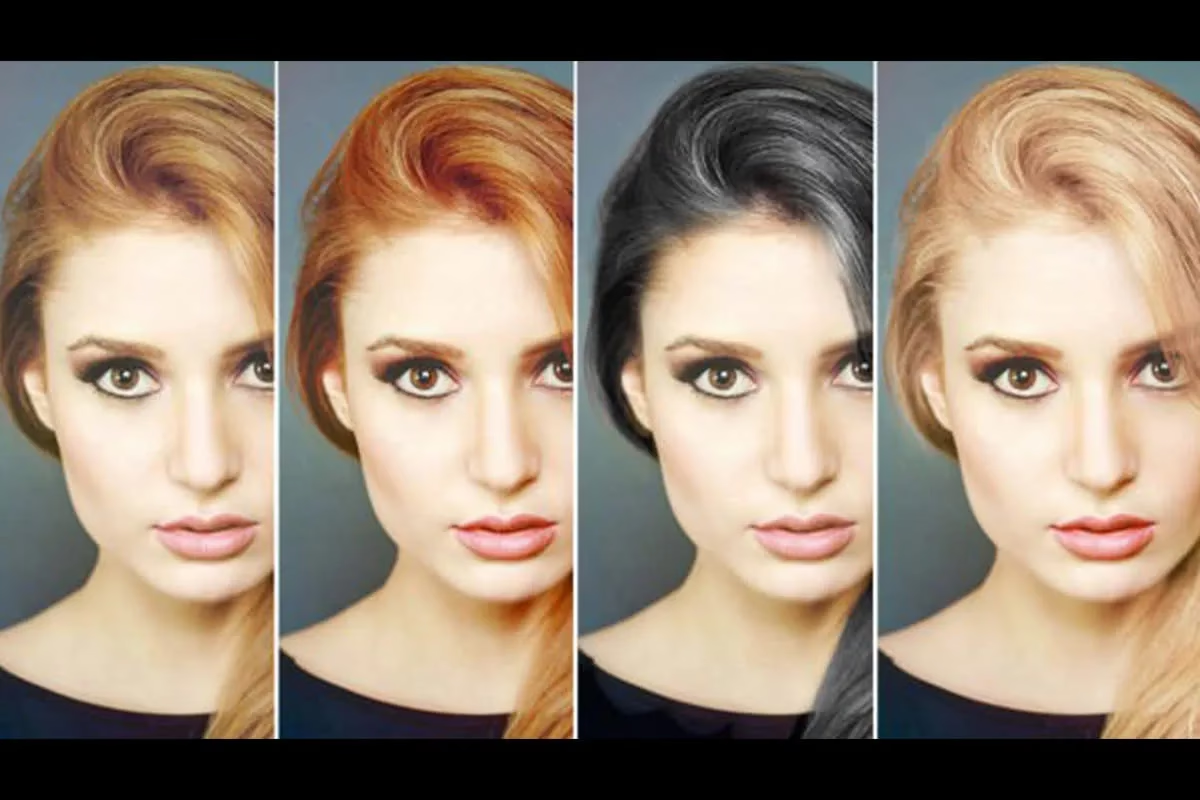
Hvis du leder efter en hurtigere løsning, især hvis du er nybegynder eller bare vil eksperimentere uden at dykke ned i kompleks software, kan onlineværktøjer som Fotor være et fremragende alternativ. Ifølge informationen kan Fotor tilbyde en 'ét-klik' løsning til at ændre hårfarve, hvilket lyder utroligt brugervenligt.
Prøv hårfarve med ét klik
Fotor fremhæver sin evne til at ændre hårfarve med et enkelt klik. Dette indikerer, at de bruger kunstig intelligens (AI) til automatisk at detektere håret i dit billede og anvende farven. Processen er beskrevet som:
- Upload dit foto: Du uploader blot det billede, du vil redigere.
- Vælg din farve: Vælg den ønskede hårfarve fra de tilgængelige muligheder.
- Få en virtuel makeover: Værktøjet anvender automatisk farven på håret.
Fordelen ved denne metode er den utrolige hastighed og enkelhed. Du behøver ikke bekymre dig om at lave præcise selektioner eller forstå lag og masker. Det er ideelt til hurtige tests eller sociale medier, hvor absolut fotorealisme måske ikke er det primære mål. Det er også angivet som '100% automatisk' og 'gratis' at prøve online, hvilket gør det meget tilgængeligt. Ulempen kan være mindre kontrol over detaljerne. AI er god, men den er ikke perfekt. Den kan have svært ved billeder med komplekse baggrunde, uskarpt hår, eller hvor håret fletter sig ind i andre elementer. Resultatet er måske ikke lige så poleret eller realistisk som en omhyggelig manuel redigering i Photoshop.
Tips til et realistisk resultat
Uanset om du bruger Photoshop, Fotor eller et andet værktøj, er her et par generelle tips til at få din nye hårfarve til at se så naturlig ud som muligt:
- Overvej lyset: Hårfarve påvirkes stærkt af belysningen. Hvis du ændrer farven, skal du sørge for, at de højlys og skygger, der var til stede i det originale billede, stadig er synlige og ser naturlige ud med den nye farve. Undgå at farve lægge sig som en flad farveklat over hele håret.
- Match mætning og lysstyrke: En meget mættet farve på mat hår eller en fesen farve på skinnende hår vil se forkert ud. Prøv at matche mætningen og lysstyrken af den nye farve til den originale hårfarves egenskaber.
- Pas på kanterne: Dette er især vigtigt i Photoshop. Brug tid på at forfine din maske, så der ikke er auraer omkring håret eller områder af baggrunden, der har fået farve.
- Vær subtil (hvis målet er naturlighed): Hvis du sigter efter en naturlig farveændring, så start med en lav opacitet eller en blød blandingstilstand for dit farvelag og byg gradvist op. En for voldsom farve vil straks afsløre redigeringen.
- Eksperimenter med blandingstilstande: Især i Photoshop kan forskellige blandingstilstande give dramatisk forskellige og mere realistiske resultater end blot 'Normal'. 'Color', 'Soft Light', 'Overlay' er gode udgangspunkter.
Ofte Stillede Spørgsmål
Er det svært at skifte hårfarve i Photoshop?
Det kræver øvelse, især kunsten at lave en præcis selektion/maske af håret. Selve farveændringen med justeringslag er relativt ligetil. Jo mere detaljeret og realistisk resultatet skal være, jo mere tid og dygtighed kræver det.
Kan jeg gøre dette på mobilen?
Ja, der findes mobilapps, der tilbyder funktioner til at ændre hårfarve, ofte ved hjælp af AI, ligesom Fotor. De er typisk hurtigere, men giver mindre kontrol end desktop-software som Photoshop.
Hvad hvis håret er meget mørkt?
Det kan være sværere at farve meget mørkt hår til en lysere farve (f.eks. blond eller pastelfarver) uden at det ser unaturligt ud. Du skal muligvis bruge mere avancerede teknikker i Photoshop, som involverer at lysne håret først eller bruge specifikke blandingstilstande. Til mørkt hår fungerer mørkere farver (som dybrød, blå eller lilla) eller en subtil farvetone ofte bedst med standardmetoderne.
Hvordan gør jeg resultatet mere naturligt?
Fokus på maskens præcision, bevaring af hårets naturlige højlys og skygger, justering af farvens mætning og lysstyrke, og brug af passende blandingstilstande er nøglen til et naturligt look.
Er Fotor bedre end Photoshop til hårfarve?
Ikke nødvendigvis bedre, men anderledes. Fotor er hurtigere og nemmere for simple, hurtige ændringer og begyndere. Photoshop giver langt større kontrol, præcision og mulighed for et meget realistisk resultat, men kræver mere tid og viden.
Konklusion
At ændre hårfarven på dine billeder er en kreativ og sjov måde at eksperimentere på. Uanset om du vælger den dybdegående kontrol, som Photoshop tilbyder, eller den hurtige og nemme tilgang med værktøjer som Fotor, er processen tilgængelig for alle. Ved at følge de grundlæggende trin for at isolere håret og derefter anvende og finjustere farven, kan du opnå imponerende resultater. Så hvorfor ikke give dine billeder en farverig makeover i dag?
Hvis du vil læse andre artikler, der ligner Skift Hårfarve på Billeder: En Guide, kan du besøge kategorien Redigering.