


At dele billeder online er blevet en integreret del af vores liv, men med denne deling følger også et ansvar. Der kan være mange grunde til, at du ønsker at sløre ansigter i dine fotos. Måske har du taget et fantastisk gruppebillede, men ikke alle på billedet er komfortable med, at det bliver offentliggjort. I sådanne situationer står du over for et valg: undlade at poste billedet eller sløre de pågældende personers ansigter.
En anden vigtig overvejelse kan være lovgivning. Nogle lande har strenge regler, der kræver tilladelse fra en person for at dele et billede af dem online. Hvad gør du, hvis du er gadefotograf og har taget et spontant billede af en fremmed? At sløre ansigtet kan være løsningen, der giver dig mulighed for at dele dit arbejde uden at bekymre dig om juridiske konsekvenser.
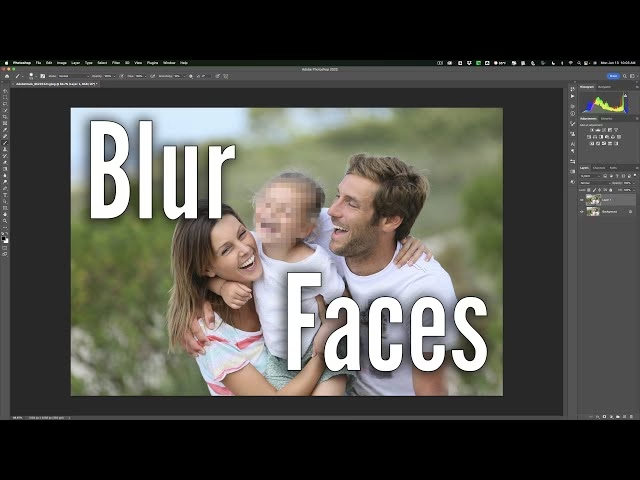
Selv uden specifikke regler kan etiske overvejelser spille en stor rolle. At beskytte en persons identitet, især hvis de ikke har givet udtrykkelig tilladelse, er et tegn på respekt. Det kan også være, at du ønsker at beskytte din egen identitet. I en verden med avanceret ansigtsgenkendelsesteknologi er det klogt at være forsigtig med, hvad vi deler. At sløre ansigter kan være en enkel, men effektiv måde at bevare privatlivets fred på for dig selv, dine venner og familie.
Uanset din motivation er processen med at sløre et ansigt i et foto heldigvis ikke uoverkommelig. Photoshop, et af de mest kraftfulde og avancerede billedredigeringsprogrammer, tilbyder flere måder at opnå dette på. Selvom Photoshop kan virke intimiderende for begyndere, er de trin, der kræves for ansigtssløring, relativt ligetil. I denne artikel vil vi udforske tre forskellige metoder i Photoshop, hver med sine egne fordele og ulemper. Vi starter med den mest simple og bevæger os mod mere avancerede teknikker.
Metode 1: Simpel sløring med Sløringsværktøjet (Blur Tool)
Photoshop har et dedikeret værktøj specifikt designet til sløring, kendt som Blur Tool. Dette værktøj er ideelt til at anvende en mild sløringseffekt på specifikke områder af dit billede, herunder ansigter. Det er den hurtigste og mest intuitive metode, perfekt til situationer, hvor kun en let sløring er nødvendig.
Sådan bruger du Sløringsværktøjet:
- Vælg Sløringsværktøjet i værktøjslinjen. Ikke at forveksle med andre sløringsfiltre; dette er et pensel-lignende værktøj.
- I indstillingslinjen øverst på skærmen kan du justere styrken (Strength) af sløringen. En højere værdi giver en kraftigere effekt per strøg. Du kan også vælge en anden blandingstilstand (Blending Mode), men for simpel sløring er 'Normal' typisk passende.
- Juster størrelsen på penslen, så den passer til det ansigt, du vil sløre. Du kan gøre dette i indstillingslinjen eller hurtigt ved at bruge venstre og højre beslagstaster ('[' og ']') på tastaturet.
- Mal over det ansigt, du ønsker at sløre. Du kan male over området flere gange for at øge sløringens intensitet. Efter hvert strøg vil effekten blive mere udtalt.
Denne metode er utrolig hurtig og nem at gå til. Du behøver ikke oprette nye lag eller komplekse markeringer. Du maler simpelthen sløringen direkte på billedet (eller rettere, på det valgte lag).
Ulempen ved Sløringsværktøjet er, at det generelt producerer en ret mild sløring. Selv med styrken sat til 100% og flere strøg over det samme område, vil et ansigt i mange tilfælde stadig kunne genkendes. Hvis dit formål er at gøre ansigtet fuldstændigt uigenkendeligt, er denne metode sandsynligvis ikke tilstrækkelig.
Hvis du kun har brug for en let sløring, måske for at blødgøre træk uden fuldstændig anonymisering, så er dette værktøj et fremragende valg. Men hvad hvis du har brug for en mere intens effekt?
Metode 2: Præcis sløring med Markering og Gaussisk Sløring
Denne metode giver dig langt mere kontrol over sløringens intensitet og præcisionen af det område, der sløres. Den involverer at markere det specifikke område (ansigtet) og derefter anvende et kraftigt sløringsfilter.
Trin-for-trin med Markering og Gaussisk Sløring:
- Åbn dit billede i Photoshop. Det er altid en god idé at arbejde på en kopi af dit lag for ikke at ændre det originale billede permanent. Dupliker baggrundslaget ved at trække det ned på ikonet 'Opret nyt lag' i Lag-panelet eller ved at trykke CTRL+J (Windows) / COMMAND+J (Mac). Sørg for, at det nye, duplikerede lag er valgt.
- Vælg Marquee Tool (Markeringsværktøjet) i værktøjslinjen. Standardformen er ofte et rektangel. Da ansigter typisk er ovale, højreklik på Marquee Tool-ikonet og vælg 'Elliptical Marquee Tool' (Elliptisk Markeringsværktøj).
- Tegn en markering omkring det ansigt, du vil sløre. Prøv at forme markeringen, så den passer til ansigtets kontur. Hvis du vil tegne en perfekt cirkel (ikke ideelt for ansigter, men muligt), hold SHIFT nede, mens du trækker.
- Hvis du har brug for at justere markeringen, højreklik inde i markeringen og vælg 'Transform Selection' (Transformer Markering). Du kan nu trække i kanterne for at ændre størrelse, flytte markeringen eller endda rotere den. Tryk ENTER, når du er tilfreds.
- Med markeringen aktiv og det duplikerede lag valgt, gå til menuen 'Filter' > 'Blur' (Sløring) > 'Gaussian Blur' (Gaussisk Sløring). Dette åbner indstillingerne for filteret.
- I Gaussian Blur-vinduet kan du justere 'Radius'. Jo højere radius, jo kraftigere bliver sløringen. Brug forhåndsvisningen til at finde den rette balance, hvor ansigtet er uigenkendeligt, men effekten ikke er overdreven. Klik 'OK' for at anvende filteret.
- Nu er det valgte område sløret. For at fjerne markeringen, tryk CTRL+D (Windows) / COMMAND+D (Mac).
- Gem dit billede ved at gå til 'File' (Filer) > 'Export' (Eksporter) > 'Export As' (Eksporter som) og vælg dine ønskede indstillinger.
Fordelen ved denne metode er, at du har fuld kontrol over, præcis hvor sløringen anvendes, og hvor intens den er. Gaussisk Sløring er et meget effektivt filter, der hurtigt kan gøre ansigter fuldstændigt uigenkendelige.
Den primære ulempe er, at det slørede område vil have en meget skarp kant, der tydeligt adskiller det fra resten af billedet. Dette kan se unaturligt og uprofessionelt ud. Derudover, hvis du skal sløre flere ansigter i samme billede, skal du gentage hele processen (markering, sløring, afmarkering) for hvert enkelt ansigt, hvilket kan være tidskrævende.
Metode 3: Glidende sløring med Lagmasker og Pensel
Denne metode er lidt mere avanceret, da den involverer brug af lagmasker, men resultatet er ofte det mest æstetisk tiltalende. Den giver en blød overgang mellem det slørede område og de uslørede dele af billedet og er særligt effektiv, når du skal sløre flere ansigter.
Sådan opnår du glidende sløring:
- Åbn dit billede i Photoshop. Dupliker baggrundslaget som beskrevet i Metode 2 (CTRL+J / COMMAND+J). Sørg for, at det duplikerede lag er aktivt.
- Anvend Gaussisk Sløring på HELE det duplikerede lag. Gå til 'Filter' > 'Blur' > 'Gaussian Blur'. Juster radius til den ønskede sløringsintensitet for ansigterne. Hele billedet bliver nu sløret. Klik 'OK'.
- Tilføj en lagmaske, der skjuler hele det slørede lag. Hold ALT (Windows) eller OPTION (Mac) nede, mens du klikker på ikonet 'Tilføj Lagmaske' (et rektangel med en cirkel indeni) nederst i Lag-panelet. Dette opretter en sort maske ved siden af dit duplikerede lag. Den sorte farve på masken skjuler det tilsvarende område på laget, så du nu igen ser det originale, uslørede billede nedenunder.
- Vælg Penselværktøjet (Brush Tool) i værktøjslinjen. Nu skal du 'male' sløringen frem på de områder, hvor du vil have den.
- Indstil forgrundsfarven til hvid. Hvid farve på en sort maske afslører det, der er på laget. Hvis din forgrundsfarve ikke er hvid, tryk 'D' for at nulstille farverne til sort/hvid, og derefter 'X' for at skifte dem, så hvid er øverst.
- Vigtigst af alt: Juster penselindstillingerne i indstillingslinjen øverst. Sæt 'Hardness' (Hårdhed) til 0% eller et meget lavt tal. Dette skaber en blød kant på penslen, hvilket er afgørende for at opnå en glidende overgang til sløringen. Juster størrelsen på penslen, så den passer til ansigterne.
- Sørg for, at den sorte lagmaske er valgt i Lag-panelet (klik på den sorte miniature ved siden af laget). Mal forsigtigt over de ansigter, du ønsker at sløre. Når du maler med hvidt på den sorte maske, afslører du den slørede version af billedet på disse områder.
- Du kan male over et ansigt flere gange for at øge sløringens effekt lige der, eller justere penslens 'Opacity' (Uigennemsigtighed) i indstillingslinjen for finere kontrol. En lavere uigennemsigtighed kræver flere strøg for at opnå fuld effekt.
- Når du er færdig, er ansigterne sløret med en jævn overgang. Du kan nu eksportere dit billene som beskrevet tidligere.
Denne metode er fantastisk, fordi den giver en professionel finish med bløde kanter, og den er yderst effektiv, når du skal sløre mange ansigter i ét billede. Du anvender sløringen på hele laget én gang og 'maler' den derefter selektivt frem, hvor den er nødvendig. At bruge lagmaske giver også fleksibilitet – hvis du maler for meget, kan du blot skifte penselfarven til sort og male over området igen for at skjule sløringen.
Ulempen er, at det kan være sværere at opnå en perfekt oval eller cirkelformet sløring, da du maler med en pensel. Det kræver en rolig hånd og lidt øvelse at få sløringen præcist, hvor du vil have den, især med hensyn til form og rotation sammenlignet med Marquee Tool-metoden.
Sammenligning af metoderne
Her er en hurtig oversigt over de tre metoder til at sløre ansigter i Photoshop:
| Metode | Sværhedsgrad | Sløringsintensitet | Kant på sløring | Egnet til mange ansigter |
|---|---|---|---|---|
| Sløringsværktøjet | Meget Nem | Lav (mild) | Blød | Ja (hurtig, men mild) |
| Marquee Tool + Gaussisk Sløring | Nem | Høj (kontrollerbar) | Skarp | Nej (gentag for hvert ansigt) |
| Lagmaske + Pensel + Gaussisk Sløring | Medium | Høj (kontrollerbar) | Blød (glidende) | Ja (mal sløringen frem) |
Valget af metode afhænger af dine specifikke behov: hvor intens sløringen skal være, hvor mange ansigter der skal sløres, og hvor vigtigt det er med en blød overgang.
Ofte Stillede Spørgsmål (FAQ)
Hvilken metode er bedst til at gøre et ansigt fuldstændig uigenkendeligt?
Metode 2 (Marquee Tool + Gaussisk Sløring) og Metode 3 (Lagmaske + Pensel + Gaussisk Sløring) giver begge mulighed for en meget høj sløringsintensitet. Metode 3 foretrækkes ofte for et mere professionelt resultat på grund af de bløde kanter.
Kan jeg justere sløringsstyrken efter, at jeg har anvendt den?
Med Metode 1 (Sløringsværktøjet) kan du male over området igen for at øge styrken. Med Metode 2 og 3, når Gaussisk Sløring er anvendt, er den 'bagt ind' i laget eller masken. Hvis du bruger Methode 2, skal du fortryde (CTRL/COMMAND + Z) og anvende filteret igen med en anden radius. Hvis du bruger Metode 3, kan du ikke justere intensiteten på den enkelte slørede plet, da filteret er anvendt på hele laget. Du kan dog lege med penslens uigennemsigtighed eller male flere gange for at gøre sløringen mere prominent på et specifikt punkt.
Hvad hvis jeg laver en fejl, når jeg slører med lagmasken?
Dette er skønheden ved lagmasker! Hvis du ved et uheld maler sløring frem et sted, hvor den ikke skal være, skal du blot skifte din pensels forgrundsfarve til sort og male over det pågældende område på masken. Sort på masken skjuler det tilsvarende område på laget igen.
Er der en hurtigere måde at sløre mange ansigter på?
Ja, selvom Photoshop er kraftfuld, kan manuel markering og sløring af mange ansigter være tidskrævende. Nogle specialiserede onlineværktøjer eller apps bruger AI (kunstig intelligens) til automatisk at detektere og sløre ansigter, hvilket kan spare dig for meget tid, især ved batch-behandling af mange billeder. Disse værktøjer kan dog mangle den fine kontrol, som Photoshop tilbyder.
Hvorfor duplikere laget?
At duplikere laget, før du anvender sløring (især med Metode 2 og 3), er en ikke-destruktiv arbejdsgang. Det betyder, at du arbejder på en kopi, så du altid har det originale, uslørede billede intakt på baggrundslaget. Hvis noget går galt, kan du nemt slette det duplikerede lag og starte forfra uden at have ødelagt dit originale billede.
Konklusion
At sløre ansigter i Photoshop er en værdifuld færdighed for enhver, der deler fotos online og ønsker at beskytte privatlivets fred eller overholde regler. Vi har gennemgået tre effektive metoder: det hurtige, men milde Sløringsværktøj; den præcise, men skarpe metode med Marquee Tool og Gaussisk Sløring; og den mere avancerede, men glidende teknik med lagmasker og pensel. Hver metode har sine fordele og er bedst egnet til forskellige situationer.
Mens Photoshop tilbyder dyb kontrol, findes der også automatiserede løsninger, der kan gøre processen hurtigere for store mængder billeder. Uanset hvilken vej du vælger, er det vigtigste, at du nu har værktøjerne til at anonymisere ansigter i dine billeder effektivt. Ved at mestre disse teknikker kan du trygt dele dine fotografier, velvidende at du respekterer andres privatliv og overholder eventuelle krav.
Hvis du vil læse andre artikler, der ligner Slør ansigter i Photoshop: En guide, kan du besøge kategorien Fotografi.