
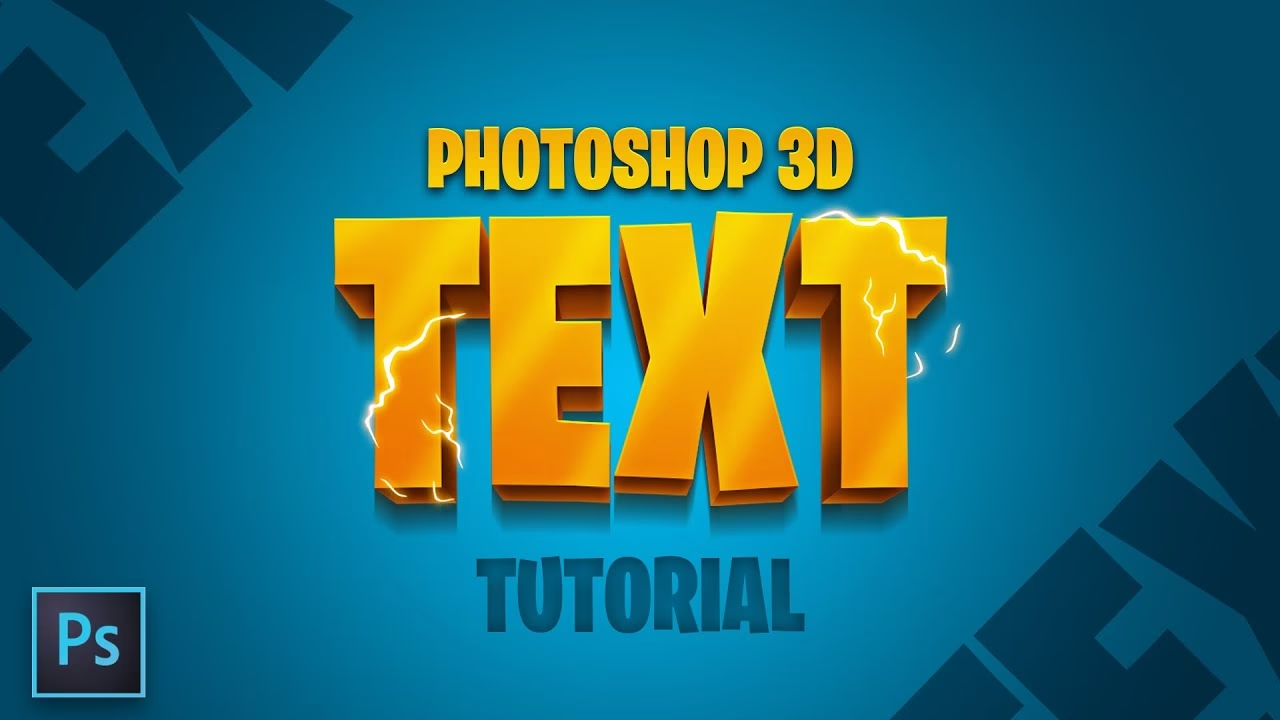

At tilføje dybde og dimension til dine grafiske designs kan virkelig få dem til at skille sig ud. En af de mest effektive måder at opnå dette på er ved at skabe 3D-tekst. Selvom der findes dedikerede 3D-programmer, har Adobe Photoshop i mange år tilbudt robuste værktøjer til at arbejde med 3D-objekter, herunder tekst. At mestre disse værktøjer åbner op for en verden af kreative muligheder, fra simple ekstruderede logoer til komplekse tekstscener med realistisk belysning og materialer.
https://www.youtube.com/watch?v=0gcJCdgAo7VqN5tD
Denne guide vil føre dig gennem processen med at skabe 3D-tekst i Photoshop, fra de helt grundlæggende trin til mere avancerede indstillinger for at finjustere udseendet. Vi vil dykke ned i, hvordan du bruger Photoshops 3D-arbejdsområde, manipulerer ekstrudering, justerer belysning og anvender materialer for at opnå det ønskede resultat. Husk, at 3D-funktionerne i Photoshop kræver en vis mængde systemressourcer, så en moderne computer anbefales for en flydende arbejdsgang.
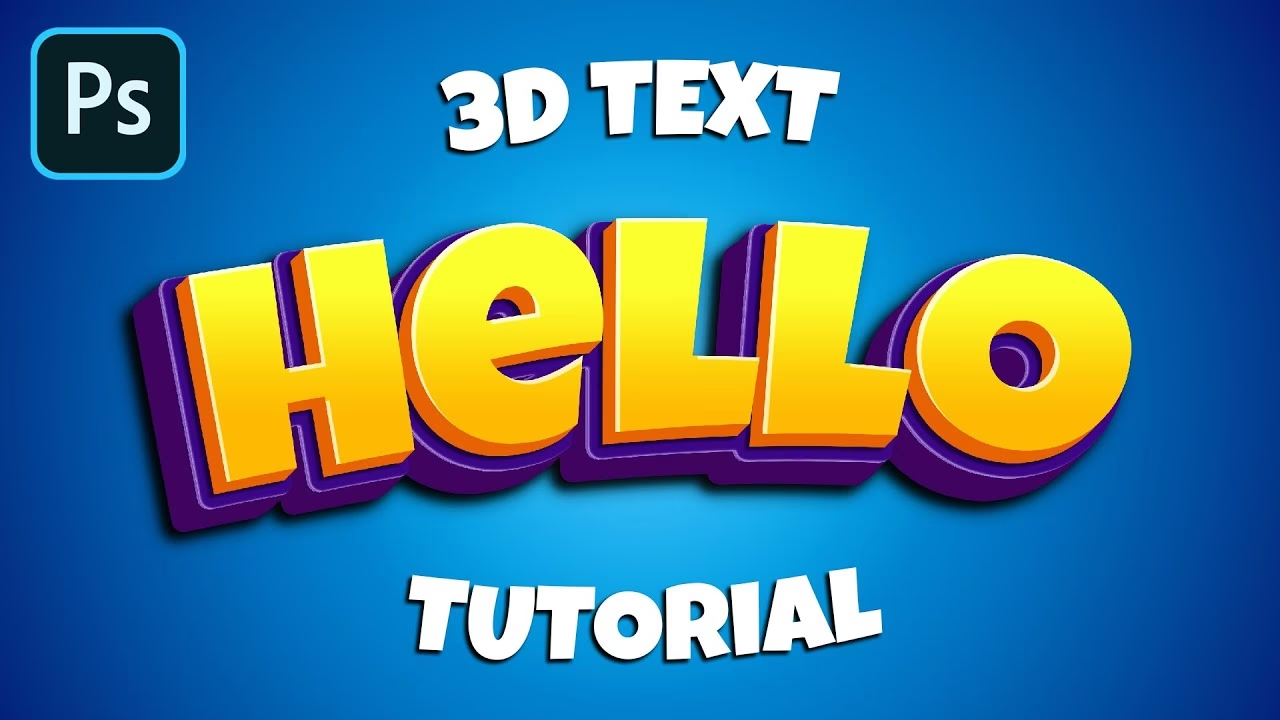
Kom I Gang: Skab Din Første 3D Tekst
Det første skridt er at oprette et nyt dokument i Photoshop eller åbne et eksisterende. Når du har dit lærred klar, skal du bruge tekstværktøjet (T) til at skrive den tekst, du ønsker at omdanne til 3D. Vælg en skrifttype, der passer til dit design. Nogle skrifttyper fungerer bedre end andre til 3D, især dem med tykkelse og klare kanter.
Med tekstlaget valgt i lagpanelet, er der flere måder at konvertere det til 3D på:
- Gå til menuen
3D > New 3D Extrusion from Selected Layer. - Højreklik på tekstlaget i lagpanelet og vælg
New 3D Extrusion from Selected Layer.
Uanset hvilken metode du væger, vil Photoshop nu omdanne dit 2D-tekstlag til et 3D-objekt og sandsynligvis skifte til 3D-arbejdsområdet. Hvis det ikke sker automatisk, kan du manuelt skifte til 3D-arbejdsområdet via Window > Workspace > 3D. Dette arbejdsområde organiserer paneler og værktøjer, der er specifikke for 3D-manipulation, hvilket gør processen mere intuitiv.
Forstå 3D-Arbejdsområdet og Paneler
Når du er i 3D-arbejdsområdet, vil du bemærke flere vigtige paneler:
- 3D-panelet: Dette er hjertet af din 3D-arbejdsgang. Det viser en hierarkisk liste over alle 3D-elementer i din scene, herunder mesh (selve teksten), materialer, lyskilder og kameraer. Ved at klikke på et element her får du adgang til dets specifikke indstillinger i egenskabspanelet.
- Egenskabspanelet (Properties): Dette panel er dynamisk og viser indstillingerne for det element, du har valgt i 3D-panelet. Vælg et mesh for at justere dets form og ekstrudering, et materiale for at ændre dets udseende, eller en lyskilde for at justere dens belysning.
- Værktøjslinjen: Indeholder værktøjer til at manipulere 3D-objekter i visningsporten, såsom rotere, panorere, zoome og flytte objekter.
Manipulation af 3D-Tekst Mesh
Når din tekst er konverteret til 3D, vises den som et mesh. Mesh'et repræsenterer geometrien af dit 3D-objekt. I 3D-panelet skal du vælge dit tekst-mesh (typisk navngivet efter dit tekstlag). Egenskabspanelet vil nu vise indstillinger for dette mesh under fanerne 'Shape' og 'Deformation'.
Ekstrudering og Dybde
Fanen 'Shape' indeholder de vigtigste indstillinger for ekstrudering, som er processen med at give din 2D-form dybde. Hovedindstillingerne her er:
- Extrusion Depth: Kontrollerer, hvor langt teksten strækker sig bagud. En højere værdi giver en tykkere 3D-effekt.
- Twist: Drejer ekstruderingen langs dens længde. Kan skabe interessante, dynamiske former.
- Taper: Gør ekstruderingen smallere eller bredere hen over dens længde.
Under 'Deformation' kan du anvende yderligere forvridninger til mesh'et, men for simpel 3D-tekst er 'Shape'-indstillingerne typisk tilstrækkelige.
Fronter og Kanter (Caps & Bevels)
På fanen 'Caps' kan du kontrollere udseendet af forsiden og bagsiden af din 3D-tekst, samt tilføje en skråkant (bevel) til kanterne.
- Side: Vælg om du vil påvirke forsiden, bagsiden eller begge.
- Bevel: Tilføjer en afrundet eller skrå kant til kanterne. Du kan vælge mellem forskellige 'Contour' forudindstillinger for at definere formen på skråkanten (f.eks. rund, lige, trinvis).
- Width: Styrer bredden af skråkanten.
- Height: Styrer højden af skråkanten. Positive værdier får skråkanten til at 'gå ind' i teksten, negative værdier får den til at 'gå ud'.
- Inflate: Tilføjer en oppustet effekt til forsiden/bagsiden af teksten.
Eksperimenter med forskellige 'Contour' profiler og 'Width'/'Height' værdier for at se, hvordan de påvirker udseendet af din tekst. En lille skråkant kan tilføje realisme, mens en stor kan blive en del af designet selv.
Materialer og Teksturer
Udseendet af din 3D-tekst afhænger i høj grad af de materialer, der er anvendt på dens forskellige overflader. Hver del af 3D-teksten (forside, bagside, ekstrudering, skråkanter) har sit eget materiale i 3D-panelet. Vælg et materiale i 3D-panelet for at redigere dets egenskaber i egenskabspanelet under fanen 'Materials'.
Vigtige materialeindstillinger inkluderer:
- Diffuse: Grundfarven på materialet. Du kan vælge en farve eller tilføje en tekstur (f.eks. et billede).
- Specular: Farven på højlys. Bestemmer farven på reflekteret lys.
- Shine: Kontrollerer, hvor skarpe eller bløde højlysene er. En høj værdi giver skarpe, plast-agtige højlys, en lav værdi giver blødere, mattere højlys.
- Reflection: Gør materialet reflekterende. Du kan tilføje et billede (et environment map) for at skabe realistiske refleksioner af omgivelserne.
- Refraction: Gør materialet gennemsigtigt og bryder lyset (som glas).
- Opacity: Gør materialet gennemsigtigt.
- Bump: Tilføjer overfladedetaljer uden at ændre geometrien. Kræver et bump map (et gråtonebillede, hvor lyse områder er hævet og mørke områder er sænkede).
- Normal: Ligner bump, men bruger et normal map (et farvebillede, der koder overfladenormaler) for mere præcise detaljer.
Du kan linke materialer sammen, så de deler indstillinger, eller give hver del af teksten et unikt materiale. Eksperimenter med forskellige farver, glansniveauer og teksturer for at opnå det ønskede udseende. Du kan også bruge Photoshops indbyggede materialebibliotek eller importere dine egne.
Belysning af Scenen
Belysning er afgørende for at give din 3D-tekst realisme og fremhæve dens form og materialer. I 3D-panelet finder du en liste over lyskilder i din scene. Som standard opretter Photoshop ofte en uendelig lyskilde (Infinite Light) og et billedebaseret lys (Image-Based Light - IBL).
Typer af lyskilder i Photoshop 3D:
- Infinite Light: Lyser parallelt fra en retning, som solen. God til at skabe stærke skygger.
- Point Light: Lyser i alle retninger fra et enkelt punkt, som en pære.
- Spot Light: Lyser i en kegleformet stråle, som en spotlight. God til at fremhæve specifikke områder.
- Image-Based Light (IBL): Bruger et 360-graders billede (HDR-panorama) til at belyse scenen og skabe realistiske refleksioner.
Vælg en lyskilde i 3D-panelet for at redigere dens indstillinger i egenskabspanelet under fanen 'Light'. Her kan du justere intensitet, farve, skyggeindstillinger (blødhed, opacitet) og lyskildens position/retning. Du kan tilføje flere lyskilder ved at klikke på ikonet 'Add New Light to Scene' i egenskabspanelet.
En god belysningsopsætning involverer ofte en hovedlyskilde (key light), en fyldningslyskilde (fill light) til at blødgøre skygger, og eventuelt en baggrundslyskilde (rim light) til at adskille objektet fra baggrunden. Eksperimenter med forskellige lyskildetyper og placeringer for at se, hvordan de påvirker din tekst.
Kamera og Visninger
I 3D-panelet finder du også 'Current View'. Dette repræsenterer kameraet, der ser på din scene. Du kan manipulere kameraet direkte ved hjælp af 3D-navigationsværktøjerne i værktøjslinjen (Orbit, Pan, Dolly). Disse værktøjer lader dig rotere omkring objektet, flytte visningen sidelæns og zoome ind/ud.
Egenskabspanelet for 'Current View' lader dig justere kameraindstillinger som Field of View (FOV) for at kontrollere perspektivet. Du kan også gemme forskellige kameravisninger ved at klikke på ikonet 'Save Current View' i egenskabspanelet. Dette er nyttigt, hvis du vil skifte mellem forskellige vinkler af din tekst.
Rendering af Din 3D-Tekst
Når du er tilfreds med din 3D-teksts udseende, belysning og materialer, er det tid til at rendere scenen. Rendering er processen, hvor computeren beregner det endelige billede, inklusive skygger, refleksioner og lysbrydning. Dette kan tage tid afhængigt af kompleksiteten af din scene og din computers ydeevne.
For at starte renderingen skal du sørge for, at dit 3D-lag er valgt, og derefter klikke på knappen 'Render' i 3D-panelet, eller gå til 3D > Render 3D Layer. Photoshop vil nu begynde beregningen. Du vil se en progressiv forbedring af billedkvaliteten i dit dokumentvindue, efterhånden som renderingen skrider frem. Du kan stoppe renderingen når som helst ved at trykke på Esc-tasten.
Rendering-indstillinger kan justeres i egenskabspanelet, når 'Scene' er valgt i 3D-panelet, under fanen 'Render Settings'. Her kan du vælge kvalitet (Draft, Interactive, Final) og rendering-præferencer. 'Final' kvalitet giver det bedste resultat, men tager længst tid.
Sammenligning af 3D-Indstillinger
Valget af indstillinger for ekstrudering, skråkanter og materialer har stor indflydelse på det endelige resultat. Her er en simpel sammenligning af, hvordan forskellige 'Bevel Contour' indstillinger kan ændre tekstens udseende:
| Bevel Contour | Beskrivelse | Typisk Effekt |
|---|---|---|
| Linear | En lige skråkant. | Skarp, industriel look. |
| Round | En blød, afrundet skråkant. | Glat, organisk look. |
| Half Round | En halvcirkelformet skråkant. | Klassisk, poleret look. |
| Cove | En konkav, indadgående skråkant. | Subtil kantdetalje. |
| Roll | En konveks, udadgående skråkant. | Pudsig, blød kant. |
Dette er blot et lille udvalg; Photoshop tilbyder mange flere forudindstillede konturer, og du kan endda oprette dine egne.
Tips til Bedre 3D-Tekst
- Vælg den rigtige skrifttype: Skrifttyper med varierende tykkelse eller meget fine detaljer kan være svære at arbejde med i 3D. Prøv først med en fed, sans-serif skrifttype.
- Brug flere lyskilder: En enkelt lyskilde kan skabe et fladt billede. Tilføj mindst to eller tre lyskilder for at skabe dybde og kontrast.
- Eksperimenter med materialer: Prøv forskellige kombinationer af Diffuse, Specular, Shine og Reflection for at se, hvordan de ændrer tekstens udseende. Et materiale med høj glans og refleksion kan give et krom-look, mens et mat materiale med lav glans ser mere plastisk eller malet ud.
- Overvej baggrunden: Din 3D-tekst skal passe ind i den scene, den er placeret i. Brug et IBL-billede, der matcher din baggrund, for realistisk belysning og refleksioner.
- Vær tålmodig med rendering: Rendering kan tage tid. Planlæg dette ind i din arbejdsgang.
Ofte Stillede Spørgsmål
Hvorfor ser min 3D-tekst grynet ud?
Dette skyldes typisk, at renderingen ikke er færdiggjort. Photoshop viser en lavere kvalitet under interaktiv manipulation for at opretholde ydeevnen. Start en 'Final' rendering for at få det endelige, glatte resultat. Skygge-indstillinger (f.eks. blødhed) kan også påvirke renderingstiden og udseendet.
Kan jeg redigere teksten, efter den er blevet 3D?
Ja, i Photoshop forbliver 3D-tekstlaget redigerbart. Dobbeltklik på tekstikonet på 3D-laget i lagpanelet (eller vælg 3D-laget og brug tekstværktøjet) for at redigere den oprindelige 2D-tekst. Ændringerne vil automatisk blive opdateret i 3D.
Hvorfor er 3D-funktionen langsom på min computer?
3D-rendering og manipulation er grafisk intense opgaver. Ydeevnen afhænger i høj grad af din computers processor, RAM og især grafikkort (GPU). Sørg for, at Photoshop er opdateret, og at dine grafikkortdrivere er de nyeste. Du kan justere ydeevneindstillingerne i Photoshops præferencer (Edit > Preferences > Performance).
Kan jeg eksportere 3D-teksten til et andet 3D-program?
Ja, du kan eksportere 3D-laget som et 3D-filformat (f.eks. .obj, .3ds) ved at gå til 3D > Export 3D Layer. Dette giver dig mulighed for at arbejde videre med teksten i andre 3D-applikationer.
Hvordan nulstiller jeg kamera-/visningsvinklen?
Vælg 'Current View' i 3D-panelet, og i egenskabspanelet under fanen 'Coordinates' kan du nulstille position og rotation. Du kan også bruge menuen 3D > Reset Camera.
At mestre Photoshops 3D-værktøjer kræver øvelse og eksperimentering. Start med simple designs og arbejd dig op til mere komplekse scener. Mulighederne er næsten uendelige, når du først forstår, hvordan du manipulerer geometri, materialer og lys. Med den rette tilgang kan du skabe iøjnefaldende 3D-teksteffekter, der løfter dine designs til et nyt niveau.
Husk at gemme dit arbejde ofte, især når du arbejder med 3D, da det kan være krævende for systemet. God fornøjelse med at udforske verdenen af 3D-tekst i Photoshop!
Hvis du vil læse andre artikler, der ligner Skab Imponerende 3D Tekst i Photoshop, kan du besøge kategorien Design.