


Adobe Photoshop er primært kendt som et billedredigeringsprogram, der arbejder med pixelbaserede billeder. Men programmet indeholder også kraftfulde funktioner, der bygger på vektorgrafik. En af de mest centrale af disse funktioner er brugen af Stier. At forstå og mestre stier kan revolutionere din workflow og åbne op for nye kreative muligheder, især når det kommer til at arbejde med præcise former og linjer, der forbliver skarpe uanset størrelse.
Selvom Photoshop ikke er et fuldt ud vektorbaseret program som Adobe Illustrator, tilbyder det alligevel disse vektorbaserede elementer, som kan integreres sømløst med dine pixelbaserede projekter. At kunne omdanne en simpel form til en sti er et grundlæggende, men utroligt nyttigt skridt i retning af at udnytte Photoshops fulde potentiale inden for grafisk design og digital kunst.
Hvad er Stier i Photoshop?
Grundlæggende set er stier vektorbaserede stregtegninger. Forestil dig en sti som en række linjesegmenter forbundet af ankerpunkter. Disse segmenter kan være helt lige, elegant buede eller en kombination af begge dele, alt efter hvad dit design kræver. For at noget kan defineres som en sti i Photoshop, skal den være lukket. Det betyder, at hvert ankerpunkt skal være forbundet til et andet ankerpunkt, så stien danner en komplet, sammenhængende kontur.
Denne vektorbaserede natur adskiller stier markant fra de pixelbaserede lag, du typisk arbejder med i Photoshop. Hvor pixelbilleder består af et gitter af farvede firkanter (pixels), der bliver uskarpe og takkede, når de forstørres, er stier baseret på matematiske formler. Det er denne fundamentale forskel, der giver stier deres største fordel.
Hvordan Fungerer Stier?
Den primære og mest betydningsfulde fordel ved stier er deres skalerbarhed. Fordi de er vektorbaserede, vil en sti altid se lige så skarp og klar ud, uanset hvor meget du forstørrer eller formindsker den. Uanset den endelige størrelse eller opløsning på dit projekt, bevarer stien sine skarpe kanter og fine detaljer. Dette er uvurderligt i mange designscenarier.
En anden stor fordel ved at bruge stier er evnen til at skabe dine helt egne, unikke former. Photoshop leveres med et bibliotek af indbyggede former, men verden af design er fuld af muligheder, der strækker sig langt ud over disse standarder. Når du først har skabt en form som en sti, som du potentielt vil genbruge i fremtiden, kan du gemme den. Ved at gemme en brugerdefineret form som en sti, har du den altid tilgængelig i dit bibliotek. Du kan derefter trække den ind i ethvert fremtidigt projekt, skalere den til den nødvendige størrelse uden frygt for forvrængning eller tab af kvalitet, og bruge den igen og igen.
Denne mulighed for at gemme og genbruge brugerdefinerede stier sparer enormt meget tid og sikrer konsistens på tværs af dine designprojekter. Det er en effektiv måde at opbygge et personligt bibliotek af grafiske elementer, der altid er klar til brug.
Praktiske Anvendelser af Stier
Stier har talrige praktiske anvendelser, der kan bidrage til at gøre dit grafiske arbejde og dine billedmanipulationer markant mere professionelle. De er et foretrukket værktøj blandt grafiske designere til en række specifikke opgaver:
- Tekst på en Kurve: Stier gør det nemt at få tekst til at følge en bestemt kurve eller form, hvilket giver dynamiske og kreative typografiske effekter.
- Præcis Frilægning: Stier er fantastiske til præcist at adskille objekter fra deres baggrund. Ved at tegne en sti rundt om objektet, kan du nemt oprette en præcis markering eller maske.
- Typografisk Stilisering: Ved at bruge stier og Bezier-punkter kan designere skabe unikke og kunstneriske typografiske effekter, der går ud over standard skrifttyper.
- Logo Design: For skabelsen af logoer og andre grafiske elementer, der ofte skal skaleres til forskellige størrelser (fra et visitkort til et stort banner), er stier uundværlige på grund af deres skalerbarhed.
Digitale kunstnere vil også finde stor værdi i sti-værktøjerne. Du kan potentielt omdanne frihåndstegninger eller skitser til præcise, vektorbaserede billeder, der nemt kan manipuleres, farvelægges og skaleres efter behov. Dette brobygger mellem traditionel tegning og digital grafik.
Sådan Skaber og Bruger Du Stier
Der er flere måder at skabe stier på i Photoshop, hvilket giver dig fleksibilitet afhængigt af din workflow og det element, du arbejder med:
- Med Penneværktøjet (Penneværktøjet): Dette er det mest præcise værktøj til at tegne stier manuelt. Du placerer ankerpunkter og tegner linjesegmenter imellem dem. Du kan skabe både lige og buede segmenter ved at trække i håndtagene, der dukker op ved ankerpunkterne. Dette giver dig fuld kontrol over stiets form.
- Med Former Værktøjet (Værktøj til former): Når du bruger et af former-værktøjerne (f.eks. Rektangel, Ellipse, Brugerdefineret Form), har du mulighed for at vælge, om værktøjet skal oprette en Pixelform, en Form (som er en speciel type vektorform på et separat lag) eller en Sti. Ved at vælge 'Sti' i indstillingslinjen øverst, vil den form, du tegner, blive oprettet direkte som en arbejdssti i Stier-panelet.
- Opret som Sti: Som nævnt ovenfor, kan du bevidst starte med at oprette et element som en sti ved at vælge 'Sti' som output-type for enten Penneværktøjet eller Former Værktøjet.
- Konverter til Sti: Du kan også konvertere eksisterende elementer til en sti. Dette inkluderer at konvertere en markering til en sti (ved at højreklikke på markeringen og vælge 'Make Work Path'), eller endda konvertere tekst eller visse grafiske lag til stier. Dette er især nyttigt, hvis du har en eksisterende form eller et tekstobjekt, som du nu ønsker at manipulere med sti-værktøjernes præcision og skalerbarhed.
Uanset hvordan du skaber din sti, vil den dukke op i Stier-panelet (Paths panel). Herfra kan du administrere dine stier, omdøbe dem (det er en god idé at gemme 'Arbejdsstier', da de kan forsvinde), og bruge dem til forskellige formål.
Udseende og Anvendelse af Stier
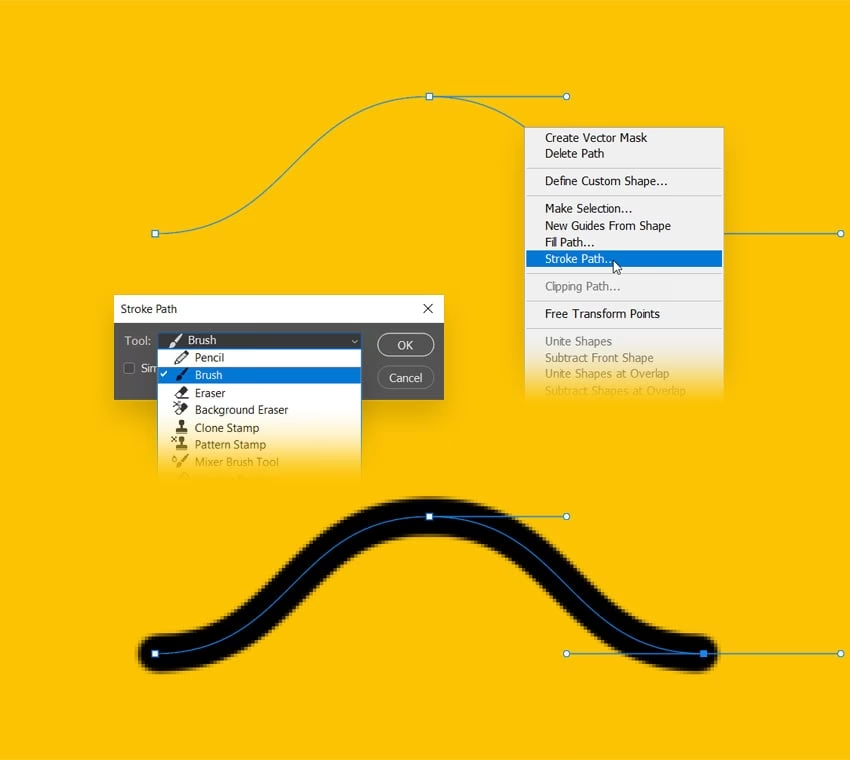
Ligesom andre elementer i Photoshop er du i stand til at indstille udseendet for en sti. Du kan angive en Fylde farve for området inden for en lukket sti, og du kan definere både farven og tykkelsen (vægten) for stiets Kontur (Stroke). Dette giver dig mulighed for at bruge stier som grafiske elementer i sig selv, ikke kun som hjælpelinjer eller markeringer.
At bruge stier er en to-trins proces: Først tegner eller opretter du selve stien, der definerer formen eller linjen. Derefter bruger du stien til et bestemt formål – det kan være at oprette en markering baseret på stien, at fylde eller stryge stien med farve, at få tekst til at følge stien, eller at bruge stien som en vektormaske på et lag.
Forskellige Metoder til Sti-Oprettelse
Her er en hurtig oversigt over de primære metoder til at skabe stier, som beskrevet ovenfor:
| Metode | Værktøj/Udgangspunkt | Beskrivelse | Typisk Anvendelse |
|---|---|---|---|
| Manuel Tegning | Penneværktøjet | Tegn præcise linjer og kurver manuelt ved at placere ankerpunkter. | Komplekse former, præcis frilægning, brugerdefinerede illustrationer. |
| Form som Sti | Former Værktøj (med 'Sti' valgt) | Tegn standard- eller brugerdefinerede former direkte som stier. | Geometriske former, standardfigurer, logo-elementer. |
| Konvertering af Markering | Eksisterende Markering | Opret en sti baseret på en aktiv markering. | Frilægning baseret på f.eks. tryllestav/hurtig markering, hurtig kontur. |
| Konvertering af Lag | Tekstlag, Formlag (Vektorform) | Omdan tekst eller eksisterende vektorformer til redigerbare stier. | Typografisk design, yderligere manipulation af eksisterende former. |
Hver metode har sine styrker og er bedst egnet til forskellige opgaver. At kende forskellen hjælper dig med at vælge det mest effektive værktøj til din specifikke situation.
Ofte Stillede Spørgsmål om Stier i Photoshop
- Hvad er den største fordel ved at bruge stier i Photoshop?
- Den største fordel er deres skalerbarhed. Fordi de er vektorbaserede, bevarer de deres skarphed og kvalitet, uanset hvor meget du forstørrer eller formindsker dem.
- Kan jeg gemme de stier, jeg opretter?
- Ja, du kan og bør gemme dine stier, især hvis du har brugt Penneværktøjet til at oprette en 'Arbejdssti'. Gemte stier forbliver i Stier-panelet og kan genbruges i fremtiden.
- Hvilke værktøjer kan jeg bruge til at oprette stier?
- Du kan primært bruge Penneværktøjet til at tegne stier manuelt eller Værktøj til former til at tegne former direkte som stier. Du kan også konvertere markeringer eller tekst til stier.
- Kan jeg konvertere et almindeligt billede til en sti?
- Du kan ikke direkte konvertere et pixelbaseret billede til en fuldt redigerbar sti på samme måde som vektorprogrammer, men du kan oprette en markering baseret på billedets konturer og derefter konvertere denne markering til en sti. Dette kræver ofte manuel justering med Penneværktøjet for præcision.
- Hvordan ændrer jeg udseendet af en sti?
- Når stien er oprettet, kan du bruge værktøjer som Penneværktøjet eller Direkte Markering Værktøjet (Direct Selection Tool) til at redigere ankerpunkter og segmenter. For at give stien en synlig farve (fylde eller kontur), skal du bruge funktionerne 'Fill Path' eller 'Stroke Path' i Stier-panelet eller via højreklik.
Stier-funktionen er sandsynligvis en af de mest undervurderede og misforståede funktioner i Photoshop, men den kan være et uvurderligt værktøj at tilføje til dit repertoire som digital kunstner eller grafisk designer. At lære at omdanne former til stier og udnytte deres vektorbaserede natur vil give dig en grad af præcision og fleksibilitet, som er svær at opnå med udelukkende pixelbaserede metoder. Giv denne funktion et forsøg, hvis du ikke allerede bruger den – potentialet for at forbedre dine designs er enormt.
Hvis du vil læse andre artikler, der ligner Stier fra Former i Photoshop, kan du besøge kategorien Fotografi.