


At finde den helt rigtige skrifttype til et design kan være en sand udfordring. Skrifttypen sætter stemningen, formidler tone og er afgørende for et billedes eller grafiks æstetik. I mange år har processen med at vælge skrifttype i software været besværlig – man skulle klikke på hver enkelt type i en lang liste for at se, hvordan den så ud på ens tekst. Selvom nyere programmer har gjort det lettere med hover-effekter, hvor man blot fører musen over listen, har Photoshop (indtil for nylig for mange brugere) føltes en smule bagud på dette punkt. Men frygt ej, der findes en nemmere måde, en lille hemmelighed, der kan revolutionere din workflow, når du arbejder med tekst i Adobe Photoshop.
Forestil dig at kunne rulle gennem hundreder af skrifttyper og se dem ændre sig øjeblikkeligt på din tekst. Det er ikke længere en fjern drøm, men en funktion der er indbygget i Photoshop, selvom den kræver et par klik at aktivere første gang. Denne funktion sparer dig for utallige klik og potentielt timers frustration, når du søger efter den perfekte typografi.
Hvorfor er Forhåndsvisning af Skrifttyper Vigtig?
En skrifttypes udseende kan variere dramatisk afhængigt af tekstens størrelse, farve, baggrund og den omgivende typografi. At vælge en skrifttype udelukkende baseret på dens navn eller et lille ikon i en menu er som at vælge en malingfarve uden at se den på væggen. Forhåndsvisning direkte på dit design giver dig den nødvendige kontekst til at træffe den bedste beslutning. Det handler om effektivitet og om at opnå det bedst mulige visuelle resultat. Hurtig forhåndsvisning betyder, at du kan eksperimentere mere, prøve flere muligheder af og dermed finde den skrifttype, der virkelig komplementerer dit billede eller design.
Sådan Aktiverer og Bruger du Musehjulets Skrifttype-Forhåndsvisning i Photoshop
Processen er overraskende simpel, når man først kender tricket. Det kræver blot, at du forbereder teksten, du vil eksperimentere med, og derefter navigerer til skrifttypeindstillingerne.
- Vælg Tekstværktøjet: Start med at vælge tekstlaget, du vil redigere, i dit Lag-panel. Aktivér derefter Tekstværktøjet (T) fra værktøjslinjen.
- Marker Teksten: Klik og træk med tekstværktøjet for at markere den specifikke tekst i dit dokument, som du ønsker at forhåndsvise skrifttyper på. Du kan også blot have tekstlaget valgt og markere al tekst ved at dobbeltklikke på T-ikonet i lagpanelet.
- Klik i Skrifttypefeltet: Kig op i indstillingslinjen øverst på skærmen (når tekstværktøjet er aktivt). Find feltet, der viser den nuværende skrifttypes navn (f.eks. 'Arial', 'Open Sans' osv.). Klik én gang inde i dette felt. Navnet på den nuværende skrifttype vil nu blive markeret med blåt. Dette er det afgørende trin for at aktivere musehjulets funktion.
- Brug Musehjulet til at Rulle: Mens skrifttypenavnet er markeret i feltet, skal du blot begynde at rulle op eller ned med dit musehjul. Du vil nu se den markerede tekst på dit lærred ændre sig dynamisk, efterhånden som du ruller gennem listen over tilgængelige skrifttyper.
- Vælg din Skrifttype: Når du ser en skrifttype, du kan lide, skal du blot klikke et vilkårligt sted uden for skrifttypefeltet (eller trykke Enter), og den viste skrifttype vil blive anvendt permanent på din markerede tekst. Hvis du ruller forbi en skrifttype og vil tilbage, kan du nemt rulle opad igen.
Dette enkle trick forvandler valget af skrifttype fra en træg proces til en hurtig og visuel udforskning. Det er en af de der små funktioner, der, når man først kender den, føles helt uundværlig.
Mere end Bare Rulning: Avanceret Skrifttypehåndtering i Photoshop
Photoshop tilbyder heldigvis mere end bare den grundlæggende rullefunktion. For professionelle designere og fotografer med mange skrifttyper installeret er det vigtigt at kunne administrere og finde skrifttyper effektivt.
Filtrering og Sortering
I skrifttype-dropdown-menuen finder du ofte muligheder for at filtrere dine skrifttyper. Du kan filtrere efter skrifttypeklasser (f.eks. Serif, Sans Serif, Script, Blackletter osv.). Dette er utroligt nyttigt, hvis du ved, hvilken *stil* af skrifttype du leder efter, men ikke navnet. Ved at indsnævre listen baseret på kategori bliver rulning med musehjulet endnu mere effektiv.

Favoritter
Hvis du har skrifttyper, du bruger igen og igen i dine projekter, kan du markere dem som favoritter. Ved siden af skrifttypens navn i listen er der et lille stjerneikon. Klik på stjernen for at tilføje skrifttypen til dine favoritter. Derefter kan du filtrere listen, så den kun viser dine foretrukne skrifttyper, hvilket sparer dig for at skulle søge gennem hele dit bibliotek.
Synkronisering med Adobe Fonts
En af de største fordele ved at bruge Adobe Photoshop som en del af Creative Cloud er integrationen med Adobe Fonts. Adobe Fonts (tidligere Typekit) giver dig adgang til et enormt bibliotek af høj kvalitet skrifttyper, som du kan synkronisere direkte til din computer og bruge i Photoshop og andre Adobe-programmer. Disse skrifttyper vises automatisk i din skrifttypeliste i Photoshop, og du kan synkronisere og deaktivere dem efter behov direkte fra Adobe Fonts hjemmeside eller via Creative Cloud-desktop-appen. Dette er en fantastisk ressource, der udvider dine kreative muligheder dramatisk uden behov for at købe individuelle skrifttypelicenser.
Find Skrifttyper på Billeder med 'Match Font'
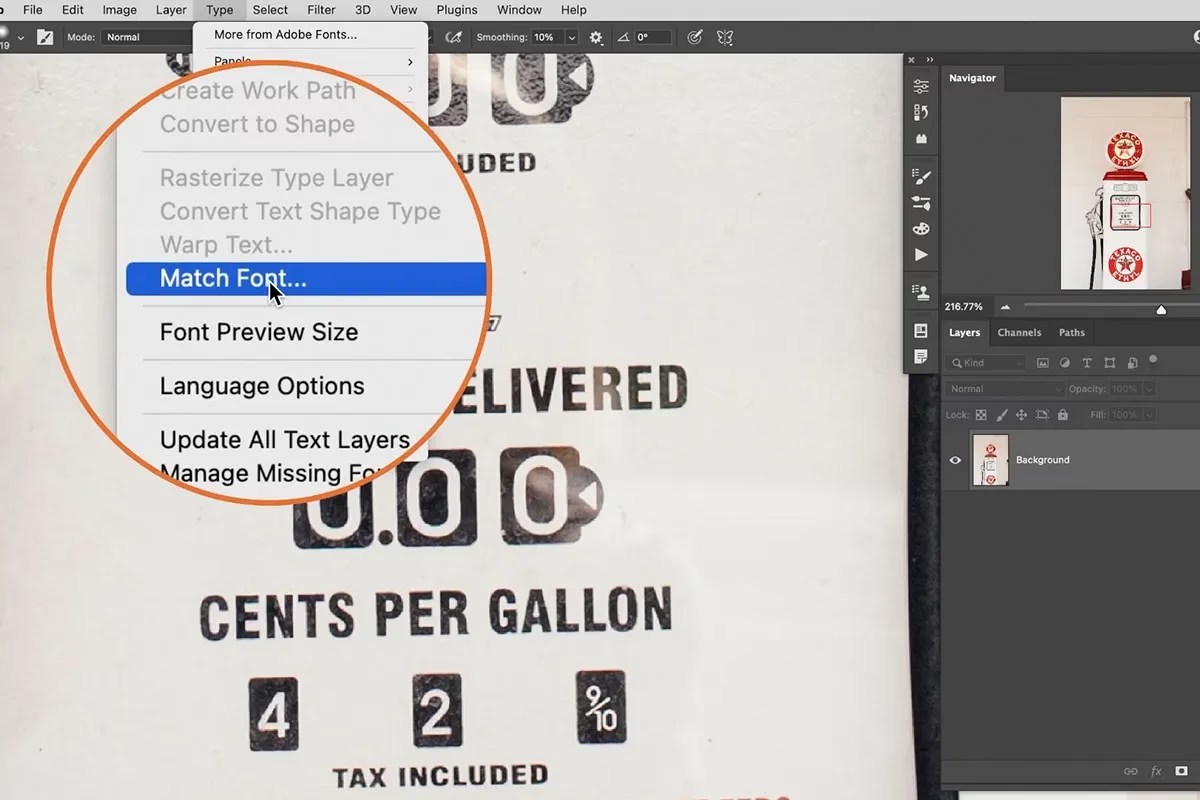
Hvad hvis du ser en skrifttype på et billede (måske et foto eller en screenshot) og gerne vil vide, hvilken skrifttype det er for selv at bruge den? Photoshop har en smart funktion kaldet 'Match Font'. Gå til menuen 'Type' (Tekst) og vælg 'Match Font' (Find Skrifttype). Du kan derefter trække en boks over teksten på dit billede, og Photoshop vil analysere formen på bogstaverne og foreslå skrifttyper fra dit eget bibliotek eller fra Adobe Fonts, der ligner mest. Dette er et utroligt kraftfuldt værktøj til at identificere og genbruge skrifttyper set ude i verden.
Bedste Praksis for Valg af Skrifttype
Ud over de tekniske aspekter af at finde og forhåndsvise skrifttyper er der også designprincipper, der kan guide dit valg:
- Læsbarhed: Vælg skrifttyper, der er lette at læse i den størrelse og kontekst, de skal bruges. En smuk skrifttype er ubrugelig, hvis ingen kan læse den.
- Hierarki: Brug forskellige skrifttyper eller skrifttypestørrelser og -vægte til at skabe et visuelt hierarki, der guider øjet gennem dit design (f.eks. en skrifttype til overskrifter, en anden til brødtekst).
- Kontrast: Sørg for tilstrækkelig kontrast mellem tekst og baggrund, både i farve og vægt.
- Parring: Hvis du bruger mere end én skrifttype, skal du vælge skrifttyper, der komplementerer hinanden. En klassisk tilgang er at parre en serif-skrifttype med en sans-serif-skrifttype.
- Formål: Overvej formålet med dit design. En plakat til en rockkoncert kræver en anden typografi end en invitation til et bryllup.
- Mængde: Undgå at bruge for mange forskellige skrifttyper i ét design. Ofte er to eller tre forskellige skrifttyper mere end nok til at skabe variation uden at virke rodet.
Ved at kombinere kendskabet til Photoshops værktøjer med grundlæggende typografiske principper kan du forbedre dine designs markant.
Ofte Stillede Spørgsmål om Skrifttyper i Photoshop
- Kan jeg installere nye skrifttyper i Photoshop?
- Ja, når du installerer en skrifttype på dit operativsystem (Windows eller macOS), bliver den automatisk tilgængelig i Photoshop og de fleste andre programmer på din computer. Du kan også synkronisere skrifttyper direkte via Adobe Fonts.
- Hvorfor kan jeg ikke se alle mine installerede skrifttyper i Photoshop?
- Nogle skrifttypemanagere kan midlertidigt deaktivere skrifttyper for at forbedre systemets ydeevne. Sørg for, at de skrifttyper, du vil bruge, er aktiveret i din skrifttypemanager. Nogle ældre eller beskadigede skrifttypefiler genkendes muligvis heller ikke af Photoshop.
- Hvordan finder jeg ud af, hvilken skrifttype der er brugt i et eksisterende Photoshop-dokument?
- Vælg tekstlaget i lagpanelet. Skrifttypenavnet vil blive vist i indstillingslinjen øverst på skærmen, når tekstværktøjet er aktivt. Hvis skrifttypen mangler (f.eks. fordi du åbner et dokument fra en anden person), vil Photoshop typisk give dig besked og tilbyde at erstatte den eller synkronisere den via Adobe Fonts, hvis den er tilgængelig der.
- Hvordan kan jeg forhåndsvise skrifttyper, der ikke er installeret på min computer?
- Den nemmeste måde er at bruge Adobe Fonts. Du kan browse hele biblioteket online og forhåndsvise skrifttyper på brugerdefineret tekst, før du beslutter dig for at synkronisere dem til din computer og Photoshop.
- Hvad er forskellen på TrueType (.ttf) og OpenType (.otf) skrifttyper?
- OpenType er en nyere standard, der typisk tilbyder mere avancerede typografiske funktioner, såsom ligaturer, alternative tegn (glyphs) og mindre filstørrelser, især for store tegnsæt. De understøttes bredt af moderne software, herunder Photoshop.
At mestre skrifttypevalg i Photoshop handler om at kende de rigtige værktøjer og teknikker. Ved at bruge musehjulets forhåndsvisning, udnytte filtreringsmulighederne, organisere dine favoritter og integrere med Adobe Fonts, bliver processen ikke kun hurtigere, men også langt mere kreativ og intuitiv. Glem de gamle, kedelige metoder og dyk ned i en verden af typografiske muligheder direkte på dit lærred.
Hvis du vil læse andre artikler, der ligner Tip: Forhåndsvis skrifttyper i Photoshop, kan du besøge kategorien Design.