
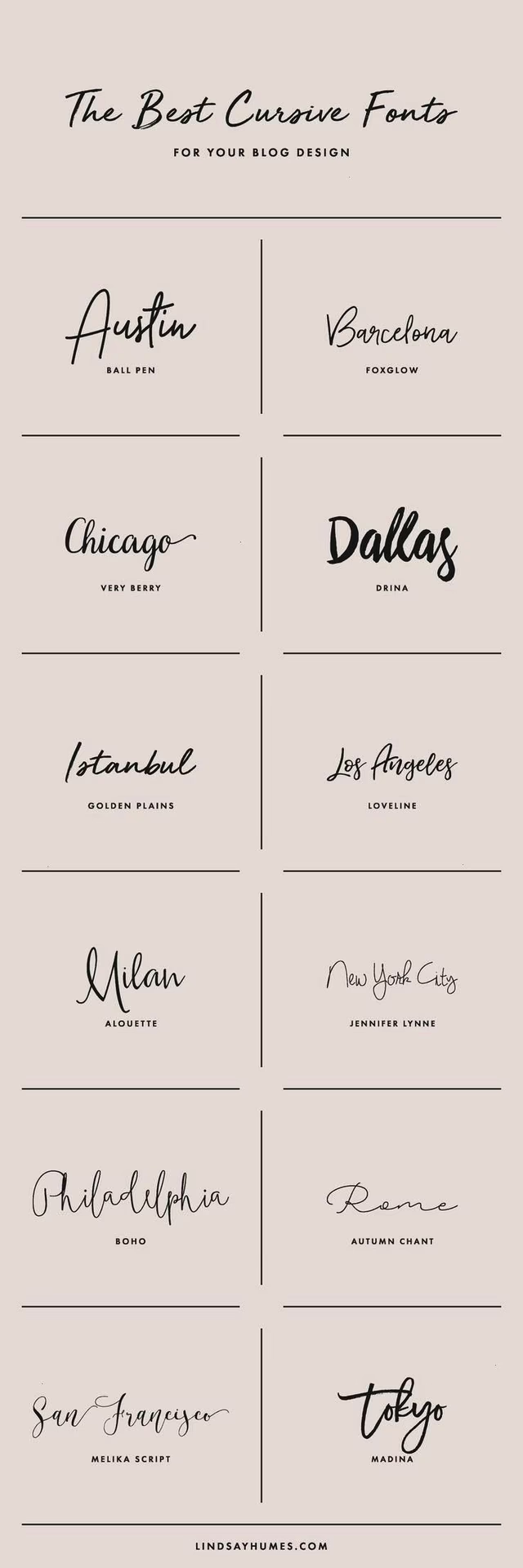

Tekst er en fundamental del af mange grafiske designs og fotografiske kompositioner. Uanset om det er et logo, en titel på et billede eller en del af en plakat, kan måden teksten præsenteres på, have stor indflydelse på det endelige udtryk. En almindelig teknik til at give tekst mere dynamik og visuel interesse er at give den en hældning, ofte kendt som kursiv eller 'italic'. Mens mange skrifttyper tilbyder en indbygget kursiv version, er der situationer, hvor du ønsker at skråne tekst, der ikke har en kursiv variant, eller hvor du ønsker en mere specifik eller ekstrem hældning. I disse tilfælde er Adobe Photoshop et kraftfuldt værktøj, der kan hjælpe dig med at opnå det ønskede resultat. Denne guide vil dykke ned i de forskellige metoder til at skråne tekst i Photoshop og give dig indsigt i, hvornår og hvordan du bedst anvender dem.
Hvorfor Skråne Tekst?
At skråne tekst er ikke kun et spørgsmål om æstetik; det tjener ofte et funktionelt formål i design. Kursiv tekst bruges traditionelt til at fremhæve ord, citater eller titler. Når du manuelt skråner tekst i et design, kan du opnå en lignende fremhævelse, men med større kreativ frihed over vinklen og effekten. En skrå tekst kan signalere bevægelse, hastighed eller en uformel tone. Det kan også være en måde at tilpasse tekst, så den passer bedre ind i et bestemt layout eller følger linjerne i et billede. For eksempel, hvis du placerer tekst over et billede med diagonale elementer, kan en skrå tekstlinie komplementere disse elementer og skabe et mere harmonisk design. I branding og logoer kan unikke teksttransformationer, herunder skråning, være afgørende for at skabe et genkendeligt og mindeværdigt visuelt identitet.
Grundlæggende Metoder til at Skråne Tekst i Photoshop
Photoshop tilbyder flere måder at manipulere tekst på. De mest direkte metoder til at skråne tekst involverer brug af transformationsværktøjer. Før du starter, skal du have dit tekstlag klar i Photoshop. Hvis du ikke allerede har tekst, skal du vælge Tekstværktøjet (T), klikke på lærredet og indtaste din tekst. Du kan derefter justere skrifttype, størrelse og farve i Indstillingslinjen eller Egenskaber-panelet.
Brug af Transformation (Skrå)
Den mest almindelige metode til at skråne tekst manuelt er ved hjælp af transformationsfunktionen, specifikt 'Skrå' (Skew). Følg disse trin:
- Vælg det tekstlag, du vil skråne, i Lag-panelet.
- Gå til menuen Rediger > Transformer > Skrå (Edit > Transform > Skew).
- Der vises en transformationsramme omkring din tekst med håndtag i hjørnerne og på siderne.
- Klik og træk i et af sidehåndtagene (ikke hjørnehåndtagene) for at skråne teksten. Hvis du trækker i et sidehåndtag på top eller bund, vil teksten skråne vandret. Hvis du trækker i et sidehåndtag til venstre eller højre, vil teksten skråne lodret. Hold Skift-tasten nede, mens du trækker, for at begrænse skråningen til 15-graders intervaller, hvilket kan være nyttigt for præcision.
- Mens du transformerer, kan du se den præcise skråningsvinkel i Indstillingslinjen øverst på skærmen. Du kan også indtaste numeriske værdier her for X- eller Y-skråning.
- Når du er tilfreds med hældningen, tryk Enter (Windows) eller Retur (macOS) for at anvende transformationen. Du kan også klikke på fluebenet i Indstillingslinjen. For at annullere, tryk Escape eller klik på annuller-ikonet i Indstillingslinjen.
Det er vigtigt at bemærke, at når du anvender transformationer som Skrå på et almindeligt tekstlag, kan Photoshop bede dig om at raste teksten eller konvertere den til et Smart Object. Raste tekst omdanner den til pixels, hvilket betyder, at du ikke længere kan redigere teksten som tekst (f.eks. ændre ord eller rette stavefejl) uden at oprette et nyt tekstlag. Konvertering til et Smart Object er ofte den foretrukne metode, da det bevarer tekstens redigerbarhed i vid udstrækning. Transformationen anvendes da som en ikke-destruktiv effekt, der kan redigeres eller fjernes senere ved at dobbeltklikke på Smart Object'et i Lag-panelet.
Brug af Fri Transformation (Free Transform)
Fri Transformation (Ctrl+T på Windows, Cmd+T på macOS) er et alsidigt værktøj, der også kan bruges til at skråne tekst. Når transformationsrammen er aktiv, kan du højreklikke (eller Ctrl+klik på macOS) inden for rammen for at få en kontekstmenu med transformationsmuligheder, herunder 'Skrå' (Skew). Processen er derefter den samme som beskrevet ovenfor. Fordelen ved at starte med Fri Transformation er, at du nemt kan kombinere skråning med skalering, rotation og andre transformationer i én operation.
Begrænsninger og Overvejelser i Photoshop
Mens Photoshop er fremragende til billedredigering og mange grafiske opgaver, er det primært et pixel-baseret program. Tekst i Photoshop er dog vektor-baseret, så længe den forbliver et redigerbart tekstlag. Når du anvender visse transformationer, som Skrå eller Perspektiv, direkte på et tekstlag, kan Photoshop kræve rasteisering eller konvertering til et Smart Object. Rasteisering, som nævnt, gør teksten til pixels, hvilket kan føre til tab af skarphed, især hvis billedet skal skaleres op senere. Selvom Smart Objects bevarer redigerbarhed, håndterer Photoshop komplekse teksttransformationer anderledes end dedikerede vektorprogrammer.
For simple skråninger, der efterligner kursiv, fungerer Photoshops værktøjer fint. Men for mere avancerede tekstmanipulationer, såsom at forvrænge individuelle bogstaver, bøje tekst langs kurver (udover de forudindstillede 'Warp Text' stilarter), eller skabe komplekse tekst-effekter, kan Photoshop blive besværligt eller begrænset sammenlignet med vektorprogrammer.
Alternativet: Vektorprogrammer (Illustrator, etc.)
Den tekst, du arbejder med, især hvis den er en del af et logo eller et design, der skal kunne skaleres uden kvalitetstab, er ofte bedre at manipulere i et vektorbaseret program som Adobe Illustrator, CorelDRAW eller Affinity Designer. Disse programmer er designet specifikt til at arbejde med vektorgrafik, herunder tekst. I et vektorprogram kan du:
- Konvertere tekst til stier/kurver, hvilket giver fuld kontrol over hvert enkelt bogstavs form.
- Anvende præcise transformationer (skalering, rotation, skråning) uden kvalitetstab.
- Bruge avancerede værktøjer til at forvrænge, bøje og manipulere tekst på måder, der er svære eller umulige i Photoshop.
- Sikre, at din tekst forbliver skarp og klar, uanset hvor meget du skalerer den.
Som den oprindelige information antydede, er den bedste praksis for komplekse tekstmanipulationer, der kræver høj præcision og skalerbarhed (som i logoer), ofte at udføre disse manipulationer i et vektorprogram. Når du er tilfreds med tekstens form og transformation, kan du derefter eksportere den til Photoshop. Du kan eksportere som en filtype, der bevarer vektordata (f.eks. PSD med lag, AI, eller EPS, som derefter importeres som et Smart Object i Photoshop), eller som et højtopløseligt pixelbillede (f.eks. PNG, TIFF), hvis den endelige størrelse er fastlagt. I Photoshop kan du derefter nemt integrere teksten med billeder, anvende filtereffekter, justere farver og lysstyrke, og tilføje andre raster-baserede elementer, der er Photoshops styrke. Denne workflow kombinerer fordelene ved vektor- og rasterredigering.
Yderligere Teksttransformationer i Photoshop
Udover simpel skråning kan Photoshop også udføre andre transformationer, der blev nævnt i den oprindelige tekst:
- Skalering (Scaling): Strækker eller komprimerer teksten vandret og/eller lodret. Findes under Fri Transformation.
- Rotation (Rotation): Drejer teksten. Findes under Fri Transformation.
- Forvræng (Distort): Giver dig mulighed for at trække i hjørnerne af transformationsrammen uafhængigt for at skabe perspektiviske eller uregelmæssige forvrængninger. Findes under Rediger > Transformer.
- Perspektiv (Perspective): Trækker i hjørnerne for at skabe et perspektivisk fald, som om teksten forsvinder i horisonten. Findes under Rediger > Transformer.
- Bøj (Warp): Giver dig mulighed for at bøje teksten ved hjælp af forudindstillede former (som bue, flag, fiskeøje) eller ved at trække i et gitter over teksten. Findes under Rediger > Transformer > Bøj (hvis tekstlaget er et Smart Object eller rasteriseret) eller som en indbygget funktion for tekstlag via Tekstværktøjet.
Disse værktøjer kan kombineres med skråning for at skabe meget specifikke visuelle effekter. For eksempel kan du skråne tekst og derefter anvende perspektiv for at få den til at se ud, som om den ligger på en skrå overflade, der forsvinder i det fjerne.
Tips til Bedre Tekstmanipulation
- Arbejd med Smart Objects: Konverter altid dit tekstlag til et Smart Object, før du anvender transformationer som Skrå eller Perspektiv, hvis du vil bevare muligheden for at redigere teksten senere. Dette giver dig også mulighed for at justere transformationen.
- Brug hjælpelinjer og gitter: Aktivér hjælpelinjer (Vis > Hjælpelinjer) eller gitter (Vis > Vis > Gitter) for at hjælpe dig med at justere skråningsvinklen præcist, især hvis du skal matche en bestemt vinkel i dit billede.
- Tjek læsbarheden: Når du skråner tekst, især med ekstreme vinkler, kan det påvirke læsbarheden. Sørg altid for, at teksten stadig er let at læse for din målgruppe.
- Overvej skrifttypevalg: Nogle skrifttyper egner sig bedre til skråning end andre. Sans-serif skrifttyper er ofte mere tilgivende over for transformationer end serif skrifttyper.
- Øv dig: Eksperimenter med de forskellige transformationsværktøjer for at forstå, hvordan de påvirker teksten, og find den teknik, der bedst passer til dit design.
Ofte Stillede Spørgsmål om Tekst med Hældning
Kan jeg skråne individuelle bogstaver forskelligt i Photoshop?
Direkte på et almindeligt tekstlag kan du ikke skråne individuelle bogstaver forskelligt med standard transformationsværktøjer. Hvis du har brug for at manipulere hvert bogstav individuelt, skal du enten oprette hvert bogstav på sit eget lag eller, mere effektivt, konvertere tekstlaget til stier/kurver (højreklik på laget > Convert to Shape) og derefter redigere ankerpunkterne for hvert bogstav. For kompleks individuel bogstavmanipulation er et vektorprogram som Illustrator dog langt bedre egnet.
Hvordan laver jeg "falsk kursiv" i Photoshop?
"Falsk kursiv" refererer ofte til at skråne en almindelig (ikke-kursiv) skrifttype manuelt. Dette gøres typisk ved hjælp af Rediger > Transformer > Skrå (Skew) værktøjet som beskrevet i guiden. Vær opmærksom på, at manuel skråning sjældent ser lige så godt ud som en ægte kursiv version designet af skrifttypens skaber, da ægte kursiv ofte har justerede bogstavformer og proportioner.
Vil skråning af tekst påvirke skarpheden?
Hvis du skråner et almindeligt tekstlag og lader Photoshop raste det, vil teksten blive omdannet til pixels, og skarpheden kan blive påvirket, især ved opskalering. Hvis du konverterer til et Smart Object, bevares vektorinformationen i objektet, men transformationen anvendes som en effekt. Dette minimerer tab af skarphed, men meget ekstreme transformationer kan stadig introducere visuelle artefakter. Den skarpeste løsning for skalerbar tekst er altid at manipulere den i et vektorprogram og importere den til Photoshop.
Kan jeg anvende en skråning på en hel gruppe af tekstlag?
Ja, du kan gruppere dine tekstlag (vælg lagene i Lag-panelet og tryk Ctrl+G/Cmd+G). Vælg derefter gruppen og anvend Fri Transformation (Ctrl+T/Cmd+T). Højreklik inden for transformationsrammen og vælg Skrå (Skew). Photoshop vil anvende transformationen på alle lagene i gruppen samtidigt. Lagene inden i gruppen bevarer deres individuelle egenskaber, men gruppen som helhed transformeres.
Hvad er forskellen på Skrå (Skew) og Forvræng (Distort)?
Skrå (Skew) flytter de modsatte sider af transformationsrammen parallelt med hinanden. Hvis du trækker i tophåndtaget, bevæger bundhåndtaget sig i samme retning, men på den modsatte side. Dette skaber en jævn hældning. Forvræng (Distort) giver dig fuld kontrol over hvert enkelt hjørnehåndtag uafhængigt, hvilket giver mulighed for mere uregelmæssige og perspektiviske forvrængninger, hvor siderne ikke nødvendigvis forbliver parallelle.
At mestre tekstmanipulation i Photoshop, herunder skråning, er en værdifuld færdighed for enhver designer eller fotograf, der arbejder med tekst i deres billeder. Selvom dedikerede vektorprogrammer excellerer i kompleksitet og skalerbarhed, tilbyder Photoshop effektive værktøjer til mange almindelige opgaver. Ved at forstå de forskellige metoder og deres implikationer kan du vælge den bedste tilgang til dit specifikke projekt og skabe visuelt tiltalende resultater.
Hvis du vil læse andre artikler, der ligner Tekst med Hældning i Photoshop: Guide, kan du besøge kategorien Design.