


At skalere billeder, former eller tekstlag er en fundamental del af billedredigering i Adobe Photoshop. Gennem årene har Photoshop's Fri Transformering (Free Transform) været det primære værktøj til denne opgave. Med introduktionen af Photoshop CC 2019 og yderligere forbedringer i CC 2020 foretog Adobe nogle betydelige ændringer i den måde, vi bruger Fri Transformering på, især når det kommer til proportional skalering. Disse ændringer er designet til at strømline arbejdsgangen og gøre programmet mere intuitivt for nye brugere, selvom de kan kræve lidt tilvænning for erfarne Photoshop-brugere.
Den mest markante ændring, der blev introduceret i CC 2019, var, at Fri Transformering nu som udgangspunkt skalerer objekter proportionelt. I ældre versioner af Photoshop skulle man holde Skift-tasten nede, mens man trak i et håndtag, for at låse billedets eller objektets højde-bredde-forhold fast. Nu er det omvendt: proportional skalering sker automatisk, og du skal holde Skift nede for at skalere ikke-proportionelt.
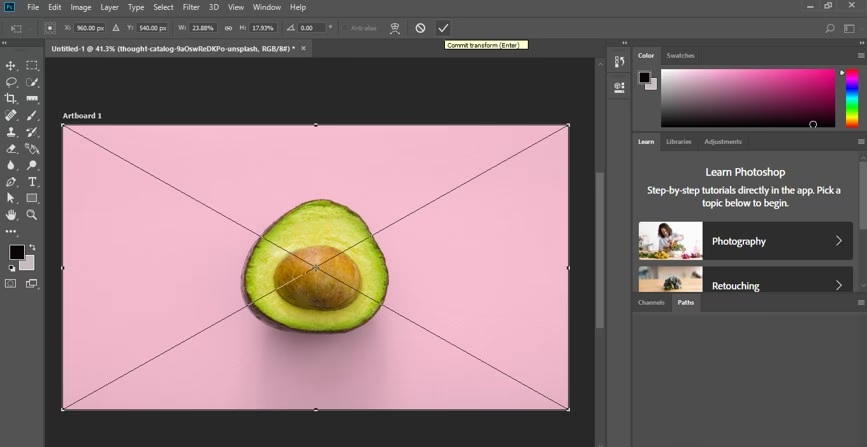
Selvom denne ændring blev implementeret i CC 2019, gjaldt den i første omgang kun for visse lagtyper, hvilket skabte en vis forvirring. Heldigvis rettede Photoshop CC 2020 op på dette, så adfærden nu er konsistent på tværs af de mest almindelige lagtyper. Derudover introducerede CC 2019 og 2020 andre forbedringer, herunder en ændring i visningen af transformationsreferencepunktet og nye, hurtigere måder at bekræfte dine transformationer på.
- Sådan Anvender Du Fri Transformering
- Proportional Skalering som Standard (CC 2019 og CC 2020)
- Sådan Skalerer Du Ikke-Proportionelt
- Skalering fra Midten
- Oversigt over Skalering i CC 2020
- Genindfør Gammel Fri Transformering Adfærd
- Det Skjulte Referencepunkt
- Hurtigere Måder at Bekræfte Transformationer
- Flere Fortrydelser i Fri Transformering (Ny i CC 2020)
-
Ofte Stillede Spørgsmål om Fri Transformering
- Hvorfor ændrede Adobe standardadfærden for skalering?
- Hvordan får jeg den gamle adfærd med Skift-tasten tilbage?
- Gælder disse ændringer for alle transformationsværktøjer (Skævvrid, Forvrid osv.)?
- Hvad hvis jeg bruger en ældre version af Photoshop end CC 2019?
- Kan jeg ændre standardadfærden for skalering uden at bruge "Legacy"-indstillingen?
- Konklusion
Sådan Anvender Du Fri Transformering
Før vi dykker ned i de specifikke ændringer, lad os kort genopfriske, hvordan du aktiverer Fri Transformering. Du kan vælge kommandoen ved at gå til menuen Rediger > Fri Transformering (Edit > Free Transform). Alternativt kan du bruge den meget almindelige tastaturgenvej Ctrl+T (Windows) eller Command+T (Mac). Når Fri Transformering er aktiv, vises en boks med håndtag rundt om det valgte lag eller den valgte markering. Disse håndtag er det, du trækker i for at ændre størrelse, rotere, skævvride eller forvrænge objektet.
Proportional Skalering som Standard (CC 2019 og CC 2020)
Som nævnt er den største ændring, at proportionel skalering nu er standardadfærden for de fleste lagtyper i Photoshop CC 2019 og nyere versioner. Dette betyder, at når du trækker i et af hjørnehåndtagene på transformationsboksen, vil bredden og højden af dit objekt justeres samtidigt, så højde-bredde-forholdet forbliver låst. Billedet eller objektet bliver større eller mindre uden at blive strukket eller klemt.
Skalering af Billedlag
I Photoshop CC 2019 og CC 2020 skalerer billedlag automatisk proportionelt. Du skal blot trække i et af de otte håndtag (de små firkanter) rundt om billedet. Hvis du trækker i et hjørnehåndtag, skaleres billedet fra hjørnet og indad eller udad, mens proportionerne bevares. Hvis du trækker i et sidehåndtag (øverste, nederste, venstre eller højre), vil billedet stadig skalere proportionelt, men effekten vil være centreret.
Skalering af Tekstlag
Tekstlag opfører sig på samme måde som billedlag i CC 2019 og CC 2020. Træk i et hvilket som helst håndtag for at skalere teksten proportionelt. Dette bevarer tekstens form og forhindrer, at bogstaverne bliver strukket på en uønsket måde som standard.
Skalering af Formlag (Forbedret i CC 2020)
Her var der en lille forvirring i CC 2019. I den version skalerer formlag *ikke* proportionelt som standard – de beholdt den gamle adfærd, hvor man skulle holde Skift nede for at låse proportionerne. Dette gjorde Free Transform's adfærd inkonsekvent på tværs af lagtyper.
Men i Photoshop CC 2020 blev dette rettet. Nu skalerer formlag også proportionelt som standard, ligesom billed- og tekstlag. Dette skaber en ensartet og mere forudsigelig oplevelse, uanset hvilken lagtype du arbejder med.
Sådan Skalerer Du Ikke-Proportionelt
Hvis du af en eller anden grund ønsker at strække eller klemme dit objekt – altså skalere det ikke-proportionelt – skal du nu holde Skift-tasten nede, mens du trækker i et håndtag. Dette er den omvendte adfærd af ældre Photoshop-versioner. Ved at holde Skift nede tilsidesætter du standardindstillingen og låser *ikke* proportionerne fast.
Skalering fra Midten
Ønsker du at skalere et objekt fra dets centrum i stedet for fra det hjørne eller den side, du trækker i? Uanset om du skalerer proportionelt eller ikke-proportionelt, kan du gøre dette ved at holde Alt-tasten (Windows) eller Option-tasten (Mac) nede, mens du trækker i et håndtag. Kombiner dette med Skift (altså Skift + Alt/Option) for at skalere ikke-proportionelt fra midten.
Oversigt over Skalering i CC 2020
For at opsummere skaleringsadfærden i Photoshop CC 2020 (som er den mest konsistente version af de to):
| Handling | Resultat i CC 2020 |
|---|---|
| Træk i et håndtag | Skalerer proportionelt |
| Træk i et håndtag + Hold Alt/Option nede | Skalerer proportionelt fra midten |
| Træk i et håndtag + Hold Skift nede | Skalerer ikke-proportionelt |
| Træk i et håndtag + Hold Skift + Alt/Option nede | Skalerer ikke-proportionelt fra midten |
Genindfør Gammel Fri Transformering Adfærd
Hvis du er en erfaren Photoshop-bruger og foretrækker den gamle adfærd, hvor Skift-tasten skulle holdes nede for proportional skalering, har Adobe heldigvis inkluderet en mulighed for at vende tilbage til "Legacy Free Transform" (ældre Fri Transformering). Du finder denne indstilling i Photoshop's Præferencer (Indstillinger). Gå til Rediger > Præferencer > Værktøjer (Windows) eller Photoshop CC > Præferencer > Værktøjer (Mac), og sæt flueben ved "Brug ældre Fri Transformering" (Use Legacy Free Transform).
Det Skjulte Referencepunkt
En anden ændring, der kom med Photoshop CC 2019, var, at transformationsreferencepunktet som standard er skjult. Referencepunktet er det punkt, som transformationen (skalering, rotation osv.) centreres omkring. Det vises normalt som et sigtekorn i midten af transformationsboksen. Adobe valgte at skjule det for at forhindre brugere i ved et uheld at flytte det, hvilket kunne føre til uventede resultater.
Selvom referencepunktet er skjult som standard i både CC 2019 og CC 2020, er det stadig der, og du kan nemt gøre det synligt igen.
Midlertidig Visning af Referencepunktet
For at vise referencepunktet midlertidigt skal du kigge i Indstillingslinjen (Options Bar) øverst på skærmen, når Fri Transformering er aktiv. Der finder du et lille afkrydsningsfelt mærket "Slå referencepunkt til/fra" (Toggle Reference Point). Sæt et flueben her, og referencepunktet vil blive vist i midten af boksen, så længe Fri Transformering er aktiv for det aktuelle lag.
Permanent Visning af Referencepunktet
Hvis du foretrækker altid at se referencepunktet, kan du ændre en indstilling i Photoshop's Præferencer. Gå til Rediger > Præferencer > Værktøjer (Windows) eller Photoshop CC > Præferencer > Værktøjer (Mac). I Værktøjspræferencerne finder du indstillingen "Vis referencepunkt ved brug af Transformering" (Show Reference Point when using Transform). Sæt et flueben ved denne indstilling. Næste gang du aktiverer Fri Transformering, vil referencepunktet altid være synligt i midten.
Hurtigere Måder at Bekræfte Transformationer
Photoshop CC 2019 introducerede også en hurtigere måde at bekræfte og afslutte en Fri Transformering på. Du kunne nu blot klikke et vilkårligt sted uden for transformationsboksen i dokumentvinduet, og transformationen ville blive anvendt. Din markør ville skifte til en sort pil, når du bevægede den væk fra boksen, for at indikere, at du kunne klikke for at bekræfte.
Vær dog opmærksom på, at denne funktion blev justeret i CC 2020. Fra CC 2020 virker denne "klik udenfor for at bekræfte"-metode kun, når du *skalerer* et objekt. Den virker ikke længere, hvis du roterer, skævvrider eller forvrænger. De andre standardmetoder til at bekræfte en transformation virker dog stadig:
- Klik på fluebenet i Indstillingslinjen.
- Tryk Enter (Windows) eller Retur (Mac) på tastaturet.
- Dobbeltklik inde i transformationsboksen.
- Vælg et andet værktøj fra værktøjslinjen.
- Vælg et andet lag i Lag-panelet.
Disse metoder giver fleksibilitet i, hvordan du afslutter din transformation, så du kan vælge den, der passer bedst til din arbejdsgang.
Flere Fortrydelser i Fri Transformering (Ny i CC 2020)
En kærkommen forbedring i Photoshop CC 2020 er muligheden for at fortryde flere fortrydelser (multiple undos) inden for selve Fri Transformering-kommandoen. I tidligere versioner kunne du kun fortryde det allersidste trin, du foretog, mens Fri Transformering var aktiv. Hvis du lavede flere justeringer (f.eks. skalerede, derefter roterede), kunne du kun fortryde rotationen, ikke skaleringen, uden at afslutte Fri Transformering og bruge den generelle fortrydelsesfunktion.
I CC 2020 kan du, så længe Fri Transformering stadig er aktiv, trykke Ctrl+Z (Windows) eller Command+Z (Mac) gentagne gange for at fortryde flere trin, du har taget inden for den samme Fri Transformering-session. For at gentage et trin (Redo) inden for Fri Transformering, tryk Skift+Ctrl+Z (Windows) eller Skift+Command+Z (Mac).
Denne funktion giver meget større fleksibilitet og mulighed for at eksperimentere med transformationer, da du nemt kan springe frem og tilbage mellem forskellige stadier af din transformation, før du beslutter dig for det endelige resultat.
Ofte Stillede Spørgsmål om Fri Transformering
Her er svar på nogle almindelige spørgsmål vedrørende Fri Transformering og de nye ændringer:
Hvorfor ændrede Adobe standardadfærden for skalering?
Adobe ændrede standardadfærden for at gøre programmet mere intuitivt, især for nye brugere, da proportional skalering er den mest almindelige opgave. Det strømliner arbejdsgangen, da man ikke længere konstant skal holde Skift nede for den hyppigst anvendte type skalering.
Hvordan får jeg den gamle adfærd med Skift-tasten tilbage?
Du kan genindføre den gamle adfærd ved at aktivere "Brug ældre Fri Transformering" (Use Legacy Free Transform) i Photoshop's Værktøjspræferencer (Rediger > Præferencer > Værktøjer).
Gælder disse ændringer for alle transformationsværktøjer (Skævvrid, Forvrid osv.)?
Nej, den primære ændring vedrørende standard proportional skalering gælder specifikt for den grundlæggende skalering med Fri Transformering. Andre transformationer som Skævvrid (Skew), Forvrid (Distort) og Perspektiv (Perspective) har deres egne metoder til manipulation og påvirkes ikke direkte af denne ændring i standard skalering.
Hvad hvis jeg bruger en ældre version af Photoshop end CC 2019?
Hvis du bruger en version ældre end CC 2019, vil Fri Transformering have den "gamle" adfærd, hvor du skal holde Skift-tasten nede for at skalere proportionelt. Referencepunktet vil også være synligt som standard, og du vil kun have én fortrydelse inden for Fri Transformering.
Kan jeg ændre standardadfærden for skalering uden at bruge "Legacy"-indstillingen?
Nej, den eneste måde at ændre standardadfærden tilbage til den gamle metode (hvor Skift *låser* proportioner) er ved at aktivere "Brug ældre Fri Transformering" i præferencerne. Ellers er standarden i CC 2019+ altid proportional, og Skift *oplåser* proportionaliteten.
Konklusion
Ændringerne i Fri Transformering i Photoshop CC 2019 og CC 2020, især standardindstillingen for proportionel skalering og muligheden for flere fortrydelser, repræsenterer en betydelig forbedring af værktøjets brugervenlighed og fleksibilitet. Selvom det kan kræve lidt tilvænning for dem, der er vant til ældre versioner, er den nye adfærd mere intuitiv for de mest almindelige opgaver. Ved at forstå, hvordan disse ændringer påvirker skalering af billeder, tekst og former, samt hvordan du håndterer det skjulte referencepunkt, kan du udnytte Fri Transformering mere effektivt i din billedredigering. Disse opdateringer er et godt eksempel på, hvordan Adobe fortsat udvikler Photoshop for at gøre det til et endnu kraftigere og mere effektivt værktøj for kreative fagfolk.
Hvis du vil læse andre artikler, der ligner Skalér Proportionelt i Photoshop CC, kan du besøge kategorien Fotografi.