
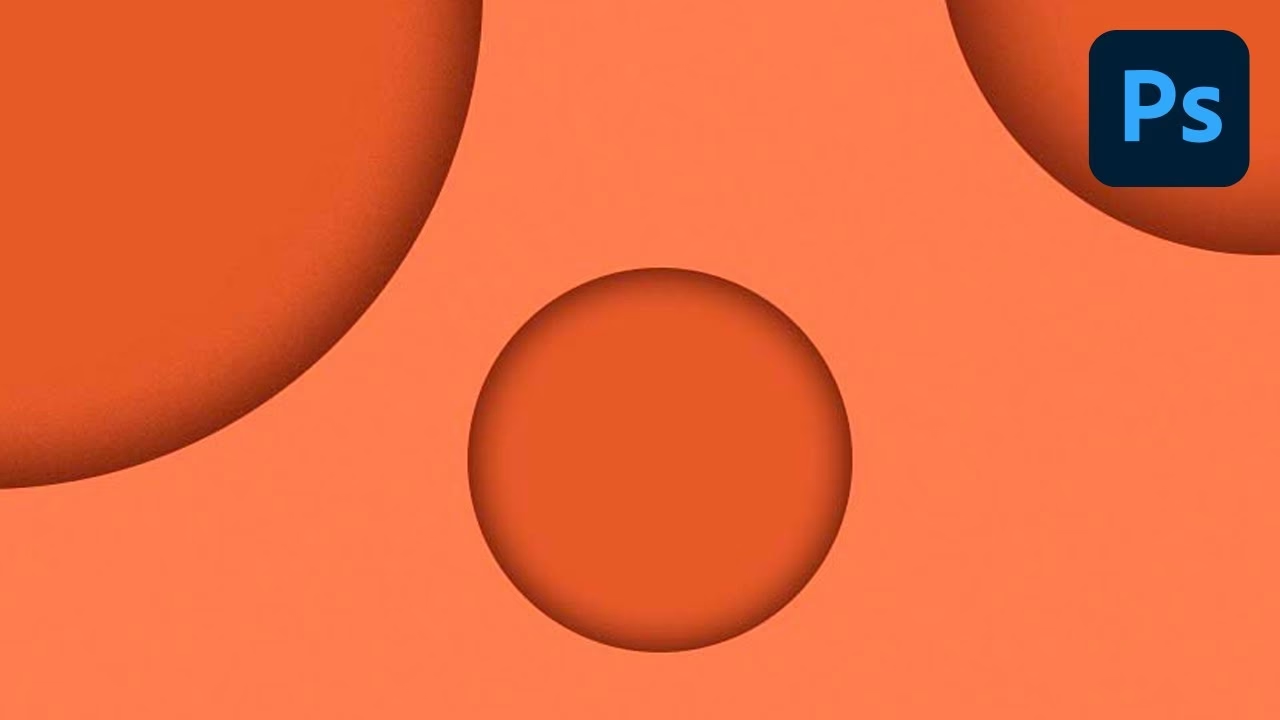

I verdenen af digitalt design og billedredigering er evnen til at simulere lys og skygge afgørende for at skabe visuelt tiltalende og realistiske kompositioner. To af de mest almindelige værktøjer til dette formål er slagskygger og indre skygger. Mens slagskygger er velkendte for at give objekter et løft fra baggrunden, arbejder indre skygger på en mere subtil måde for at tilføje dybde og dimension *inden i* selve objektet. Denne artikel dykker ned i, hvad en indre skygge er, hvordan den adskiller sig fra en slagskygge, og hvordan du kan bruge disse effekter til at forbedre dine designs.
Både slagskygger og indre skygger er effekter, der simulerer, hvordan lys falder på objekter. Ved at efterligne den måde, lys interagerer med former i den virkelige verden, kan disse skygger tilføje en fornemmelse af dybde og tredimensionalitet til ellers flade elementer. Dette er især nyttigt i grafisk design, webdesign og endda i efterbehandlingen af fotografier, hvor man ønsker at fremhæve bestemte elementer eller skabe et mere realistisk look.

- Hvad er en Indre Skygge?
- Indre Skygge vs. Slagskygge: Hvad er Forskellen?
- Sådan Tilføjer og Redigerer Du Indre Skygger
- Fjernelse af Skygger
-
Ofte Stillede Spørgsmål om Skygger
- Q: Kan jeg have både en indre skygge og en slagskygge på det samme objekt?
- Q: Hvordan justerer jeg, hvor blød eller skarp en indre skygge er?
- Q: Hvad betyder 'Skyggeforskydning' (Shadow offset) for en indre skygge?
- Q: Hvilke objekter kan jeg tilføje skygger til?
- Q: Hvordan får jeg en indre skygge til at se mest realistisk ud?
- Konklusion
Hvad er en Indre Skygge?
En indre skygge er præcis, hvad navnet antyder: en skygge, der vises *inden i* et objekt. Forestil dig et objekt, der er skåret ind i en overflade, eller et objekt med en fordybning. Den indre skygge simulerer den skygge, der ville opstå langs kanterne af denne fordybning, hvis lyset kom fra en bestemt retning. Effekten får objektet til at se ud som om, det er trykket ind i overfladen eller har en indre kant eller ramme, der skaber skyggen.
Indre skygger kan bruges til at skabe en række forskellige visuelle effekter. De kan give tekst et indgraveret udseende, få knapper til at se ud som om de er trykket ned, eller tilføje en subtil vignettering langs kanten af et billede eller en form. Ved at justere indstillingerne for en indre skygge – såsom farve, opacitet og udtoning – kan du dramatisk ændre et objekts udseende, fra en skarp, defineret kant til en blød, gradueret overgang.
Indre Skygge vs. Slagskygge: Hvad er Forskellen?
Den primære forskel mellem en indre skygge og en slagskygge ligger i, hvor skyggen placeres i forhold til objektet. Begge effekter simulerer lys, men de gør det på modsatte sider af objektets kant:
- Slagskygge: Vises *bag* eller *under* objektet. Den simulerer den skygge, et objekt kaster på overfladen bag sig, når lys rammer det. Dette får objektet til at se ud som om, det løftes væk fra baggrunden.
- Indre Skygge: Vises *inden i* objektet, typisk langs dets kanter. Den simulerer skyggen, der opstår inde i objektet, ofte langs en indre kant eller fordybning. Dette får objektet til at se ud som om, det er sunket ind eller har en indre ramme.
Her er en simpel sammenligning i tabelform:
| Egenskab | Indre Skygge | Slagskygge |
|---|---|---|
| Placering | Inden i objektet, langs kanterne | Bag eller under objektet |
| Simulerer | Lys, der skaber skygge i en indre fordybning/kant | Lys, der kastes af objektet på baggrunden |
| Visuel effekt | Objektet ser indgraveret, nedsænket eller med indre kant | Objektet ser hævet, svævende eller løftet |
| Formål | Tilføje indre dybde, struktur eller ramme | Tilføje dybde i forhold til baggrunden, adskille objekt |
Mens slagskygger ofte bruges til at give objekter en fremtrædende plads, er indre skygger fremragende til at skabe effekter af indgravering, trykknapper eller et generelt indrykket udseende.
Sådan Tilføjer og Redigerer Du Indre Skygger
Processen for at tilføje og redigere indre skygger er typisk meget lig den for slagskygger, men med fokus på de indre egenskaber. Selvom den præcise metode kan variere lidt afhængigt af den software, du bruger (som f.eks. CorelDRAW, der nævnes i kildeteksten, eller andre billedredigeringsprogrammer), er principperne de samme.
Tilføjelse af en Indre Skygge:
Typisk starter du med at vælge det objekt eller den gruppe af objekter, du vil tilføje skyggen til. Derefter vælger du et dedikeret 'Skyggeværktøj' (Shadow tool) i værktøjskassen. Inden for dette værktøj vil der ofte være en mulighed for at vælge typen af skygge, du vil anvende – i dette tilfælde 'Indre Skygge' (Inner shadow tool).
Når værktøjet er valgt, kan du ofte trække fra midten af objektet ud mod kanten for at definere størrelsen og placeringen af den indre skygge. Jo tættere du trækker håndtaget mod kanten, jo smallere bliver den indre skygge. Nogle programmer tillader også, at du trækker ud over objektets grænser for at skabe en forskydning (offset) af den indre skygge, hvilket kan give et andet lysretningspræget udseende.
Mange programmer tilbyder også forudindstillinger (presets) for både slagskygger og indre skygger, som du hurtigt kan anvende for at få et udgangspunkt.
Redigering af en Indre Skygge:
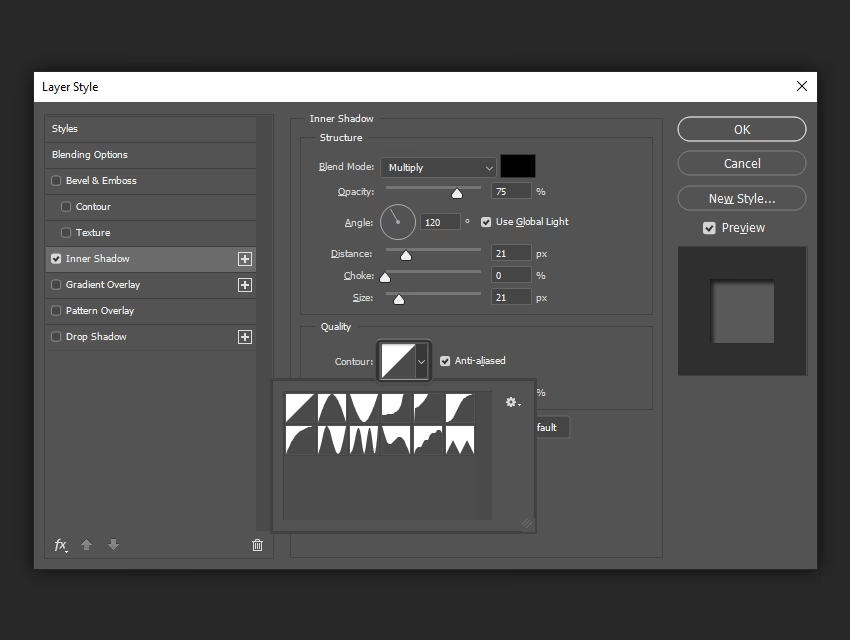
Efter at have tilføjet en indre skygge, kan du finjustere dens udseende ved hjælp af forskellige egenskaber. Disse egenskaber findes typisk på en egenskabsbjælke (property bar) eller i et dedikeret panel for skyggeindstillinger, når objektet med skyggen er valgt med skyggeværktøjet:
- Skyggefarve (Shadow color): Vælg farven på skyggen. Selvom sort eller mørkegrå er mest almindeligt for realistiske skygger, kan en farvet skygge bruges til stilistiske effekter.
- Blandingstilstand (Merge mode): Bestemmer, hvordan skyggens farve blandes med farven på det underliggende objekt. 'Multiplicer' (Multiply) er ofte standardvalget og giver et naturligt udseende, da det mørkner farverne under skyggen.
- Skyggeopacitet (Shadow opacity): Juster gennemsigtigheden af skyggen. En lavere opacitet resulterer i en lysere, mere subtil skygge.
- Skyggeudtoning (Shadow feathering): Gør skyggens kanter skarpere eller blødere. En højere udtoningsværdi skaber en blødere, mere diffust skygge, hvilket ofte ser mere realistisk ud, især med 'Gaussian Blur' udtoning.
- Udtoningsretning (Feathering direction): Bestemmer, om udtoningen sker mod indersiden af skyggen, ydersiden eller begge retninger. For indre skygger er mulighederne for 'Inden i' og 'Gennemsnit' typisk ikke tilgængelige.
- Udtoningskant (Feather edge): Vælg typen af udtoning (ikke tilgængelig for Gaussian Blur).
- Indre skyggebredde (Inner shadow width): Indstiller bredden af en indre skygge, der ikke er forskudt.
- Skyggeforskydning (Shadow offset): Ændrer afstanden mellem skyggen og objektets kant. For indre skygger kan dette give et udseende, hvor lyset kommer fra en bestemt vinkel, og skyggen derfor ikke ligger helt jævnt langs kanten.
Ved at lege med disse indstillinger kan du opnå præcis den dybde og det lysindfald, du ønsker for dit objekt.
Begrænsninger og Avancerede Teknikker
Det er vigtigt at bemærke, at ikke alle objekttyper altid understøtter skyggeeffekter direkte. Kilder nævner, at effekter som skygger muligvis ikke kan tilføjes til sammenkædede grupper (såsom blend-objekter, konturerede objekter, facetterede objekter, ekstruderede objekter, objekter oprettet med visse kunstneriske værktøjer) eller til bitmaps, der er formet af en konvolut eller har bitmap-effekter anvendt.
En anden vigtig pointe er, at du typisk kun kan anvende én skyggeeffekt (enten en slagskygge eller en indre skygge) direkte på et enkelt objekt ad gangen. Men hvis du ønsker at have både en indre skygge og en slagskygge på det samme objekt, er der løsninger:
- Gruppering: Anvend først f.eks. en indre skygge på objektet. Opret derefter en gruppe af dette objekt. Nu kan du anvende en slagskygge på hele gruppen.
- Adskillelse: Anvend en skygge (f.eks. en slagskygge) på objektet, og adskil derefter skyggen fra objektet. Dette gør skyggen til et separat, redigerbart element. Du kan nu anvende den anden type skygge (den indre skygge) på det originale objekt. Den adskilte skygge kan redigeres som en gennemsigtighed.
Du kan også nemt kopiere eller klone skyggeeffekter fra ét objekt til et andet, hvilket sparer tid, hvis du vil opretholde et ensartet udseende på tværs af flere elementer i dit design. Kopiering skaber en uafhængig skygge, mens kloning forbinder skyggen til originalen, så ændringer i originalen afspejles i klonen.
Fjernelse af Skygger
Hvis du beslutter, at en skygge ikke virker for dit design, er det lige så nemt at fjerne den som at tilføje den. Vælg blot objektet med skyggen og brug en 'Fjern Skygge' (Clear Shadow) eller lignende kommando, som ofte findes i objektmenuen eller på egenskabsbjælken.
Ofte Stillede Spørgsmål om Skygger
Her er svar på nogle almindelige spørgsmål vedrørende indre skygger og slagskygger baseret på den givne information:
Q: Kan jeg have både en indre skygge og en slagskygge på det samme objekt?
A: Direkte på et enkelt objekt, nej. Men du kan opnå effekten ved at gruppere objektet (efter at have tilføjet den første skygge) og derefter tilføje den anden skygge til gruppen, eller ved at adskille den første skygge fra objektet og derefter tilføje den anden skygge til objektet.
Q: Hvordan justerer jeg, hvor blød eller skarp en indre skygge er?
A: Du justerer blødheden ved hjælp af 'Skyggeudtoning' (Shadow feathering) indstillingen. En højere værdi giver en blødere skygge.
Q: Hvad betyder 'Skyggeforskydning' (Shadow offset) for en indre skygge?
A: For en indre skygge ændrer forskydningen afstanden mellem skyggen og objektets kant. Dette kan simulere lys, der rammer objektet fra en bestemt vinkel, hvilket får skyggen til at falde mere på den ene side.
Q: Hvilke objekter kan jeg tilføje skygger til?
A: Du kan typisk tilføje skygger til de fleste objekter eller grupper af objekter, herunder tekst og bitmaps. Der er dog begrænsninger for visse objekttyper eller objekter med bestemte effekter anvendt, som nævnt tidligere.
Q: Hvordan får jeg en indre skygge til at se mest realistisk ud?
A: Realisme opnås ofte ved at bruge en mørk farve (sort eller mørkegrå), justere opaciteten til en passende værdi, og anvende en blød udtoning ('Gaussian Blur' er ofte standard for realisme) med en passende udtoningsretning.
Konklusion
Indre skygger er et kraftfuldt værktøj i din digitale designværktøjskasse. Ved at forstå, hvordan de fungerer, og hvordan de adskiller sig fra slagskygger, kan du bruge dem til at tilføje dybde, struktur og visuel interesse til dine objekter på måder, som en slagskygge alene ikke kan. Uanset om du ønsker at skabe knapper, der ser trykket ned, tekst, der ser indgraveret ud, eller blot tilføje en subtil dimension til dine former, tilbyder indre skygger fleksibiliteten til at opnå et bredt spektrum af effekter. Eksperimenter med de forskellige indstillinger for farve, opacitet, udtoning og forskydning for at se, hvordan de dramatisk kan ændre udseendet af dine designs og give dem et mere professionelt og poleret finish.
Hvis du vil læse andre artikler, der ligner Indre Skygger: Skab Dybde i Dine Design, kan du besøge kategorien Grafik.