

Den isometriske stil, kendt fra klassiske videospil og moderne illustrationer, tilbyder en fascinerende måde at repræsentere tredimensionelle rum på en flad overflade. I stedet for at bruge forsvindingspunkter bevares parallelle linjer, hvilket giver et rent, teknisk udseende, der alligevel føles dybt. At mestre denne stil kan virke udfordrende, men med det rette værktøj – en isometrisk grid – og program som Photoshop, bliver processen langt mere overskuelig og sjov. Denne guide vil føre dig gennem trinene til at bruge en isometrisk grid i Photoshop til at skabe dine egne detaljerede illustrationer.
Forberedelse: Saml Dine Referencer
Før du dykker ned i selve tegningen, er det essentielt at have en klar idé om, hvad du vil skabe, og hvordan det skal se ud. En af de store fordele ved digitale tegneprogrammer som Photoshop er muligheden for at have dine referencebilleder lige ved hånden, direkte på samme lærred som dit projekt. Dette eliminerer behovet for at skifte mellem vinduer eller kigge på en separat skærm eller print. Tag de billeder, skitser eller andre illustrationer, der inspirerer dig, og indsæt dem på dit lærred i Photoshop. Placer dem i et hjørne eller på en separat gruppe af lag, så de ikke forstyrrer din arbejdsflade, men stadig er let tilgængelige. At have referencer synlige under hele processen kan hjælpe med at fastholde stil, proportioner og detaljer, og det fungerer som en konstant kilde til inspiration.
Find og Tilføj Din Grid
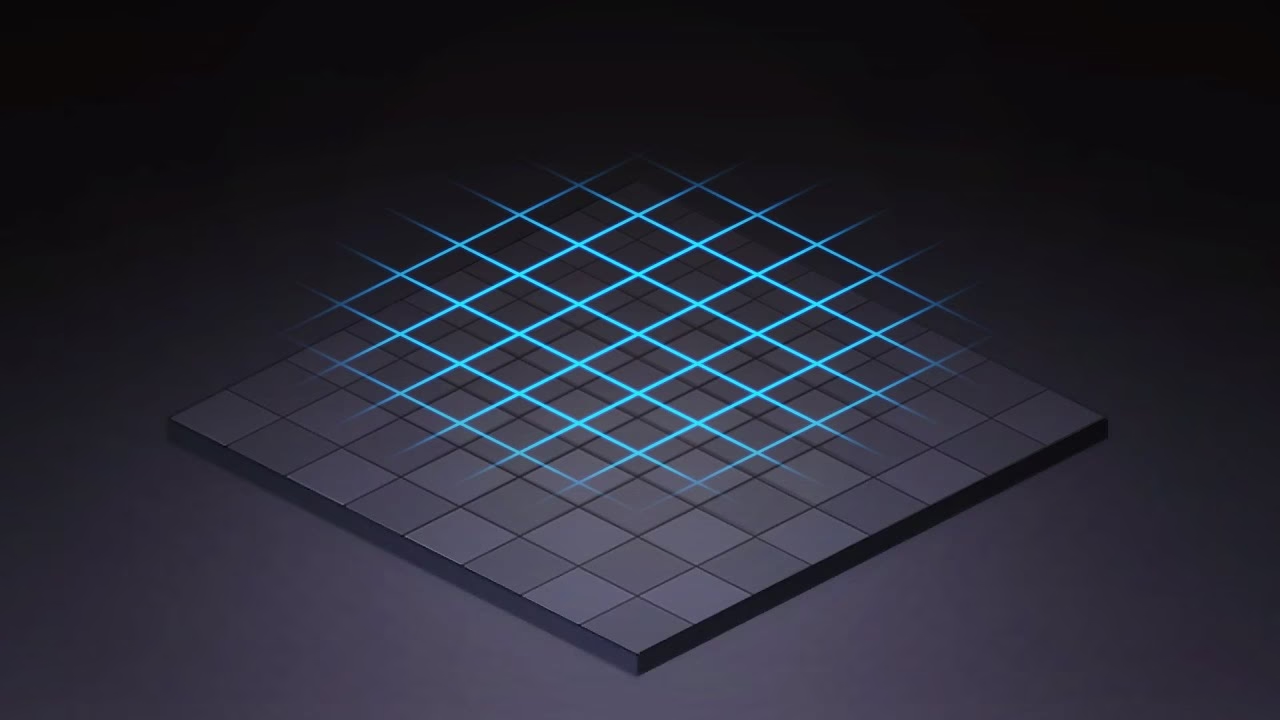
Kernestenen i isometrisk tegning i Photoshop er selve grid'en. Selvom det er teknisk muligt at konstruere din egen isometriske grid manuelt ved hjælp af guider og transformationer, er den mest effektive og tidsbesparende metode at bruge en foruddefineret skabelon. Disse skabeloner er let tilgængelige online, mange endda gratis fra ressourcer som Adobe Stock eller diverse designfællesskaber. Når du leder efter en skabelon, skal du typisk kigge efter en, hvor linjerne krydser i vinkler, der ligger mellem 20 og 45 grader i forhold til den vandrette akse – 30 grader er den mest klassiske isometriske vinkel, der giver det mest neutrale '3D'-look. Når du har fundet en passende grid-skabelon, skal du downloade den og indsætte den i dit Photoshop-dokument. Placer grid'en på et nyt lag øverst i din lagstak. For at undgå at komme til at tegne direkte på grid-laget eller flytte det ved et uheld, skal du låse laget. Dette gøres ved at vælge grid-laget i lagpanelet og klikke på hængelås-ikonet øverst i panelet. Nu er du klar til at tegne på lagene under grid'en, med grid'en som din usynlige guide.
Begynd at Tegne: Grundformer på Grid'en
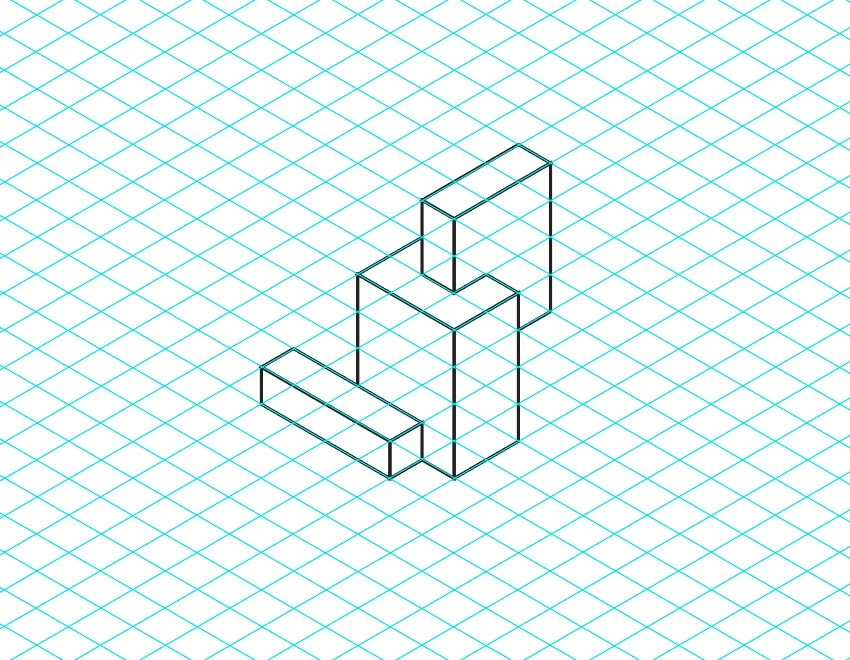
Med grid'en solidt på plads og låst, er det tid til at begynde at bringe dine ideer til live. Start med de mest grundlæggende former: terninger, prismer, cylindere. Disse simple geometriske former er byggestenene for mere komplekse objekter. Brug linjeværktøjet (Line Tool) i Photoshop til at tegne dine former. For at sikre, at dine linjer følger grid'ens vinkler og forbliver helt lige, kan du trykke og holde Shift-tasten nede, mens du trækker linjen. Dette vil tvinge linjeværktøjet til at tegne i faste vinkler (typisk 0, 45 og 90 grader, men når du bruger linjeværktøjet med Shift, vil det ofte 'snappe' til de vinkler, der understøtter grid'ens perspektiv, især hvis du har indstillet dine snap-indstillinger korrekt, eller simpelthen visuelt følge grid-linjerne). Fokuser på at få proportionerne rigtige og linjerne til at mødes præcist på grid'ens krydsningspunkter. I denne fase handler det ikke om perfektion, men om at øve sig i at 'se' formerne i det isometriske rum og bruge grid'en som rettesnor. Doodling og udforskning er velkomment – du kan altid gå tilbage og forfine dine tegninger senere.
Organisering er Nøglen: Lag og Grupper
Efterhånden som dine tegninger bliver mere komplekse, bliver en god lagstruktur absolut afgørende. At arbejde med mange lag gør det muligt at redigere specifikke dele af din illustration uden at påvirke andre. Forestil dig, at du tegner et hus: du vil måske have et lag til husets omrids, et andet til vinduerne, et tredje til taget, og så videre. Når du tilføjer farve og skygge, får du endnu flere lag. For at holde overblikket er det vigtigt at navngive dine lag tydeligt (f.eks. 'Hus - Omrids', 'Hus - Vægfarve', 'Hus - Tagskygge'). Men selv med tydelige navne kan lagpanelet hurtigt blive uoverskueligt. Løsningen er at gruppere relaterede lag i mapper. For hvert objekt du tegner (f.eks. et hus, et træ, en bil), samler du alle de lag, der udgør dette objekt (linjer, farve, skygge, detaljer) i en mappe. Dette gør hvert objekt selvstændigt og 'bærbart'. Det næste niveau af organisation og fleksibilitet er at omdanne disse mappegrupper til Smart Objects. Højreklik på mappen i lagpanelet og vælg 'Convert to Smart Object'. Et Smart Object indkapsler indholdet af mappen eller laget, så det kan transformeres, duplikeres og redigeres som en enkelt enhed, men stadig bevare sin redigerbarhed. Hvis du senere trækker dette Smart Object ind i en ny komposition eller et større projekt (f.eks. en hel byscene), kan du nemt redigere det. Dobbeltklikker du på Smart Object-laget, åbnes det i et nyt vindue, hvor du kan redigere de oprindelige lag indeni. Når du gemmer ændringerne i dette vindue, opdateres Smart Object'et automatisk i din hovedkomposition. Dette giver en enorm fleksibilitet til at finjustere farver, rette fejl eller justere skygger, selv efter objektet er placeret og skaleret i din scene.
Forfin Dine Former og Linjer
Når grundstrukturen af dine objekter er på plads ved hjælp af grid'en, er det tid til at tilføje personlighed og detaljer. Gå ud over de stive, lige linjer. Eksperimentér med at tilføje bløde kurver, små variationer i linjetykkelse eller teksturer for at give dine former liv og karakter. Selvom isometrisk stil ofte er ren og grafisk, betyder det ikke, at den skal være kedelig. Brug penselværktøjet (Brush Tool) med forskellige penselspidser for at opnå forskellige effekter. Photoshop, især hvis du har adgang til Adobe Creative Cloud, tilbyder tusindvis af pensler, herunder specialiserede sæt fra kunstnere som Kyle T. Webster, der kan tilføje alt fra akvarel-teksturer til blækkonturer. Prøv dig frem med forskellige pensler for at finde dem, der passer bedst til den stil, du ønsker at opnå. Dette trin handler om at puste liv i dine geometriske strukturer og give dem et unikt, håndtegnet (eller digitalt tegnet) præg.
Tilføj Farve og Dyde
Med linjearbejdet på plads, er det tid til at bringe farve ind i din isometriske verden. Farvevalg spiller en kæmpe rolle for stemningen og udseendet af din illustration. Brug separate lag til farve, placeret under dine linjelag, så du nemt kan ændre farver uden at påvirke linjerne. Photoshop tilbyder forskellige metoder til farvelægning. Du kan bruge fyldværktøjet (Paint Bucket Tool) eller penselværktøjet til at male direkte på farvelagene. Justeringslag, såsom Hue/Saturation, Color Balance eller Gradient Map, er utroligt nyttige til at justere farverne non-destruktivt. Du kan for eksempel bruge et Hue/Saturation-justeringslag oven over alle dine farvelag for nemt at ændre hele farvepaletten i din illustration. Lagfiltre (Layer Styles), som f.eks. Drop Shadow eller Inner Shadow, kan også bruges til at tilføje dybde og skygger, der understreger det isometriske perspektiv. Hvis du er usikker på, hvilke farver der passer sammen, kan du bruge online farvepalet-generatorer til inspiration. Målet er at skabe en harmonisk farvepalet, der understøtter din illustration og giver den det ønskede udtryk. Juster farverne, indtil de føles helt rigtige – måske skal noget være lidt mindre lyst, eller farverne skal samles mere med en bestemt tone.
Skab Hele Verdener: Duplikering og Tilpasning
En af de mest tilfredsstillende dele af at arbejde isometrisk med Smart Objects er evnen til nemt at bygge komplekse scener ud fra genbrugelige elementer. Har du tegnet et hus som et Smart Object? Perfekt! Nu kan du duplikere dette Smart Object ved at trække laget ned til 'Nyt lag'-ikonet eller bruge genvejstaster (Ctrl/Cmd + J). Brug Transformer værktøjet (Free Transform Tool - Ctrl/Cmd + T) til at flytte, rotere og skalere dine duplikerede objekter. Fordi de er Smart Objects, kan du skalere dem op og ned uden tab af kvalitet. Men det bliver rigtig interessant, når du begynder at tilpasse dine duplikater. Dobbeltklik på en kopi af dit hus-Smart Object for at åbne det, lav små ændringer indeni – skift vinduernes farve, tilføj en dør, ændr tagets tekstur – gem, og se, hvordan ændringerne kun påvirker denne specifikke kopi i din hovedkomposition. Ved at duplikere og derefter tilpasse dine objekter kan du hurtigt bygge en hel by, en landsby eller et komplekst maskineri ud af et relativt lille sæt af grundelementer. Dette sparer enormt meget tid og sikrer samtidig en vis konsistens i din stil, samtidig med at du skaber variation.
Ofte Stillede Spørgsmål (FAQ)
Skal jeg bruge Photoshop til isometrisk tegning?
Nej, mange andre tegneprogrammer understøtter brugen af grids eller har indbyggede værktøjer til isometrisk perspektiv. Dog er Photoshop et meget udbredt program, og metoderne beskrevet her ved brug af lag, grupper og Smart Objects er effektive til formålet.
Hvor finder jeg isometriske grid skabeloner?
Du kan finde isometriske grid skabeloner ved at søge online efter 'isometric grid template' eller 'isometrisk grid skabelon'. Mange designressource-websteder tilbyder dem gratis eller til køb. Adobe Stock er blot ét eksempel på en kilde.
Hvilken vinkel skal en isometrisk grid have?
Den klassiske isometriske projektion bruger linjer i 30 graders vinkel fra den vandrette akse. Dog kan vinkler mellem 20 og 45 grader give forskellige visuelle effekter, afhængigt af hvor ekstremt du ønsker perspektivet skal føles.
Hvorfor er Smart Objects nyttige i denne proces?
Smart Objects gør dine objekter genanvendelige, nemme at redigere centralt (hvilket opdaterer alle instanser), og de bevarer kvaliteten, når de skaleres. De er essentielle for effektivt at bygge større scener ud af individuelle elementer.
Hvor mange lag skal jeg bruge?
Der er ingen fast regel, men det anbefales at bruge separate lag for forskellige elementer (omrids, farve, skygger, detaljer) og gruppere dem logisk per objekt. Dette giver maksimal fleksibilitet under redigeringen.
| Trin i Processen | Beskrivelse | Centrale Værktøjer/Koncepter |
|---|---|---|
| 1 | Saml inspiration og visuelle referencer. | Referencebilleder, Idéindsamling. |
| 2 | Find en passende isometrisk grid skabelon og importer den til Photoshop. | Grid skabelon (download), Lag, Lås lag. |
| 3 | Begynd at tegne grundlæggende former ved at følge grid'en. | Linjeværktøj, Shift-tast, Grundformer. |
| 4 | Organiser dine tegninger ved hjælp af lag, grupper og Smart Objects. | Lag, Lagmapper, Smart Objects. |
| 5 | Forfin dine linjer og former for at tilføje detaljer og karakter. | Penselværktøj, Forskellige pensler, Kurver. |
| 6 | Tilføj farve og skygger for at give dybde og stemning. | Farvelag, Justeringslag, Lagfiltre, Farvepaletter. |
| 7 | Dupliker og tilpas objekter for at bygge større, komplekse scener. | Transformer værktøj, Duplikering, Tilpasning. |
At skabe isometriske illustrationer i Photoshop med en grid er en proces, der kombinerer teknisk præcision med kunstnerisk frihed. Grid'en fjerner gætteriet omkring perspektivet, så du kan fokusere på design, detaljer og farver. Ved at følge disse trin – fra forberedelse og brug af grid'en til organisering med lag og Smart Objects, forfinelse af dine former, farvelægning og til sidst at bygge hele verdener ved at duplikere og tilpasse elementer – er du godt rustet til at kaste dig ud i isometrisk design. Det kræver øvelse, men resultaterne kan være utroligt givende. Så find din grid, åbn Photoshop, og begynd at bygge din egen lille isometriske verden i dag!
Hvis du vil læse andre artikler, der ligner Skab Isometriske Verdener i Photoshop, kan du besøge kategorien Design.