

At omdanne et almindeligt fotografi til en stregtegning er en fascinerende proces, der kan give dine billeder et helt nyt, kunstnerisk udtryk. Uanset om du ønsker at skabe illustrationer, forbedre dit portfolio eller bare eksperimentere med kreative filtre, findes der metoder, der passer til ethvert niveau og formål. Fra lynhurtige automatiserede løsninger til detaljeret manuel kontrol i professionel software, er mulighederne mange for at forvandle pixel til præcise linjer.
Processen med at skabe stregtegninger, ofte kaldet line art, handler grundlæggende om at reducere et billede til dets essentielle konturer og linjer, fjerne farver og toner for at efterlade et simpelt, men udtryksfuldt grafisk billede. Dette kan bruges til alt fra tegneserier og illustrationer til tekniske tegninger og stilistiske portrætter. Valget af metode afhænger ofte af det ønskede resultat, den tilgængelige tid og dit komfortniveau med digital kunst og billedredigering.
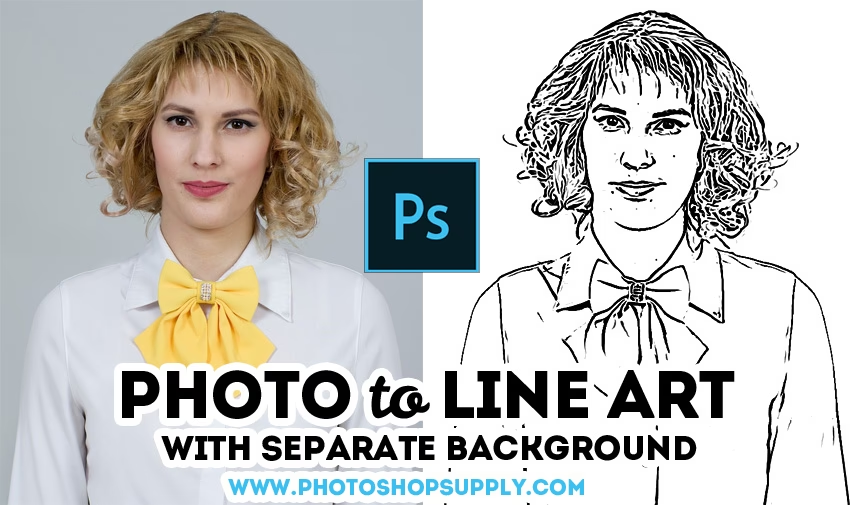
Automatisk Konvertering med AI
Den hurtigste og mest ligetil metode til at skabe stregtegninger fra fotos er ved brug af kunstig intelligens (AI). Moderne AI-filtre er blevet utroligt dygtige til hurtigt at analysere et billede, identificere kanter og konturer og generere en stregtegning baseret på disse fund. Denne proces kræver minimal indsats fra brugerens side.
Typisk involverer denne metode at åbne en AI-baseret billedredigeringstjeneste, ofte via en webbrowser på din computer eller telefon. Du uploader blot det billede, du ønsker at konvertere, vælger det ønskede AI-filter til stregtegning (eller lignende effekter som 'sketch' eller 'line art'), og lader softwaren gøre arbejdet. Inden for få sekunder eller minutter, afhængigt af billedets størrelse og serverens hastighed, får du leveret et resultat.
Fordelene ved denne tilgang er åbenlyse: hastighed og brugervenlighed. Det kræver ingen teknisk viden om tegning eller billedredigering. Resultatet er ofte øjeblikkeligt og kan være tilstrækkeligt til mange formål, især hvis du hurtigt vil se en skitseagtig version af dit foto eller eksperimentere med forskellige stilarter. Ulempen kan være manglen på kontrol. AI'en træffer alle beslutninger om, hvilke linjer der skal medtages, hvilken tykkelse de skal have, og hvordan de skal se ud. Dette kan føre til resultater, der ikke altid er præcis, hvad du forestillede dig, eller som kan indeholde uønskede linjer eller manglende detaljer.
Selvom AI-værktøjer er effektive til hurtige konverteringer, tilbyder de sjældent den finjustering og præcision, der er mulig med manuel redigering i software som Photoshop. Hvis du ønsker fuld kontrol over hver eneste linje, er den manuelle vej ofte at foretrække.
Manuel Stregtegning i Photoshop
At skabe ren og professionel stregtegning i Photoshop fra et foto kræver mere tid og øvelse, men giver til gengæld uovertruffen kontrol over det endelige resultat. Denne metode er ideel, hvis du har brug for præcise linjer, specifikke stilarter eller ønsker at integrere stregtegningen i en større illustration eller et maleri. Processen involverer typisk at tegne oven på et billede eller en reference, enten frihånd eller med præcise værktøjer.
At opnå et professionelt udseende kræver ofte, at dine linjer er rene og flydende. Her er nogle grundlæggende teknikker og værktøjer i Photoshop, der kan hjælpe dig på vej:
Forberedelse af Dine Pensler til Frihåndstegning
Hvis du vælger at tegne dine linjer frihånd, er det vigtigt at indstille dine pensler korrekt for at opnå de bedste resultater. En ren, jævn linje er afgørende for et professionelt udseende. I Penselpaletten (Brushes Palette) er der et par indstillinger, der er særligt vigtige:
- Formdynamik (Shape Dynamics): Aktivering af denne indstilling, især i kombination med Pen Pressure (Trykfølsomhed), giver dig mulighed for at variere tykkelsen af din linje baseret på, hvor hårdt du trykker med din tegnepladspen. Dette er essentielt for at skabe levende, organiske linjer, der ikke er monotone i tykkelse.
- Trykfølsomhed (Pen Pressure): Denne indstilling findes under Formdynamik og er den, der forbinder trykket på din pen med penslens størrelse eller opacitet. For stregtegning bruger man typisk trykket til at kontrollere størrelsen.
- Udglatning (Smoothing): Dette er en utrolig nyttig indstilling, især når du tegner frihånd. Udglatning hjælper med at rette dine rystende linjer ud og skabe glattere kurver og rette strøg. Jo højere indstillingen er, jo mere vil Photoshop forsøge at 'rydde op' i dine linjer, men det kan også føre til en let forsinkelse. Find en balance der passer til din tegnestil.
Når disse indstillinger er på plads, kan du justere størrelsen på din pensel. En god startstørrelse til mange stregtegninger er omkring 7px, men dette afhænger naturligvis af opløsningen på dit billede og den ønskede detaljegrad. Vær forberedt på at bruge funktionen Fortryd (Ctrl + Z eller Cmd + Z på Mac) hyppigt. Det er helt normalt at skulle tegne en linje flere gange for at få den helt rigtig.
Rotering af Lærredet
Når du tegner frihånd, vil du opdage, at nogle linjer er nemmere at tegne end andre. Dette skyldes ofte din arms naturlige bevægebane. At tegne lange, flydende kurver eller rette linjer mod din arms naturlige bue kan være meget svært og resultere i rystende eller hakkede linjer. En simpel, men effektiv løsning på dette er at rotere dit lærred.
Photoshop har et værktøj specielt til dette formål: Rotér Lærredsværktøjet (Rotate View Tool), som du finder i værktøjslinjen eller kan aktivere hurtigt ved at trykke på tasten 'R'. Når dette værktøj er valgt, kan du frit dreje dit lærred i enhver vinkel. Dette giver dig mulighed for at positionere dit billede, så du altid kan tegne linjer med din arms mest komfortable og naturlige bevægelse.
Forestil dig for eksempel, at du skal tegne en stor bue på toppen af en bil. Hvis buen går mod din arms naturlige bue, vil det være svært. Ved at rotere lærredet, så buen nu følger din arms bue, bliver det markant nemmere at tegne en glat og flydende linje. Denne teknik kan bruges overalt i din tegning og er essentiel for at opnå rene streger, når du arbejder frihånd.
Du skal ikke bekymre dig om at tegne 'over' eksisterende linjer, mens du roterer og tegner. Du kan nemt rydde op senere med Viskelæderværktøjet (Erase Tool) eller ved at markere og slette dele af linjerne.
Brug af Forskellige Linjetykkelser for Interesse
Et andet trick til at give din stregtegning mere liv og visuel interesse er at variere tykkelsen af dine linjer. Dette er ikke kun æstetisk tiltalende, men kan også hjælpe med at definere former og skabe en følelse af dybde og struktur.
Overvej at bruge en tykkere linje til de ydre konturer af objektet eller figuren, du tegner. Dette hjælper med at adskille emnet fra baggrunden og giver tegningen en solid 'rygrad'. Mellemfine linjer kan bruges til de indre konturer og større detaljer, mens meget tynde linjer er ideelle til små detaljer, teksturer eller linjer, der kun skal antydes uden at dominere billedet.
Denne variation i linjevægt, også kendt som line weight, er en grundlæggende teknik inden for tegning og illustration, der tilføjer dynamik og professionalisme til din stregtegning. Det hjælper øjet med at læse billedet og forstå hierarkiet af former og detaljer.

Præcision med Penneværktøjet
Mens frihåndstegning er fantastisk til organiske former, er Penneværktøjet (Pen Tool) i Photoshop uundværligt, når du har brug for absolut præcision, især til geometriske former, køretøjer eller arkitektoniske elementer. Penneværktøjet tegner ikke pixels direkte, men opretter i stedet vektordata kaldet 'stier' (Paths).
At lære Penneværktøjet kan tage lidt tid at mestre, da det fungerer anderledes end en pensel. I stedet for at tegne linjer direkte sætter du ankerpunkter (anchor points) og manipulerer kurverne mellem dem. For at øve dig kan du starte med at tegne en kurve frihånd og derefter bruge Penneværktøjet til at spore den.
Vælg Penneværktøjet (P) og klik for at oprette et ankerpunkt i starten af din kurve, og klik igen for at oprette et punkt i slutningen. For en simpel kurve kan du ofte nøjes med disse to punkter. For mere komplekse eller bølgede linjer kan du tilføje flere punkter undervejs.
Når du har oprettet en sti, vil du bemærke, at den ikke vises som en synlig linje på dit lærred på samme måde som penselstrøg. Dette skyldes, at det er en arbejdsssti (Work Path), en ikke-destruktiv måde at definere former på. For at manipulere stien skal du bruge Værktøjet til Direkte Markering (Direct Selection Tool - A). Klik på stien med dette værktøj, og du vil se ankerpunkterne.
Vend tilbage til Penneværktøjet, og når du holder musen over en eksisterende sti, vil du se et lille '+' symbol ved siden af værktøjsikonet. Dette indikerer, at du kan tilføje flere ankerpunkter til stien. Tilføj for eksempel et punkt midt på din kurve.
Skift tilbage til Værktøjet til Direkte Markering. Klik på det midterste punkt, du netop tilføjede. Du kan nu trække dette punkt for at forme stien til en kurve. Du vil også se 'håndtag' (handles) dukke op ved ankerpunkterne. Disse håndtag er essentielle for at finjustere kurvens form. Ved at trække i håndtagene kan du ændre kurvens krumning og retning med utrolig præcision.
Arbejdet med ankerpunkter og håndtag giver dig fuld kontrol over formen på dine linjer. Dette er fundamentalt for vektorbaseret digital kunst og et kraftfuldt værktøj til at skabe rene, præcise stregtegninger.
Når du har tegnet din sti med Penneværktøjet, er næste skridt at omdanne denne sti til en faktisk, synlig linje på et lag. Photoshop giver dig mulighed for at 'strøge' (stroke) stien med en pensel. Dette betyder, at du kan vælge en hvilken som helst pensel (inklusive dem du har indstillet med trykfølsomhed og udglatning) og få Photoshop til at tegne den valgte pensel langs stien. Dette sikrer, at dine præcist tegnede stier bliver til rene, definerede streger, der passer perfekt ind med eventuelle frihåndstegnede elementer.
Sammenligning: AI vs. Manuel
| Funktion | AI/Automatisk | Manuel (Photoshop) |
|---|---|---|
| Hastighed | Meget hurtig | Langsommere, kræver tid |
| Kontrol | Minimal | Fuld kontrol over hver linje |
| Indsats | Meget lav | Høj, kræver færdigheder |
| Resultatets Præcision | Variabel, afhængig af AI | Høj, afhængig af brugerens evne |
| Fleksibilitet | Lav, foruddefinerede stilarter | Meget høj, kan skabe unikke stilarter |
| Bedst til | Hurtige skitser, eksperimenter | Professionel brug, detaljerede illustrationer |
Ofte Stillede Spørgsmål
Q: Hvorfor skulle jeg rydde op i min stregtegning i Photoshop?
A: Oprydning sikrer, at dine linjer er rene, jævne og præcise. Dette giver din tegning et professionelt og færdigt udseende, fri for rystelser, hakker eller unøjagtigheder.
Q: Er frihåndstegning eller Penneværktøjet bedst?
A: Ingen metode er universelt bedst; de er bedst til forskellige formål. Frihånd er fantastisk til organiske, levende linjer (karakterer, natur), mens Penneværktøjet er ideelt til præcise, geometriske former (køretøjer, bygninger). Ofte bruges en kombination af begge.
Q: Hvilke penselindstillinger er vigtige for stregtegning?
A: Formdynamik (især Trykfølsomhed) og Udglatning er essentielle for at skabe varierende, flydende og jævne linjer, når du tegner frihånd.
Q: Hvad er 'håndtag' i Penneværktøjet?
A: Håndtag er kontrolpunkter, der vises, når du bruger Værktøjet til Direkte Markering på en sti oprettet med Penneværktøjet. De giver dig mulighed for præcist at justere formen og krumningen af kurven mellem ankerpunkter.
Konklusion
At forvandle et billede til en stregtegning er en givende proces, der åbner op for mange kreative muligheder. Uanset om du vælger den hurtige vej med AI eller den kontrollerede, detaljerede tilgang i Photoshop, er nøglen at eksperimentere og finde den metode, der bedst opfylder dine behov og kreative vision. AI tilbyder uovertruffen bekvemmelighed og hastighed for hurtige resultater, mens manuel redigering giver den ultimative kontrol til at skabe præcis den stregtegning, du forestiller dig. Ved at mestre teknikker som korrekt penselindstilling, lærredsrotering og brugen af Penneværktøjet i software som Photoshop, kan du løfte dine digitale stregtegninger til et professionelt niveau. Prøv dig frem med begge metoder og opdag potentialet i at reducere virkeligheden til dens rene, grafiske form.
Hvis du vil læse andre artikler, der ligner Forvandl Billeder til Flotte Stregtegninger, kan du besøge kategorien Fotografi.