
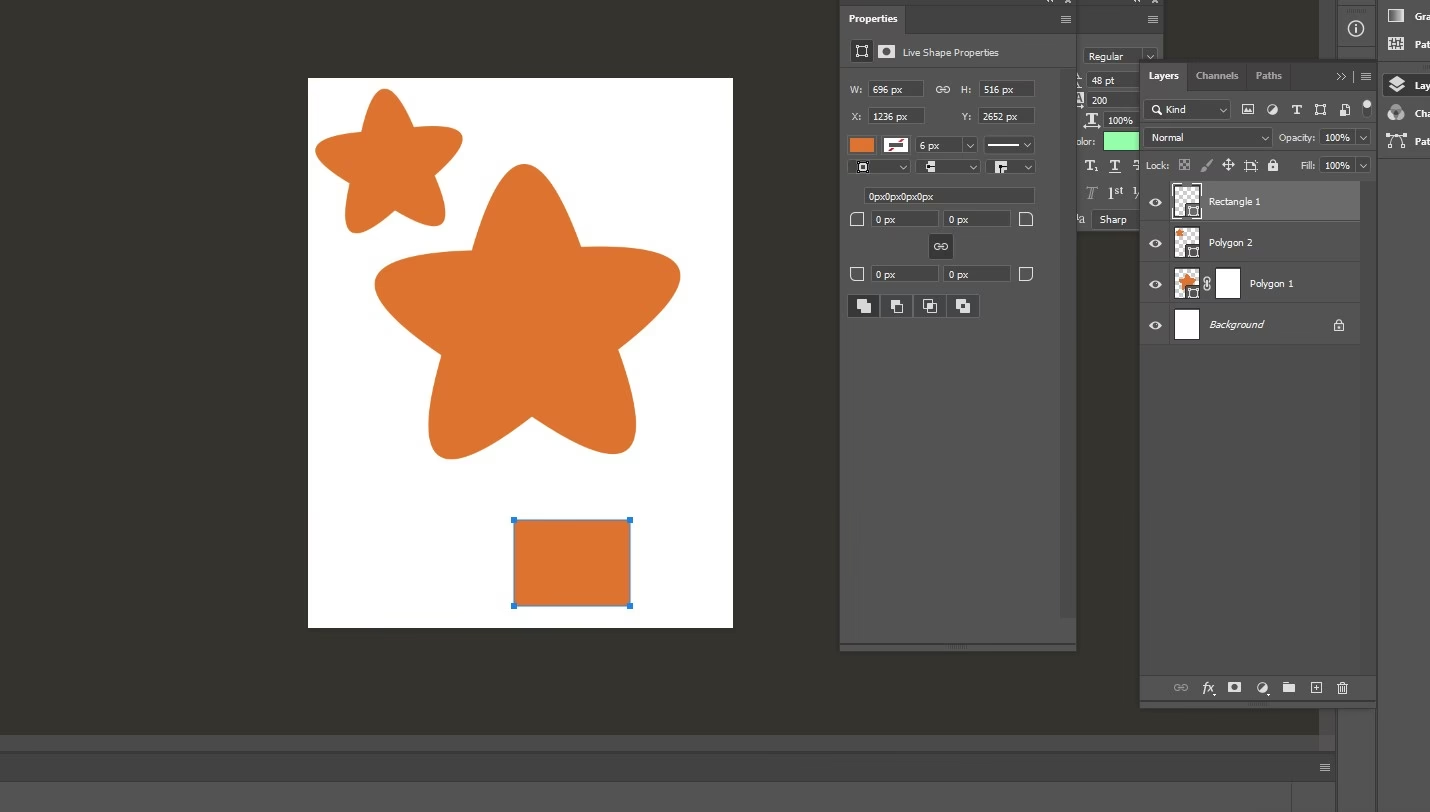

I en verden af grafisk design er former grundstenen i stort set alt, hvad vi skaber. Fra simple ikoner til komplekse illustrationer og logoer, spiller former en afgørende rolle. Men ikke alle former er skabt lige. Software som Adobe Illustrator introducerer koncepter, der revolutionerer, hvordan vi interagerer med disse grundlæggende elementer. Et af de mest kraftfulde koncepter er 'Live Former' og de tilhørende 'Formegenskaber'.
Adobe Illustrator er et vektorbaseret program, hvilket betyder, at det bruger matematiske formler til at definere former og linjer. Denne metode sikrer, at dine tegninger kan skaleres op og ned i enhver størrelse uden tab af kvalitet. Dette er fundamentalt forskelligt fra pixelbaserede billeder, hvor skalering ofte resulterer i sløring eller pixelering. Illustrator har gennem årene introduceret avancerede værktøjer til at manipulere disse vektorbaserede former, herunder 'Shape Builder Tool', 'Pathfinder Effects' og de innovative 'Live Former'.

At forstå og udnytte Live Former er nøglen til et mere fleksibelt og effektivt design-workflow. Disse former giver dig mulighed for at tegne og redigere på en måde, der bevarer redigerbarheden, selv efter formen er oprettet. Lad os dykke ned i, hvad Live Former er, og hvordan du kan bruge deres egenskaber til at forvandle dine illustrationer.
- Hvad er Live Former i Adobe Illustrator?
- Hvordan ved du, at du arbejder med en Live Form?
- Formegenskaber og Egenskaber-panelet
- Hjørne-widgets: Visuel kontrol over hjørner
- Tegning af grundformer som Live Former
- Kombinere Former med Shape Builder Tool
- Formegenskaber i andre programmer
-
Ofte Stillede Spørgsmål om Live Former
- Hvordan viser jeg Formegenskaberne i Illustrator?
- Hvordan kan jeg se, om et objekt er en Live Form?
- Kan jeg ændre hjørnerne individuelt på en Live Form?
- Hvad er forskellen på Hjørne-widgets og Hjørneradius i Egenskaber-panelet?
- Hvad sker der, hvis jeg bruger Shape Builder Tool på Live Former?
- Hvad er fordelene ved at bruge Live Former?
- Konklusion
Hvad er Live Former i Adobe Illustrator?
Live Former repræsenterer en avanceret måde at arbejde med geometriske objekter i Illustrator på. Når du tegner visse grundformer som rektangler, ellipser eller polygoner med de relevante værktøjer, oprettes de som Live Former som standard (siden CS5-versionen og frem). Det særlige ved Live Former er, at de bevarer deres redigerbare egenskaber, selv efter de er tegnet.
En Live Form består teknisk set af to objekter: det originale objekt (den rå formdata) og Live Form-objektet (den visuelle repræsentation, du ser og interagerer med). Dette design gør det muligt at vende tilbage og justere formens parametre, såsom bredde, højde, antal sider eller hjørneradius, når som helst uden at skulle tegne formen forfra.
Du kan bruge Live Former til at tegne grundlæggende former som lige linjer (dog er linjeværktøjet mere simpelt og har færre 'live' egenskaber end andre), cirkler, rektangler, polygoner og mere. Resultatet er en enkelt form, som du kan redigere yderligere efter behov. En anden kraftfuld anvendelse er muligheden for at tegne former oven på hinanden og derefter kombinere eller fjerne dele ved hjælp af værktøjer som 'Shape Builder Tool' til at skabe nye, komplekse former fra disse grundlæggende Live Former.
Live Former kan anvendes på både simple stier ('paths') og sammensatte stier ('compound paths').
Hvordan ved du, at du arbejder med en Live Form?
Det er nemt at identificere, om et objekt er en Live Form i Illustrator. Når du vælger objektet, skal du kigge i Egenskaber-panelet (Properties panel) eller Transformer-panelet (Transform panel). Hvis panelet viser et specifikt formnavn, såsom 'Rektangel', 'Ellipse' eller 'Polygon', så har du at gøre med en Live Form.
Når du arbejder med en Live Form, vil disse paneler tilbyde specialiserede indstillinger, der er unikke for netop den formtype. Du kan ændre formens egenskaber direkte via disse kontrolpaneler. Hvis panelet derimod viser 'Sti' (Path) eller 'Gruppe' (Group) som navn, er objektet ikke en Live Form i denne specifikke, redigerbare forstand. Disse objekter tillader kun grundlæggende transformationer som størrelse, rotation og position, men ikke de dybere, form-specifikke justeringer som en Live Form tilbyder.
Formegenskaber og Egenskaber-panelet
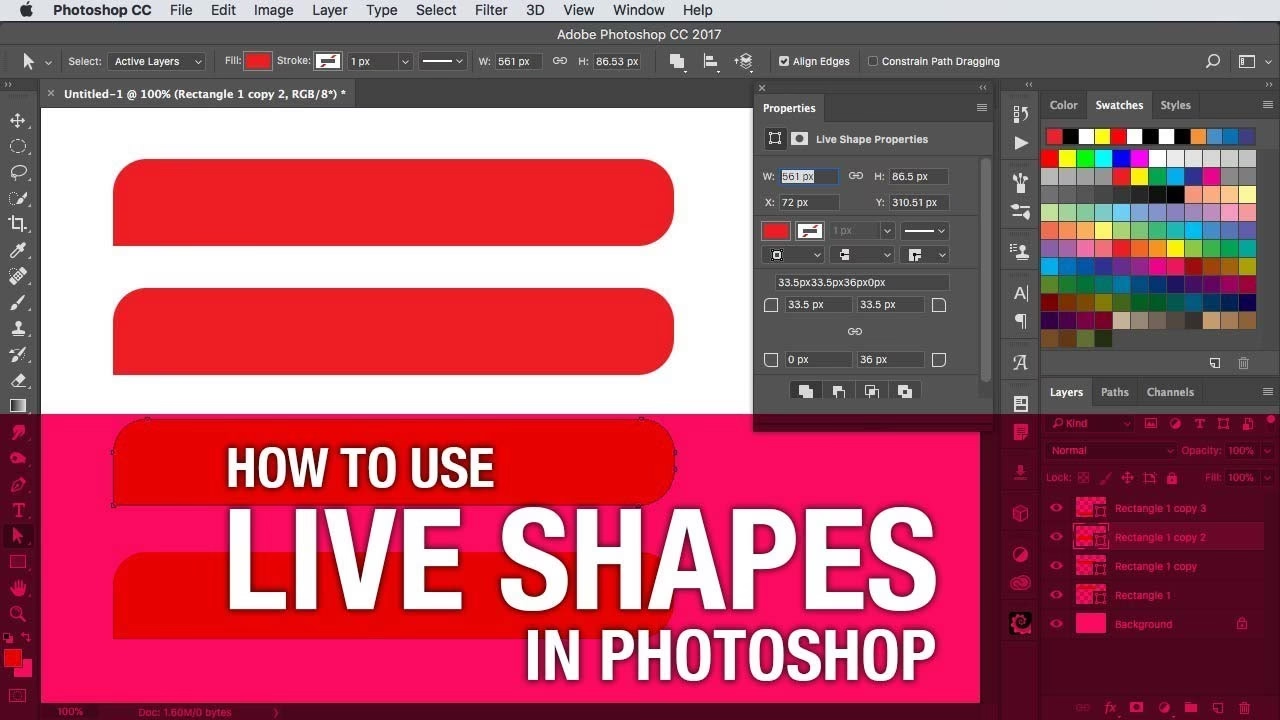
Formegenskaberne er de parametre, der definerer en Live Form. Disse egenskaber er tilgængelige i Egenskaber-panelet og Transformer-panelet, når en Live Form er valgt. De giver dig præcis kontrol over formens dimensioner og udseende.
- Bredde (Width): Justerer formens størrelse langs X-aksen.
- Højde (Height): Justerer formens størrelse langs Y-aksen.
- Hjørneradius (Corner Radius): Anvendes på rektangler og polygoner for at afrunde hjørnerne. Positive værdier skaber buede hjørner.
- Hjørnetype (Corner Type): For rektangler og polygoner kan du vælge mellem forskellige hjørnestile (afrundet, omvendt afrundet, skrå).
- Antal sider (Sides): Specifik for polygoner, bestemmer hvor mange sider formen har.
- Vinkel (Angle): For polygoner, bestemmer formens rotation.
- Radius (Radius): For polygoner, bestemmer afstanden fra centrum til hjørnerne/siderne. Også brugt for ellipser/cirkler.
- Tærtevinkel (Pie Start/End): For ellipser, giver mulighed for at skabe 'tærte'-udsnit ved at definere start- og slutvinkler.
Når du justerer Bredde og Højde, kan du bruge 'kæde'-ikonet i panelerne til at låse forholdet, så ændringer i den ene dimension automatisk justerer den anden for at bevare proportionerne. Hvis kæden er deaktiveret, kan du ændre Bredde og Højde uafhængigt.
Hjørne-widgets: Visuel kontrol over hjørner
En af de mest intuitive måder at redigere Live Former på er ved hjælp af Hjørne-widgets (Corner Widgets). Disse små cirkler vises ved hvert hjørne af en Live Form (primært rektangler og polygoner), når den er valgt med enten Markeringsværktøjet (Selection Tool) eller Direkte Markeringsværktøjet (Direct Selection Tool).
Hjørne-widgets giver dig mulighed for at kontrollere hjørnerne direkte på tegnebrættet. Du kan klikke og trække i en widget for at øge eller mindske hjørneradius. Hvis du trækker i én widget, mens hele formen er valgt, vil det typisk påvirke alle hjørner ens. For mere finjustering kan du bruge Direkte Markeringsværktøjet til kun at vælge specifikke hjørner, du ønsker at justere.
Dobbeltklik på en Hjørne-widget åbner en dialogboks, hvor du kan indtaste præcise værdier for radius og vælge hjørnetype (Afrundet, Omvendt Afrundet, Skrå). Du kan også holde Alt (på PC) eller Option (på Mac) nede, mens du klikker på widgetten for hurtigt at skifte mellem de forskellige hjørnetyper for det pågældende hjørne.
Tegning af grundformer som Live Former
Lad os gennemgå processen for at tegne nogle grundlæggende Live Former i Illustrator.
Rektangelværktøjet (M)
Vælg Rektangelværktøjet. Klik og træk på tegnebrættet for at tegne et rektangel. Slip musen, når du er tilfreds med størrelsen. Mens du tegner, kan du holde Skift nede for at tegne et perfekt kvadrat. Hold Alt (PC) / Option (Mac) nede for at tegne formen fra centrum i stedet for fra et hjørne. Hold Mellemrumstasten nede, mens du trækker, for at flytte formen, før du slipper musen.
Når rektanglet er tegnet, vil Egenskaber- og Transformer-panelerne vise specifikke indstillinger for rektangler, herunder Bredde, Højde, Hjørnetype og Hjørneradius. Du vil også se Hjørne-widgets ved formens hjørner.
Afrundet Rektangelværktøjet
Dette værktøj fungerer meget ligesom Rektangelværktøjet, men starter med afrundede hjørner. Mens du tegner, kan du bruge piletasterne Op/Ned for at øge eller mindske afrundingen af hjørnerne. Piletasterne Venstre/Højre justerede historisk afrundingen, men med de nye Hjørne-widgets er Op/Ned tasten mere relevant under tegningen.
Efter tegning kan du justere hjørneradius og type via Egenskaber/Transformer-panelerne eller visuelt med Hjørne-widgets.
Ellipseværktøjet (L)
Vælg Ellipseværktøjet. Klik og træk for at tegne en ellipse. Hold Skift nede for at tegne en perfekt cirkel. Hold Alt (PC) / Option (Mac) nede for at tegne fra centrum. Hold Mellemrumstasten nede for at flytte formen under tegning.
For ellipser tilbyder Egenskaber/Transformer-panelerne muligheder for at justere Bredde, Højde og også 'Tærte'-indstillinger (Start/Slut vinkler) samt linjetykkelse. Du vil se en speciel 'Tærte-widget' på formen, som du kan trække i med Markeringsværktøjet for visuelt at justere tærteudsnittet. Dobbeltklik på denne widget nulstiller formen til en hel ellipse.
Polygonværktøjet
Vælg Polygonværktøjet. Klik og træk for at tegne en polygon. Mens du trækker, kan du bruge piletasterne Op/Ned for at øge eller mindske antallet af sider på polygonen. Hold Skift nede for at orientere polygonen, så en side er vandret.
Efter tegning viser Egenskaber/Transformer-panelerne indstillinger for Antal sider, Radius, Vinkel, samt Hjørneindstillinger (radius og type). Du vil se en 'Polygon Side-widget', som du kan trække i med Markeringsværktøjet for at ændre antallet af sider visuelt. Med Direkte Markeringsværktøjet får du adgang til Hjørne-widgets for at justere hjørnerne individuelt.
Linjeværktøjet og Buesegmentværktøjet
Disse værktøjer opretter stier, der i en vis forstand kan betragtes som 'live', da de kan redigeres. Linjeværktøjet opretter en lige linje, hvor du i panelerne kan justere længde og vinkel. Buesegmentværktøjet opretter en kurve, hvor du kan justere startpunkt, radius og andre parametre via panelerne. Disse er dog simplere end de mere komplekse Live Former som rektangler og polygoner.
Kombinere Former med Shape Builder Tool
En af de mest effektive måder at skabe nye, komplekse former på er ved at kombinere eksisterende Live Former (eller andre stier) ved hjælp af Shape Builder Tool. Dette værktøj lader dig intuitivt fusionere eller fjerne overlappende områder af udvalgte objekter.
Processen er enkel: Tegn to eller flere former, så de overlapper hinanden. Vælg derefter disse former. Vælg Shape Builder Tool. Du vil se, hvordan de overlappende områder fremhæves. Klik og træk hen over de områder, du vil fjerne. Når du slipper, vil de valgte områder blive kombineret til en ny form. Dette værktøj er utrolig kraftfuldt til hurtigt at skitsere og forfine komplekse silhuetter.
Formegenskaber i andre programmer
Konceptet med at kunne se og redigere egenskaber for objekter er ikke unikt for Illustrator. I programmer som LightBurn, der bruges til laser-gravering og -skæring, findes også et 'Shape Properties Window'. Her kan du se og justere egenskaber som 'Cut Order Priority', 'Power Scale' og 'Locked' status for valgte objekter, herunder billeder, ellipser, polygoner, rektangler og tekst. Specifikke former som ellipser og rektangler har Bredde og Højde, polygoner har Sider, Bredde, Højde, og rektangler har desuden Hjørneradius. Tekstobjekter har også unikke egenskaber som 'Max Width' og 'Squeeze'. Selvom detaljerne varierer, er grundideen den samme: et dedikeret panel til at inspicere og ændre parametre for et valgt objekt.
| Funktion | Live Form (Illustrator) | Standard Sti/Gruppe (Illustrator) | Shape Properties (LightBurn) |
|---|---|---|---|
| Redigerbarhed efter oprettelse | Ja (parametrisk) | Begrænset (kun transformationer) | Ja (afhængig af objekttype) |
| Adgang til specifikke formparametre (sider, radius, etc.) | Ja, via Egenskaber/Transformer paneler | Nej | Ja, via Shape Properties Window (afhængig af type) |
| Visuelle Widgets (f.eks. hjørner) | Ja | Nej | Nej (typisk ikke i LightBurn) |
| Skalering uden kvalitetstab | Ja (vektorbaseret) | Ja (vektorbaseret) | Ja (vektorbaseret) |
| Identifikation | Navn (Rektangel, Polygon osv.) i Egenskaber/Transformer | Navn (Sti, Gruppe) i Egenskaber/Transformer | Synligt i Shape Properties Window |
Ofte Stillede Spørgsmål om Live Former
Hvordan viser jeg Formegenskaberne i Illustrator?
Vælg den Live Form, du vil inspicere. Egenskaber-panelet (vindue > Egenskaber) og Transformer-panelet (vindue > Transformer) vil automatisk vise de relevante formegenskaber, hvis det valgte objekt er en Live Form.
Hvordan kan jeg se, om et objekt er en Live Form?
Vælg objektet og se på navnet øverst i Egenskaber- eller Transformer-panelet. Hvis der står et specifikt formnavn (f.eks. Rektangel, Ellipse, Polygon), er det en Live Form. Hvis der står Sti eller Gruppe, er det ikke.
Kan jeg ændre hjørnerne individuelt på en Live Form?
Ja. Brug Direkte Markeringsværktøjet (den hvide pil) til at klikke og vælge de specifikke hjørner, du vil justere. Træk derefter i Hjørne-widgetten for et af de valgte hjørner, eller brug Egenskaber-panelet til at indtaste en præcis radius for de valgte hjørner.
Hvad er forskellen på Hjørne-widgets og Hjørneradius i Egenskaber-panelet?
Hjørne-widgets giver en visuel, direkte manipulation på tegnebrættet. Egenskaber-panelet giver mulighed for at indtaste præcise numeriske værdier for radius og vælge hjørnetype via en dialogboks. De styrer det samme parameter, men på forskellige måder.
Hvad sker der, hvis jeg bruger Shape Builder Tool på Live Former?
Når du bruger Shape Builder Tool på Live Former, kombineres de til en ny form. Afhængigt af operationen kan det resulterende objekt enten forblive en Live Form (hvis resultatet er en genkendelig grundform) eller blive en standard sammensat sti. Værktøjet er designet til at forenkle oprettelsen af komplekse former ud fra simplere elementer.
Hvad er fordelene ved at bruge Live Former?
Den primære fordel er fleksibilitet. Du kan nemt vende tilbage og justere formens grundlæggende parametre længe efter, den er oprettet. Dette er uvurderligt for design, der kan ændre sig, eller når du arbejder med klienter, der kræver revisioner. Det gør også oprettelsen af præcise former hurtigere og mere intuitiv takket være widgets og paneler.
Konklusion
Live Former og deres tilhørende Formegenskaber er kraftfulde værktøjer i Adobe Illustrator, der markant forbedrer din evne til at skabe og redigere vektorbaserede illustrationer. Ved at forstå, hvordan du opretter, identificerer og manipulerer disse former via Egenskaber- og Transformer-panelerne samt de intuitive Hjørne-widgets, kan du opnå et niveau af præcision og fleksibilitet, der var sværere at opnå med ældre metoder.
Brugen af værktøjer som Shape Builder Tool i kombination med Live Former åbner op for endeløse muligheder for at skabe unikke og komplekse designs effektivt. Uanset om du designer logoer, ikoner, webgrafik eller illustrationer, vil mestring af Live Former gøre dit workflow hurtigere og give dig større kreativ kontrol. Tag dig tid til at eksperimentere med de forskellige formværktøjer og udforske de muligheder, som Formegenskaberne tilbyder. Det vil utvivlsomt løfte kvaliteten og fleksibiliteten i dit designarbejde.
Hvis du vil læse andre artikler, der ligner Live Former og Egenskaber i Illustrator, kan du besøge kategorien Design.