
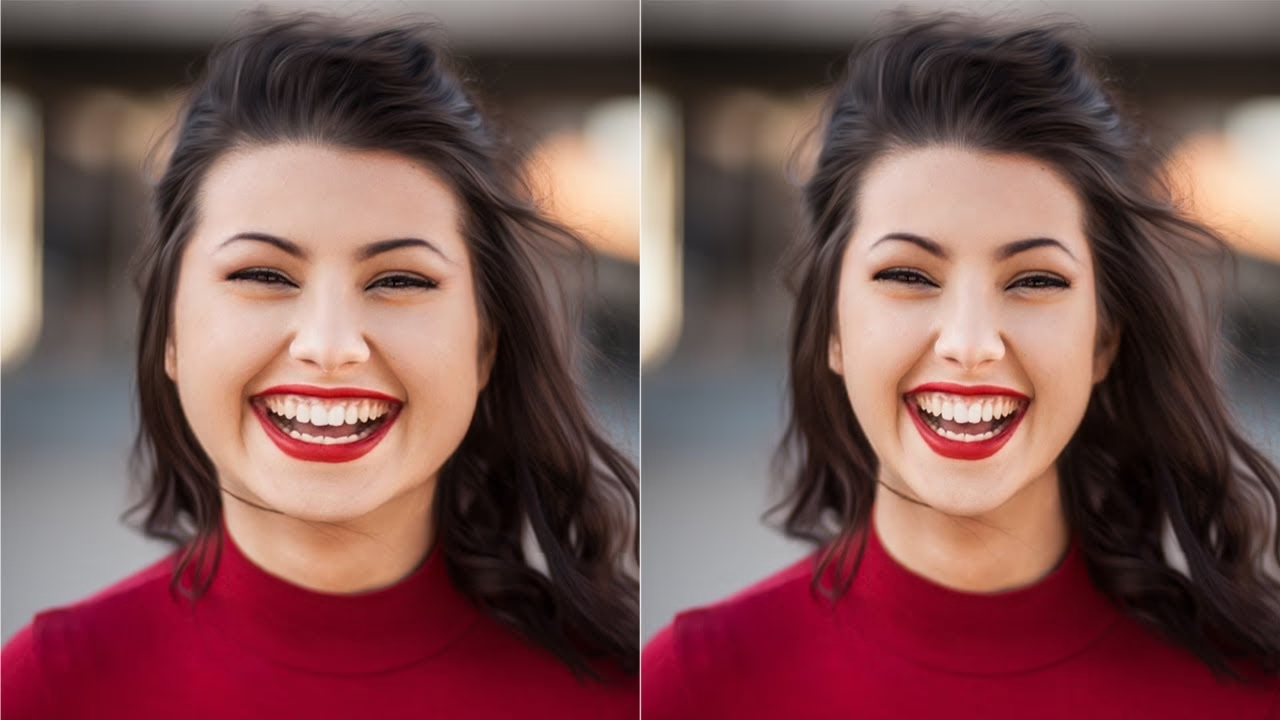

Har du nogensinde hørt udtrykket 'kameraet lægger ti kilo på'? Utallige ting kan gå galt under en fotosession og få motivet til at se tungere ud, end det reelt er. Måske var belysningen dårlig, vinklen uheldig, eller motivets positur uflatterende. Men der findes enkle måder at rette op på disse fejl og fremhæve dit motivs naturlige skønhed.
https://www.youtube.com/watch?v=0gcJCdgAo7VqN5tD
Vi afskyr intet mere, end når designere forstærker urealistiske kropsidealer ved at bruge Photoshop til at slanke modeller, indtil de slet ikke ligner sig selv. Teknikken vi viser dig handler ikke om at give dit motiv en unaturlig tynd kropstype. Det handler om at få dem til at se ud, som de naturligt ville gøre under de bedst mulige forhold, ved at korrigere for uheldige optagelsesforhold.
- Korrektion af ansigtsformen i Photoshop
- Få håret til at se naturligt ud
- Oprydning af nakkeskygger
- Fremhævning af kinder
- Lysning af læber og tænder
- Tilføjelse af skygge for dybde
- Sådan ser du tyndere ud på billeder: Tips fra en professionel
- Efterbehandlingens vidundere
- Sådan reducerer du ansigtsfedt på billeder – Den nemmeste måde at slanke dit ansigt på
- Sådan gør du ansigtet slankt naturligt på billeder & bedste anvendelsestilfælde
-
Ofte Stillede Spørgsmål
- Hvorfor ser mit ansigt større ud på billeder?
- Kan jeg slanke mit ansigt i Photoshop uden at det ser falsk ud?
- Er AI-apps lige så gode som Photoshop til ansigtsslankning?
- Hvilke ikke-redigeringsmæssige tips kan hjælpe mit ansigt med at se slankere ud på billeder?
- Hvordan undgår jeg en dobbelthage på billeder?
- Konklusion
Korrektion af ansigtsformen i Photoshop
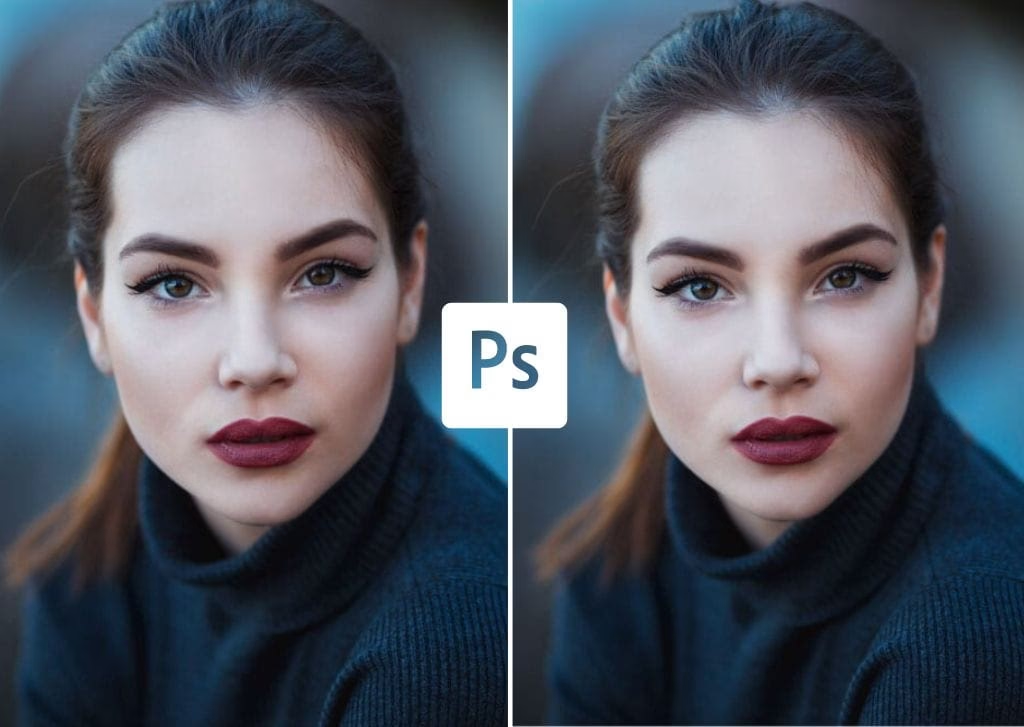
Det første skridt i Photoshop er at omforme ansigtet lidt, så det ser slankere og mindre fyldigt ud. Overmætningen af lyskilden i et billede kan få ansigtet til at se større ud, end det er. Denne proces bringer definitionen tilbage. Den hjælper også med at korrigere uflatterende ansigtsvinkler ved at definere kæbelinjen gennem lyskontrast.
Åbn billedet i Photoshop og dupliker laget ved at klikke på Lag > Dupliker lag (alternativt kan du trykke på CTRL+J). Vi former ansigtet på duplikatlaget og lader baggrundslaget være uberørt.
Du skal bruge Vrid-værktøjet (Liquify Tool), så klik på Filter > Vrid eller tryk på Shift+Ctrl+X for at åbne Vrid-værktøjets indstillinger. Indstil størrelsen på Vrid-værktøjet til 50 og trykket til 50, lad alt andet være uberørt. Du er nu klar til at begynde at slanke ansigtet.
Begynd at bruge Vrid-værktøjet ved at klikke og trække. Gør ansigtet tyndere, men husk, at vores mål er, at modellen skal se mere naturlig ud, ikke som en helt anden person. Vær subtil, når du begynder at forme ansigtet. Fokuser på at skabe kontrast til kæbelinjen, ikke på at omforme knoglestruktur.
For at sikre, at du ikke er for voldsom med Vrid-værktøjet, hold din markør på håret og fokusér på at trække det ind mod ansigtet. Hvis du går direkte efter ansigtet, ender du med et af de uhyggelige billeder, der ikke længere ligner en person.
Gå rundt på begge sider af hovedet og træk håret ind mod ansigtet, indtil du er tilfreds med udseendet. Som du kan se fra eksempler, vil dette få håret til at se forvrænget ud. Det er okay! Vi retter det i næste trin.
Få håret til at se naturligt ud
I næste trin skal du skifte frem og tilbage mellem det originale baggrundslag og det modificerede duplikerede lag for at identificere de områder af håret, der er blevet forvrænget. Klik på øjeikonet ved siden af det duplikerede lag for at slå det til og fra.
Overalt hvor håret er forvrænget på duplikatlaget, skal du lave en markering med Lasso-værktøjet på det originale lag. Den behøver ikke være perfekt eller pæn, den skal bare omfatte det område, der blev forvrænget på duplikatlaget. Kopier markeringen fra det originale lag og indsæt det som sit eget lag over det modificerede lag.
Nu kan du tænde for det modificerede lag igen for at få en fornemmelse af, hvordan det kommer til at se ud. Som du kan se, stikker den kopierede markering ud som en øm tommelfinger, så lad os slippe af med den grimme kant.
Tag Viskelæderværktøjet frem og indstil opaciteten til 30%. Nu kan du polere den grimme kant ved at gnide viskelæderet over den, indtil du får det, som du kan lide det.
Gentag dette trin over alle områder af håret, hvor det modificerede lag ser lidt skørt ud. Når det kommer til områderne, hvor håret falder ned over modellens hals, kan du have svært ved at få håret til at stemme overens med skyggerne på billedet. Brug Frigør transformation (CTRL+T eller Rediger > Frigør transformation) til at rotere disse dele, så de ser mere naturlige ud.
Du ender med flere lag af 'hårklumper'.
Lad os nu hjælpe disse hårlag med at smelte sammen. Hold CTRL-tasten nede og klik på det modificerede lag og eventuelle hårlag, du har oprettet, for at markere dem. Klik på Lag > Dupliker lag eller tryk på CTRL+J for at oprette duplikater af alle disse lag på én gang.
Flet alle disse nye duplikerede lag til ét enkelt lag ved at klikke på Lag > Flet lag eller trykke på CTRL+E.
Lav nu et duplikat af dette flettede lag. Vi navngiver det første flettede lag 'Sløring' og det duplikerede flettede lag 'Skarp'.
Skjul laget 'Skarp' og vælg laget 'Sløring'. Klik på Filter > Sløring > Gaussisk sløring for at åbne sløringsindstillingerne og indstil sløringsradius til 2,0 pixels.
Du skulle nu have noget, der ligner billedet – håret smelter bedre sammen, men billedet er alt for sløret til at være professionelt, så lad os rette det.
Vis og vælg laget 'Skarp', og klik derefter på Filter > Andet > Højpas for at åbne Højpas-indstillingerne, som du skal indstille til 1,0 pixels.
Lad os nu tilføje bare en lille smule sløring til dette lag ved at vælge Filter > Sløring > Gaussisk sløring og indstille det til 0,3.
Billedet er næsten helt uigenkendeligt, men vi retter det. Indstil laget 'Skarp's blandingstilstand til Lineært lys fra rullemenuen i lagværktøjslinjen. Nu ser håret meget mere naturligt ud.
Oprydning af nakkeskygger
Takket være den skarpe belysning i kildebilledet er der nogle virkelig mørke skygger på modellens ansigt og hals. Disse mørke skygger gør det svært at se formen på modellens ansigt og giver det ekstra visuel vægt, der faktisk ikke er der.
Lad os starte med halsen, som udgør sit eget unikke problem – skyggerne på modellens hals matchede positionen af hendes hår. Vi ændrede hendes hår i sidste trin, så de ser ikke længere korrekte ud, og de tilføjer meget unødvendig visuel vægt til billedet. Vi behøver ikke bekymre os om at skabe en ny skygge, der matcher omridset af hendes hår – vi lysner det bare helt.
Opret et nyt lag ved at trykke på knappen for nyt lag eller klikke på Lag > Nyt lag eller Shift+CTRL+N. Placer det nye lag mellem lagene 'Skarp' og 'Sløring'. Skjul laget 'Skarp', så du kan se, hvad du laver.
For at reducere mørket skal vi male over de skyggede områder med penselværktøjet indstillet til 7% opacitet. Tryk på I-knappen for at åbne Pipetteværktøjet og vælg en farve på huden, der er tæt på det skyggede område, men ikke skygget.
Gå over skyggerne med penslen, lys dem op og skab en stort set ensartet skygge, og slet de buede skyggelinjer, der er efterladt af håret.
Du bliver nødt til at blive ved med at bruge Pipetteværktøjet til at vælge forskellige hudfarver at arbejde med, så du ikke ender med at male det hele i én farve. Skyggerne skal danne en gradient fra mørk øverst på halsen til lys nederst, som i billedet.
Tænd nu for laget 'Skarp' igen, og du vil bemærke mærkelige linjer tilbage fra, hvor skyggelinjen plejede at være.
For at slette disse resterende linjer skal vi bruge Kloningsværktøjet. Hold ALT nede og højreklik på et område så tæt på kanten som muligt. Stryg derefter penslen over kanten for at udviske den.
Du skal også gøre dette ved kanterne omkring hendes hage for at reducere deres sværhedsgrad, nu hvor skyggerne er blevet reduceret.
Fremhævning af kinder
Da billedet blev taget ved middagstid, og solen var skarp, har modellen på billedet øjnene knebet sammen, hvilket får hendes kinder til at puste op og skaber mørke skygger på hendes ansigt. Lad os vise, hvad der er under alle disse skygger, ved at lysne tingene op og reducere de skarpe linjer.
Opret et nyt lag og placer det over det sidste skyggelag, og skjul derefter laget 'Skarp'. Brug den samme teknik som før – indstil penselværktøjet til 7% opacitet og brug pipetten til at vælge forskellige dele af hudfarven. Gå over de skyggede områder på hendes kinder (især hvor der er folder fra hendes smil) og lys tingene op efter din smag.
Igen vil du stå tilbage med nogle grimme kanter på laget 'Skarp', som du bliver nødt til at slippe af med, så gør laget 'Skarp' synligt igen og tag det pålidelige Kloningsværktøj frem. Hold endnu en gang klonområdet så tæt på kanterne som muligt og slet de hårde linjer omkring hendes kinder.
Når du er færdig, skulle du have et billede, der er tæt på dette eksempel.
Lysning af læber og tænder
Nu står vi tilbage med et sidste område under hendes næse, hvor der er nogle skarpe skygger. Det får ikke ligefrem hendes ansigt til at se fyldigere ud, men det stikker ud, nu hvor resten af skyggerne er blevet reduceret. Vi bliver nødt til at reducere skyggerne, startende med området lige under næsen og over læben.
Lige nu er dette område så mørkt, at det ser ud, som om hun har overskæg, så opret et nyt lag over det sidste og brug den samme teknik som før. Denne gang bliver det lidt mere udfordrende at få de rigtige farvekombinationer til at reducere skyggerne, så du bliver nødt til at bruge lidt tid på at lege med det.
Skjul laget 'Skarp' og brug penselværktøjet til at udfylde skyggerne med lysere hudfarver, du har plukket fra hendes ansigt med Pipetteværktøjet. Når du har reduceret disse skygger, skift tilbage til laget 'Skarp' og brug Kloningsværktøjet til at slette de skarpe linjer.
Skjul endnu en gang laget 'Skarp' og opret et nyt lag under det til læber og tænder, som nu ser lidt forslåede og plettede ud, da skyggerne er for mørke. Gentag de samme trin som før – træk farver med Pipetteværktøjet, reducer skyggerne med penselværktøjet, og tænd derefter for laget 'Skarp', så du kan reducere de skarpe linjer med Kloningsværktøjet.
Gør tingene ét afsnit ad gangen. Start med overlæben, derefter tænderne, derefter underlæben. Imellem hvert trin skift tilbage til laget 'Skarp', så du kan slette de hårde linjer med Kloningsværktøjet. Bliv ved med at gentage disse trin, ét afsnit ad gangen, indtil du har den rette balance af skygge, der ser godt ud. Dit slutresultat skal se ud som billedet.
Tilføjelse af skygge for dybde
At tilføje lys var godt, men det ser lidt urealistisk ud, nu hvor der slet ikke er skygger på modellens ansigt. Du har brugt meget tid på at fjerne skyggerne fra billedet, men nu tilføjer vi nogle.
Opret et nyt lag under laget 'Skarp'. Brug Pipetteværktøjet til at vælge en mørk farve fra skyggerne mellem modellens ansigt og hår. Dette bliver den farve, du generelt bruger til skyggerne, så vælg ikke noget for mørkt eller for lyst; sigt efter midten.
Indstil penselværktøjet til 30% opacitet og tegn en grov skygge langs venstre side af modellens ansigt, under hendes hage og kæbelinje og ned langs venstre side af hendes halsudskæring.
Når du har skyggerne, som du vil have dem, ændrer du lagets blandingstilstand til Mørkere farve i rullemenuen og indstiller opaciteten til 40%.
Nu ser skyggerne mere naturlige og mindre skarpe ud, og modellens ansigt ser bedst muligt ud uden at være urealistisk.

Husk, at retouchering af et fotografi for at korrigere uflatterende belysning ikke erstatter at tage et godt fotografi til at begynde med. Brug ikke disse Photoshop-effekter som en krykke; prøv så vidt muligt at få fat i et foto, der får dit motiv til at se bedst ud fra starten.
Sådan ser du tyndere ud på billeder: Tips fra en professionel
Er du træt af at se stor og uflatterende ud på billeder? Ønsker du, at du magisk kunne se tyndere ud på billeder ligesom de modeller og berømtheder, du ser? Ja, så er du heldig! I denne artikel afslører vi de hemmelige tricks til at tage slankende portrætter som en professionel. Fra valg af det rigtige tøj til at slå den perfekte posering, vi har dækket det hele. Og for de ekstra genstridige områder deler vi også nogle tips til efterbehandlingsteknikker, der kan hjælpe dig med at opnå det perfekte look. Så sig farvel til uflatterende billeder og hej til en slankere og mere selvsikker dig på alle dine billeder. Lad os dykke ned!
Valg af de perfekte outfits
At vælge det rigtige tøj kan være afgørende, når du vil se tynd ud på billeder. Det fede er, at det er ligesom magi. Nogle farver og mønstre kan få dig til at fremstå slankere. Gå efter mørke farver, som sort, mørkeblå eller endda mørkebrun. Hvorfor, spørger du? Jo, disse farver er gode til at skjule eventuelle buler eller udposninger.
Ved du, hvad der ellers virker? Striber! Men de skal være lodrette striber. De skaber en fed illusion, der får dig til at se slank og høj ud. Det er som et trylletriks for dit tøj!
Men vent, der er også noget, du skal holde dig fra. Poset tøj og store mønstre er et no-go. De er snedige, de kan få dig til at se større ud, end du egentlig er. Så vælg altid velsiddende tøj. Tøj, der sidder lige, ikke for stramt, ikke for løst.
Så næste gang du gør dig klar til et billede, husk disse tips. Gå efter de mørke farver, og måske endda nogle lodrette striber. Hold dig fra poset tøj og store mønstre. Det er som en hemmelig kode til at se slankere ud på billeder!
Slå en posering
Ved du, hvordan superhelte står helt cool og selvsikre? Nå, vi gør det samme, men det får os til at se tynde ud på vores billeder. Lyt nu. Hvis du står lige fremad, vinkelret på kameraet, kan det få dig til at se bredere ud. Men hvis du drejer din krop lidt til siden, bum! Du ser tyndere ud. Det er som din helt egen superhelteposering!
Dernæst, i stedet for at holde fødderne samlet, træd den ene fod frem, som om du er ved at begynde at gå. Det er som om du tager et skridt ind i slankhed! Dette lille trick får dine hofter og lår til at se slankere ud. Det er fantastisk!
Okay, lad os nu tale om hovedet. Vi vil alle ikke have en dobbelthage på vores billeder, vel? Så stik din hage ud bare en smule. Ikke for meget, vi vil ikke ligne en kalkun. Bare lidt, som om du er en stolt superhelt, klar til at redde dagen.
Så husk, når du gør dig klar til dit næste billede, drej til siden, tag et skridt fremad, og stik din hage lidt ud. Og voila! Du vil ligne en slank superhelt på ingen tid!
Magien ved vinkler
Lyt efter! Vidste du, at hvor kameraet er placeret, kan ændre, hvordan du ser ud på billeder? Det er ligesom at være en filmstjerne, der bruger kameravinkler til at se bedst ud. Lad os lære at gøre det samme!
Hvis kameraet er højt oppe, er det som magi, det kan få dit ansigt til at se mindre ud og din krop til at se slankere ud. Lidt ligesom når du ser på en høj bygning fra jorden, den virker så tynd og høj, ikke? Så næste gang, bed den person, der tager dit billede, om at holde kameraet lidt højere end dine øjne. Det er et simpelt trick, men virker vidundere!
Men vent, der er mere! Du kan også vippe din krop lidt, ligesom en danser. Dette er endnu et fantastisk trick, der får dig til at se super flatterende ud på billeder. Det er som om du danser med kameraet, og det får dig til at se helt tynd og cool ud. Det er super nemt at gøre, og det bedste er, at det virker hver gang!
Så husk disse tips, når du poserer til dit næste billede. Bed fotografen om at holde kameraet højere, og glem ikke at vippe lidt. Ligesom en filmstjerne arbejder du med vinklerne for at se bedst ud. Kameravinkler, de er ikke kun for filmene, de er også for os!
Hvor skal du placere dine hænder
Gæt hvad? Dine arme og hænder er som hemmelige våben til at se tynd ud på billeder! Lad mig fortælle dig hvordan. Hvis du bare lader dine arme hænge ned langs siden på et billede, kan de ende med at se større ud. Lidt ligesom når du lægger en hotdog ved siden af en bolle, hotdoggen ser meget større ud, ikke? Vi vil ikke have, at vores arme skal ligne hotdogs!
Så her er hvad du skal gøre. Du kan sætte dine hænder i siden, som en superhelt, der gør sig klar til action. Dette får dine arme til at se tyndere ud, og det er super fedt! Eller du kan holde fast i noget, som en taske, en hat eller endda en vens skulder. Det er som at have en tryllestav, der får dine arme til at se slankere ud!
Og hey, hvis du sidder ned til et billede, prøv at krydse dine ben. Det er ikke kun behageligt, det er også som en hemmelig kode til at få dine ben til at se slankere ud. Så næste gang du poserer til et billede, husk disse tips. Brug dine arme og hænder som en professionel og se, hvordan de forvandler dit udseende. Det handler alt sammen om den rigtige placering!
Hold afstand
Ved du, hvordan i tegnefilm, når tingene er tættere på skærmen, de ser meget større ud? Nå, det er det samme i virkeligheden med kameraer! Hvis du er helt tæt på kameraet, er det som om du er en kæmpe på billedet. Så her er hvad du skal gøre. Når du får taget dit billede med en flok venner, skal du ikke være den, der står forrest. Prøv at være lidt snedig og stå lidt bag alle andre. Du gemmer dig ikke, du er bare smart! For når du er lidt længere væk fra kameraet, vil du fremstå lidt mindre, hvilket betyder, at du vil se tyndere ud. Det er som en hemmelig snydekode til at se slankere ud på gruppebilleder. Bare husk, stå ikke for tæt på kameraet, og du vil se slank og fantastisk ud på ingen tid!
Sid på kanten
Når du tager billeder, sidder du ikke for at være komfortabel. Så skub din bagdel ud til kanten af stolen, taburetten, sofaen, kantstenen, æblekassen eller hvad du nu sidder på. Læn dig ind mod kameraet 2 eller 3 centimeter. Dette vil gøre en KÆMPE slankende forskel for dig.
Smil, smil, smil
Du kender ordsproget: 'smil, og verden smiler med dig'? Nå, der er mere sandhed i det, end du tror! Når du smiler, er det som om du har en tryllestav, der får dig til at se yngre og tyndere ud. Det er ret fedt, ikke? Og vil du vide det bedste? Det er nemt!
Når du smiler, løfter dit ansigt sig. Det er ligesom når du binder en ballon til en snor, og den svæver op i himlen. Det er, hvad der sker med dit ansigt, når du smiler. Det giver en ungdommelig vibe, og dit ansigt fremstår tyndere. Det er som et hemmeligt trick, der er lige under vores næser! Bogstaveligt talt!
Og gæt hvad? Når du viser et stort, ægte smil, stjæler det showet. Folk kan ikke lade være med at fokusere på dit smilende, glade ansigt. Og når de kigger på dit smil, kigger de ikke på noget andet. Det er som et trylletriks, der afleder folks opmærksomhed.
Så næste gang du står foran kameraet, glem ikke at smile dit største, gladeste smil. Det er dit hemmelige våben til at se tyndere og mere fabelagtig ud på billeder! Bare husk, magien ligger i dit smil!
Efterbehandlingens vidundere
Okay, så du har fulgt alle vores fantastiske tips, men der er stadig noget ved dit billede, du ikke er helt vild med. Ingen bekymringer, vi har et sidste trick i ærmet! Dette kaldes efterbehandling. Det er ligesom den hemmelige sidste runde i et videospil. Det er her, du kan lave små ændringer i dit billede for at gøre det perfekt.
Har du hørt om apps som Photoshop og Lightroom? De er super fede værktøjer, der kan hjælpe dig med at redigere dine billeder. Tænk på dem som dine magiske fototrylleværktøjer. Med dem kan du få dine arme til at se lidt slankere ud, din mave til at se lidt fladere ud, eller dit ansigt til at se lidt tyndere ud. Det er som at have et magisk viskelæder, men til dine billeder!
Men vent, der er en hage. Vi kan ikke gå amok med disse værktøjer. For meget redigering, og dit billede kan begynde at se helt falsk og mærkeligt ud. Ligesom når du tegner et billede og derefter visker ud og tegner så meget, at det begynder at se mærkeligt ud. Det er ikke, hvad vi vil have.
Husk, vi prøver ikke at få os selv til at ligne helt andre mennesker. Vi prøver bare at se bedst ud, og disse værktøjer kan hjælpe os med netop det. Men ligesom med vores andre tips er nøglen at bruge dem klogt.
Så næste gang du ikke er helt tilfreds med dit billede, skal du ikke smide det væk. Prøv at give det en lille opfriskning med en af disse apps. Du bliver måske overrasket over, hvilken forskel et par små ændringer kan gøre. Bare husk, du er allerede fantastisk, som du er. Disse værktøjer er der bare for at hjælpe dig med at skinne endnu mere!
Sådan reducerer du ansigtsfedt på billeder – Den nemmeste måde at slanke dit ansigt på
Med fremkomsten af selfies og portrætfotografering søger flere og flere mennesker polerede, slankere looks på deres billeder. Fra sociale medie-influencere til almindelige brugere er forbedring af ansigtstræk som kindben og kæbelinjer blevet en trend. Hvordan reducerer man ansigtsfedt på billeder for at fremhæve kæbelinjer eller kindben for et mere defineret look?
AI-værktøjer til fjernelse af dobbelthage tilbyder en fantastisk løsning til at hjælpe med at miste ansigtsfedt på billeder. De udnytter algoritmer til præcist at detektere hver ansigtsdel. Derefter justerer de automatisk subtilt ansigtets proportioner uden at forvrænge billedet eller kompromittere den originale kvalitet. På denne måde kan du opnå et naturligt, slankere look på billeder, hvilket forbedrer den samlede æstetik og gør slankning af ansigter til et populært redigeringsvalg.
Trin-for-Trin Guide til at slanke dit ansigt ved hjælp af AI
Hvis du undrer dig over, hvordan du hurtigt mister ansigtsfedt på billeder, tilbyder AI-portrætretouchering det perfekte løsning. Denne innovative AI-drevne software giver dig mulighed for præcist at slanke dit ansigt, skærpe din kæbelinje, reducere dobbelthager og justere kindben for et naturligt og raffineret look – alt sammen med få enkle trin.
Processen involverer typisk:
- Upload dit foto til AI-værktøjet.
- Find funktionen til ansigtsform (Facial Reshape) eller portrætretouchering.
- Brug justerbare skydere til at finjustere ansigtets proportioner. Du kan reducere ansigtsstørrelse, kindstørrelse, skærpe kæbelinjen og minimere ansigtsbredde og tindingebredde, alt imens du bevarer naturlige proportioner.
- Søg efter en funktion til fjernelse af dobbelthage (Double Chin) og juster den.
- Overvej at bruge andre funktioner til at forbedre dine øjenbryn, øjne, mund og næse for at blende effekten.
- Prøv også andre retoucheringværktøjer som hududglatning eller farvejusteringer for at fuldende looket.
- Eksporter det endelige billede.
Med disse nemme trin kan du finde ud af, hvordan du mister ansigtsfedt på billeder på få minutter ved hjælp af AI. Det er en simpel proces, der giver professionelt udseende resultater.
Andre populære værktøjer til at miste ansigtsfedt på billeder
Mens nogle AI-værktøjer er gode til desktop, tilbyder andre mobilbaserede apps også bekvemme måder at finde ud af, hvordan man mister ansigtsfedt på billeder.
Her er tre populære værktøjer:
| Værktøj | Platforme | Pris | Nøglefunktioner | Fordele | Ulemper |
|---|---|---|---|---|---|
| FaceApp | Android/iOS | Gratis / Premium ($9/måned) | AI-baseret ansigtsslankning, aldersfilter, kønsskifte, smiljusteringer | Realistisk ansigtsslankning, bredt udvalg af redigeringsmuligheder, brugervenlig | Avancerede funktioner kræver betaling, kan være langsom på ældre enheder |
| Facetune | Android/iOS | Premium ($5.99) / Begrænset gratis | Ansigtsslankning, tandblegning, fjernelse af pletter, detaljerede redigeringsmuligheder | Nem at bruge for begyndere, mange redigeringsfunktioner, præcise kontroller | Premium-funktioner kan være dyre, begrænset gratis version |
| YouCam Perfect | iOS/Android | Gratis / Premium ($5.99/måned) | Ansigtsslankning/-formning, realtids skønhedsfiltre, objektfjernelse | Simpel og hurtig interface, bredt udvalg af skønhedsværktøjer, god gratis version | Reklamer i gratis version, nogle redigeringer kan se urealistiske ud ved overbrug |
Sammenlignet med mere avancerede desktop-løsninger, der tilbyder præcision og naturlige resultater, især med et komplet sæt portrætretoucheringjusteringer, der excellerer i at forbedre hver detalje på ansigt og kropsdele, er disse apps mere velegnede til hurtige justeringer på farten. De er ideelle for brugere, der ønsker mere kontrol over ansigtsproportioner uden risiko for overredigering.
Sådan gør du ansigtet slankt naturligt på billeder & bedste anvendelsestilfælde
Når det kommer til, hvordan man mister ansigtsfedt på billeder, er subtilitet nøglen. Overredigering kan få justeringer til at se unaturlige ud, så du bør altid vælge gradvise ændringer, der bevarer ansigtets proportioner.
Her er nogle tips til den nemmeste måde at miste ansigtsfedt på billeder naturligt:
- Undgå overredigering: Ekstreme ændringer kan få dine billeder til at se kunstige ud. Hold dig til små justeringer for at bevare dit look ægte.
- Subtile justeringer: Foretag små ændringer på kindben og kæbelinjer, samtidig med at du bevarer ansigtets naturlige kurver.
- Blend med andre forbedringer: Kombiner ansigtsslankning med forbedringer som hududglatning eller farvekorrektion for balancerede, polerede resultater.
Bedste anvendelsestilfælde for at slanke ansigtet på billeder inkluderer:
- Portrætfotografering: Forbedr professionelle portrætter ved at forfine ansigtstræk.
- Selfies til sociale medier: Opret flatterende selfies uden filtre, der forvrænger dit naturlige look.
- Online profiler og CV'er: Et godt redigeret foto kan efterlade et varigt indtryk på professionelle profiler.
Ofte Stillede Spørgsmål
Hvorfor ser mit ansigt større ud på billeder?
Flere faktorer kan bidrage til, at ansigtet ser større ud på billeder, herunder uheldig belysning, en uflatterende kameravinkel, en dårlig positur eller endda linsen, der bruges. Kameravinkler under øjenhøjde og direkte, hård belysning kan især fremhæve rundhed og skabe uønskede skygger, der giver indtryk af en fyldigere ansigtsform.
Kan jeg slanke mit ansigt i Photoshop uden at det ser falsk ud?
Ja, absolut. Nøglen til at slanke ansigtet naturligt i Photoshop ligger i at bruge værktøjer som Vrid (Liquify) subtilt og med fokus på at korrigere forvrengninger forårsaget af optagelsesforholdene, snarere end at ændre den grundlæggende ansigtsstruktur drastisk. Ved at foretage små justeringer af kæbelinjen, kinderne og tindingerne og blende redigeringerne omhyggeligt (som beskrevet i hår- og skyggekorrektionstrinene), kan du opnå et resultat, der ser naturligt ud.
Er AI-apps lige så gode som Photoshop til ansigtsslankning?
AI-apps som FaceApp, Facetune og YouCam Perfect tilbyder hurtige og brugervenlige løsninger til ansigtsslankning, især på mobile enheder. De er gode til hurtige justeringer for sociale medier. Dog tilbyder professionel software som Photoshop (og mere avancerede AI-værktøjer designet til desktop) typisk mere præcis kontrol og fleksibilitet, hvilket gør dem bedre egnet til professionel retouchering, hvor subtilitet og bevarelse af original kvalitet er afgørende.
Hvilke ikke-redigeringsmæssige tips kan hjælpe mit ansigt med at se slankere ud på billeder?
Udover redigering kan enkle teknikker under optagelsen gøre en stor forskel. Disse inkluderer at vælge tøj i mørke farver eller med lodrette striber, at slå en let sidevendt posering, at placere kameraet lidt højere end øjenhøjde, at tænke over, hvor du placerer dine arme og hænder (f.eks. på hofterne), at sidde på kanten af en stol og læne dig let frem, og at smile. Et ægte smil kan løfte ansigtet og aflede opmærksomheden fra områder, du er mindre tilfreds med.
Hvordan undgår jeg en dobbelthage på billeder?
Udover at bruge redigeringsværktøjer specifikt designet til at reducere dobbelthager, kan du forbedre dette under optagelsen ved at stikke hagen let ud og ned. Sørg for, at kameraet er positioneret lidt højere end dit ansigt. Disse positur- og vinkeltips kan hjælpe med at strække halsen og reducere udseendet af en dobbelthage.
Konklusion
Hvordan mister man effektivt ansigtsfedt på billeder? Brug af værktøjer som Photoshop eller AI-værktøjer gør det nemmere end nogensinde at slanke dit ansigt på billeder, hvilket giver hurtige og naturlige resultater. Uanset om du redigerer selfies til sociale medier eller finjusterer et professionelt portræt, tilbyder de beskrevne teknikker og værktøjer den præcision og fleksibilitet, du har brug for. Husk altid at stræbe efter et naturligt look og undgå overredigering. Ved at kombinere gode optageteknikker med intelligent efterbehandling kan du sikre, at du altid ser bedst ud på dine billeder.
Hvis du vil læse andre artikler, der ligner Sådan minimerer du dit ansigt i Photoshop, kan du besøge kategorien Fotografi.