
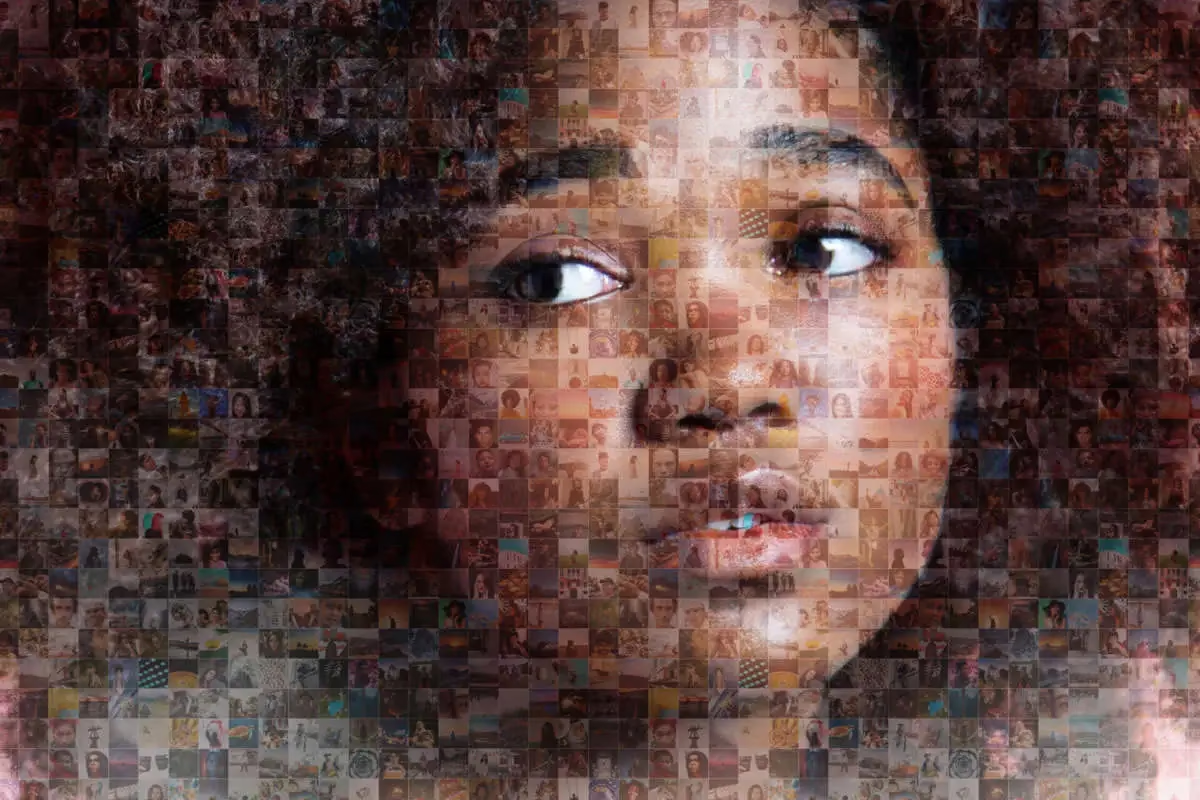

Et fotomosaik er en fascinerende og iøjnefaldende variation af en fotocollage. I stedet for blot at placere billeder ved siden af hinanden, bruger et fotomosaik mange små, individuelle fotos som 'byggesten' til at skabe et større, samlet billede. Ligesom bittesmå, farverige fliser i et traditionelt mosaik, bidrager hvert enkelt billede til det overordnede design. Når man ser det på afstand, ser man det store billede; når man kommer tættere på, afsløres de utallige små historier i hvert enkelt foto.
Denne teknik kombinerer kunst og videnskab, hvor kreativitet møder præcision. At skabe et succesfuldt fotomosaik kræver planlægning og de rette værktøjer. Adobe Photoshop er et kraftfuldt program, der kan hjælpe dig med at realisere din vision om et imponerende fotomosaik. Læs videre for at lære, hvordan du trin for trin skaber dit eget mosaik, og opdag nyttige tips, der gør processen både sjov og effektiv.
Forberedelse er Nøglen: Tips Før Du Starter
Før du dykker ned i Photoshop, er der et par vigtige overvejelser og forberedelser, der kan gøre hele forskellen for dit endelige resultat. At have styr på disse punkter fra starten vil spare dig tid og frustration.
Vælg et Enkelt Kildebillede
Det billede, du vælger som grundlag for dit mosaik – altså det store billede, som de små fotos skal danne – er altafgørende. Jo mere komplekst kildebilledet er, desto sværere bliver det at fylde det ud med små billeder og opnå et genkendeligt resultat. Komplicerede billeder med mange fine detaljer, små objekter eller subtile farveovergange kan let blive 'mudrede' eller uforståelige, når de gengives med små, firkantede billeder.
Ideelle kildebilleder har store, tydelige områder med ensartet farve, markante skygger og højlys samt relativt få fine detaljer. Tænk portrætter med en ensfarvet baggrund, simple landskaber med store himmel- eller vandområder, eller objekter med klare konturer. Disse billedtyper gør det lettere for de små mosaikbilleder at gengive kildebilledets overordnede farver, toner og former. Ved at vælge et simpelt kildebillede sikrer du, at det store billede er let at afkode, selvom det er opbygget af mange små elementer.
Følg 'Reglen om 150' (eller Mere)
Antallet af fotos, du bruger som 'fliser' i dit mosaik, er kritisk. Hvis du ikke har nok billeder, bliver du nødt til at gøre dem større for at fylde lærredet, hvilket mindsker effekten af mosaikmønsteret og gør det sværere at se det store billede. Hvis du har for mange billeder, kan det blive overvældende, og de enkelte billeder bliver så små, at de mister deres individuelle betydning. En god tommelfingerregel er at have omkring 150 forskellige billeder.
Dette antal giver typisk tilstrækkelig mangfoldighed i farver, lysstyrke og indhold til at gengive de forskellige toner i dit kildebillede effektivt. Men flere billeder er ofte bedre, især hvis dit kildebillede har mange farvenuancer eller detaljer. At bruge flere hundrede eller endda tusindvis af billeder kan give et meget rigere og mere detaljeret mosaik. Det vigtigste er at have en samling af billeder, der har en bred vifte af farver og toner, så de kan repræsentere de forskellige dele af kildebilledet.
Tilpas Størrelsen på Dine Billeder
For at skabe et ensartet mosaik skal alle de små billeder, der udgør fliserne, have samme størrelse. Dette er et afgørende skridt, der skal gøres, før du samler dem i Photoshop. At skulle tilpasse størrelsen på hvert enkelt billede individuelt i Photoshop kan være ekstremt tidskrævende, især hvis du bruger mange billeder.
En langt mere effektiv metode er at bruge batch-behandling til at ændre størrelsen på alle dine billeder på én gang. Programmer som Adobe Photoshop Lightroom er fremragende til dette formål. Du kan importere alle dine mosaikbilleder, vælge dem og eksportere dem igen med en ny, ensartet størrelse (f.eks. 100x100 pixels eller 200x200 pixels, afhængigt af hvor mange fliser du ønsker og den ønskede opløsning på dit endelige mosaik). Sørg for, at billederne har samme billedformat (f.eks. 1:1 for kvadratiske fliser), selvom du skal beskære dem. Gem de tilpassede billeder i en separat mappe, så de er klar til næste trin.
Lad Farverne Tale for Sig Selv
Nogle mosaikprogrammer eller metoder tilbyder auto-farvelægning, hvor de justerer farverne på de små billeder for at matche kildebilledet bedre. Selvom dette kan lyde tiltalende for at skabe et glattere overordnet billede på afstand, kan det ødelægge de individuelle fotos. Det kan føre til overmættede eller udvaskede farver i de små billeder, hvilket fjerner charmen ved et fotomosaik – nemlig glæden ved at opdage de enkelte fotos tæt på.
Tillad farverne i dine originale billeder at bidrage til den samlede komposition uden kunstigt at tvinge dem til at matche kildebilledet perfekt. Den skønhed, der opstår, når de naturlige farver i tusindvis af forskellige billeder blander sig for at danne et større billede, er en del af magien ved et fotomosaik. Vælg billeder med et bredt spektrum af farver og lysstyrker, og stol på, at deres naturlige variation vil bidrage positivt til det store billede.
Trin-for-Trin: Sådan Skaber du et Fotomosaik i Photoshop
Når dine billeder er valgt og klargjort, er du klar til at begynde at samle dem i Photoshop. Følg disse fem trin for at omdanne din samling af fotos til et imponerende mosaik.
Trin 1: Vælg og Forbered Dine Fotos
Start med at samle alle de billeder, du vil bruge, i én mappe. Som nævnt er et stort antal billeder at foretrække. Selvom 144 (12x12) er et godt antal for at starte med et næsten kvadratisk gitter, så tøv ikke med at bruge flere hundrede. At bruge dubletter af billeder kan faktisk være en fordel, da det gør mønsteret af fliser mindre åbenlyst. Sørg for, at alle billederne i denne mappe er blevet tilpasset til samme størrelse og billedformat, som beskrevet tidligere.
Det er også i dette forberedende trin, at du skal foretage eventuelle justeringer på de individuelle fotos, hvis det er nødvendigt – beskæring, farvekorrektion, sort/hvid konvertering osv. Når de er klar, skal alle disse billeder være i den mappe, du vil bruge til at skabe mosaikfliserne.
Trin 2: Opret et Kontaktark
Et kontaktark er traditionelt et værktøj, der lader fotografer se miniaturer af mange billeder på ét ark for at hjælpe med udvælgelsen. I Photoshop kan vi bruge denne funktion til at importere en mappe fuld af billeder og placere dem som individuelle lag på et enkelt lærred. Dette er fundamentet for at skabe vores mosaikmønster.
Gå til menuen 'File' (Arkiv), vælg 'Automate' (Automatiser), og klik derefter på 'Contact Sheet II' (Kontaktark II). I dialogboksen skal du vælge den mappe, der indeholder dine klargjorte mosaikbilleder under 'Source Images' (Kildebilleder). Under 'Document' (Dokument) kan du angive dimensionerne for dit kontaktark; disse behøver ikke være de endelige dimensioner for dit mosaik, men de skal være store nok til at rumme alle dine miniaturebilleder. Vigtigst af alt, under 'Thumbnails' (Miniaturer), skal du sørge for at fjerne markeringen i feltet 'Flatten All Layers' (Sammenlæg alle lag). Dette sikrer, at hvert billede placeres på sit eget separate lag. Du kan også fjerne markeringen i 'Use Filename As Caption' (Brug filnavn som billedtekst), da vi ikke har brug for billedtekster til dette formål. Klik på 'OK', og Photoshop vil nu oprette et nyt dokument med alle dine billeder, hver på sit eget lag.
Trin 3: Arranger 'Fliserne' og Definer et Mønster
Nu har du et Photoshop-dokument med utallige lag – hvert lag indeholder et af dine små mosaikbilleder. Dette er det kreative trin, hvor du arrangerer disse billeder på lærredet. Photoshop's 'Contact Sheet II' placerer dem typisk i et simpelt gitter, men du kan flytte rundt på lagene, hvis du ønsker et bestemt arrangement eller farveforløb i dit mosaikmønster. For de fleste mosaikker er et simpelt gitter dog tilstrækkeligt, da mønsteret typisk bliver gentaget.
Når du er tilfreds med arrangementet af dine miniaturebilleder på lærredet, skal du definere dette arrangement som et mønster. Gå til menuen 'Edit' (Rediger) og vælg 'Define Pattern' (Definer mønster). Giv dit mønster et sigende navn (f.eks. 'Mit Fotomosaik Mønster') og klik på 'OK'. Dette mønster, der består af dit arrangerede gitter af miniaturebilleder, er nu gemt i Photoshop og kan bruges til at fylde et hvilket som helst område.
Trin 4: Opret et Mønsterfyldningslag
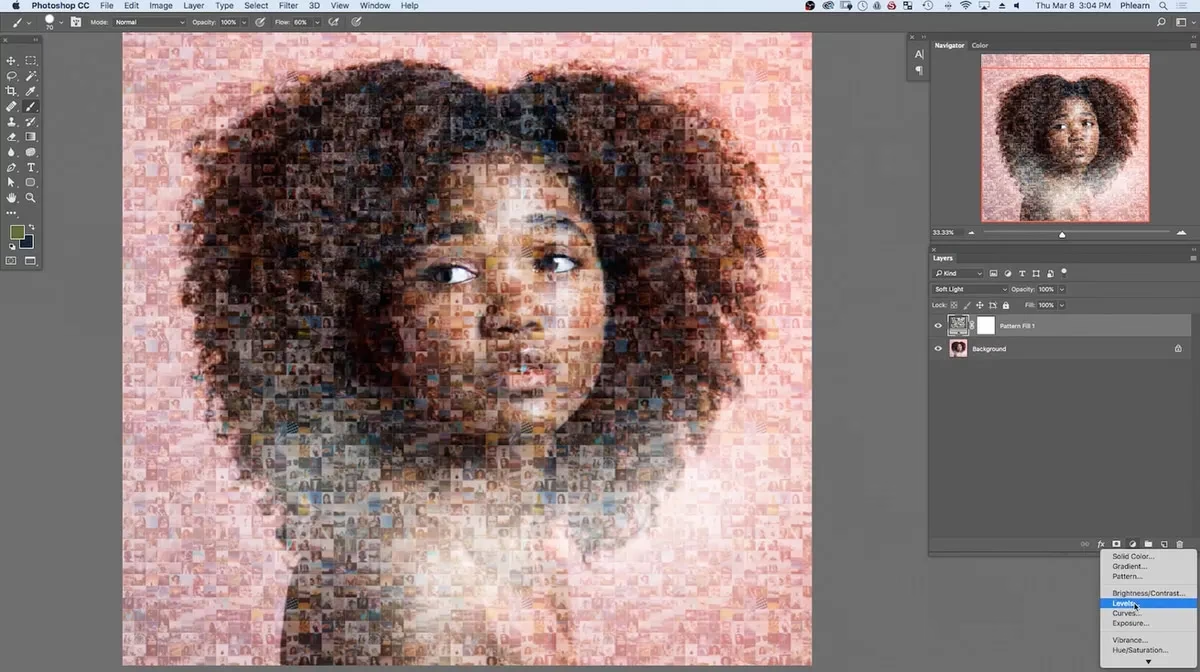
Nu skal vi bruge det definerede mønster til at 'tegne' det store kildebillede. Åbn dit kildebillede i Photoshop (hvis det ikke allerede er åbent). Sørg for, at dette er et separat dokument fra kontaktarket, du lige har oprettet. I kildebilleddokumentet skal du oprette et nyt mønsterfyldningslag. Dette gøres ved at klikke på ikonet 'Create new fill or adjustment layer' (Opret nyt fyld- eller justeringslag) i bunden af lagpanelet (det ligner et halvt sort/halvt hvidt cirkelikon) og vælge 'Pattern...' (Mønster...) fra dropdown-menuen.
I dialogboksen 'Pattern Fill' (Mønsterfyld) skal du vælge det mønster, du netop definerede, fra dropdown-menuen 'Pattern' (Mønster). Du kan nu justere 'Scale' (Skala) for at bestemme, hvor store dine mosaikfliser skal fremstå i forhold til kildebilledet. En højere skala betyder større fliser og færre fliser i alt, mens en lavere skala giver mindre fliser og et mere detaljeret mosaik. Eksperimenter med skalaen, indtil du finder en størrelse, der virker godt. For at få mosaikmønsteret til at interagere med farverne og tonerne i kildebilledet, skal du ændre lagets 'Blend Mode' (Blandingstilstand). Vælg 'Overlay' (Overlejring) fra dropdown-menuen øverst i lagpanelet. Blandingstilstanden 'Overlay' bevarer kildebilledets højlys og skygger, mens den blander farverne fra mønsteret (dine mosaikfliser) ind, hvilket skaber effekten af, at mosaikfliserne danner det store billede.
Trin 5: Foretag Afsluttende Justeringer
Med mønsterfyldningslaget sat til 'Overlay' kan du nu se det grundlæggende mosaik. Herfra handler det om at finjustere udseendet. Alle justeringer skal foretages på lagene i dit kildebilleddokument.
Du kan tilføje justeringslag for at forbedre det samlede billede. For eksempel kan du bruge et 'Brightness/Contrast' (Lysstyrke/Kontrast) justeringslag for at gøre det store billede mere tydeligt eller et 'Hue/Saturation' (Farvetone/Mætning) justeringslag for at justere farverne. Disse justeringer påvirker hele kompositionen. Det er også muligt at justere opaciteten for mønsterfyldningslaget for at kontrollere, hvor dominerende mosaikfliserne er i forhold til kildebilledet. Nogle foretrækker, at de individuelle fliser er tydelige, mens andre ønsker, at det store billede står mere frem. Find den balance, der passer dig bedst.
Når du er tilfreds med dit mosaik, er det vigtigt at gemme dit arbejde i et format, der bevarer lagene (f.eks. .PSD), så du kan vende tilbage og foretage yderligere justeringer senere. Derefter kan du gemme en flad kopi i et standard billedformat som .JPG eller .PNG til deling eller print.
Sammenligning: Simpelt vs. Komplekst Kildebillede
Valget af kildebillede er afgørende for processens lethed og det endelige resultat. Her er en simpel sammenligning:
| Kildebillede Type | Fordele | Ulemper | Anbefaling |
|---|---|---|---|
| Simpelt (Store farveblokke, tydelige skygger/højlys, få fine detaljer) | Let at gengive med mosaikfliser, klart genkendeligt overordnet billede, processen er ofte hurtigere. | Kan virke mindre 'interessant' som kildebillede i sig selv. | Ideelt for begyndere og for at sikre et tydeligt resultat. |
| Komplekst (Mange fine detaljer, subtile farveovergange, travl baggrund) | Kan potentielt skabe et meget rigt og detaljeret mosaik (hvis successfuldt). | Svært at gengive præcist, risiko for at det overordnede billede bliver mudret eller utydeligt, kræver ofte flere mosaikbilleder og finjustering. | Bedst for erfarne brugere, kræver omhyggelig billedudvælgelse og forberedelse. |
Som tabellen viser, er et simpelt kildebillede det sikreste valg, især første gang du prøver at lave et fotomosaik.
Ofte Stillede Spørgsmål om Fotomosaikker i Photoshop
Her er svar på nogle almindelige spørgsmål, der kan opstå, når du skaber dit fotomosaik:
Q: Hvor stor skal den endelige fil være?
A: Størrelsen afhænger af, hvor du planlægger at bruge mosaikket. Hvis det skal printes i stort format, skal både kildebilledet og dine mosaikfliser have en høj opløsning. Hvis det kun er til digital brug, kan opløsningen være lavere. Husk, at et mosaik med mange små billeder ved høj opløsning kan blive en meget stor fil.
Q: Hvad hvis jeg ikke har nok billeder?
A: Hvis du har for få billeder, bliver du nødt til at gøre fliserne større, hvilket reducerer mosaikeffekten. Overvej at bruge dubletter af dine eksisterende billeder eller saml flere billeder, før du starter. Kvaliteten af mosaikket afhænger i høj grad af mængden og variationen af fliserne.
Q: Kan jeg bruge billeder med forskellige billedformater?
A: Nej, for at opnå et rent gittermønster skal alle dine mosaikfliser have samme dimensioner og billedformat (f.eks. 1:1 for kvadratiske fliser, eller 3:2, hvis du foretrækker rektangulære fliser). Du skal beskære dine billeder til det ønskede format, før du opretter kontaktarket.
Q: Hvordan gør jeg de individuelle billeder mere synlige?
A: Du kan justere opaciteten på mønsterfyldningslaget. Ved at reducere opaciteten lidt lader du mere af kildebilledet skinne igennem, men det kan også gøre de individuelle fliser mere tydelige. En anden metode er at justere skalaen for mønsterfyldningslaget – en større skala giver større fliser, som er lettere at se.
Q: Hvad hvis mosaikmønsteret ser for gentagende ud?
A: Dette sker, hvis du har brugt for få unikke billeder, eller hvis dit mønster i trin 3 er for lille. Løsningen er at bruge et større antal unikke billeder og/eller at oprette et større mønster i trin 3 ved at arrangere flere fliser på dit lærred, før du definerer mønsteret.
Afslutning
At skabe et fotomosaik i Photoshop er et spændende projekt, der giver dig mulighed for at lege med dine billeder på en helt ny måde. Ved at følge disse trin og tips kan du forvandle en samling af minder til et enkelt, imponerende kunstværk, der vil vække beundring og nysgerrighed. Vær tålmodig med processen, især de første gange, og nyd rejsen fra individuelle fotos til et samlet mesterværk.
Dit færdige mosaik er mere end bare et billede; det er en visuel fortælling, der kombinerer mange små historier til én stor. Det er perfekt til print, indramning og ophængning, hvor det utvivlsomt vil blive et fantastisk samtaleemne. Gør dig klar til at se dine fotosamlinger i et nyt, betagende lys!
Hvis du vil læse andre artikler, der ligner Skab Et Fotomosaik i Photoshop, kan du besøge kategorien Fotografi.