
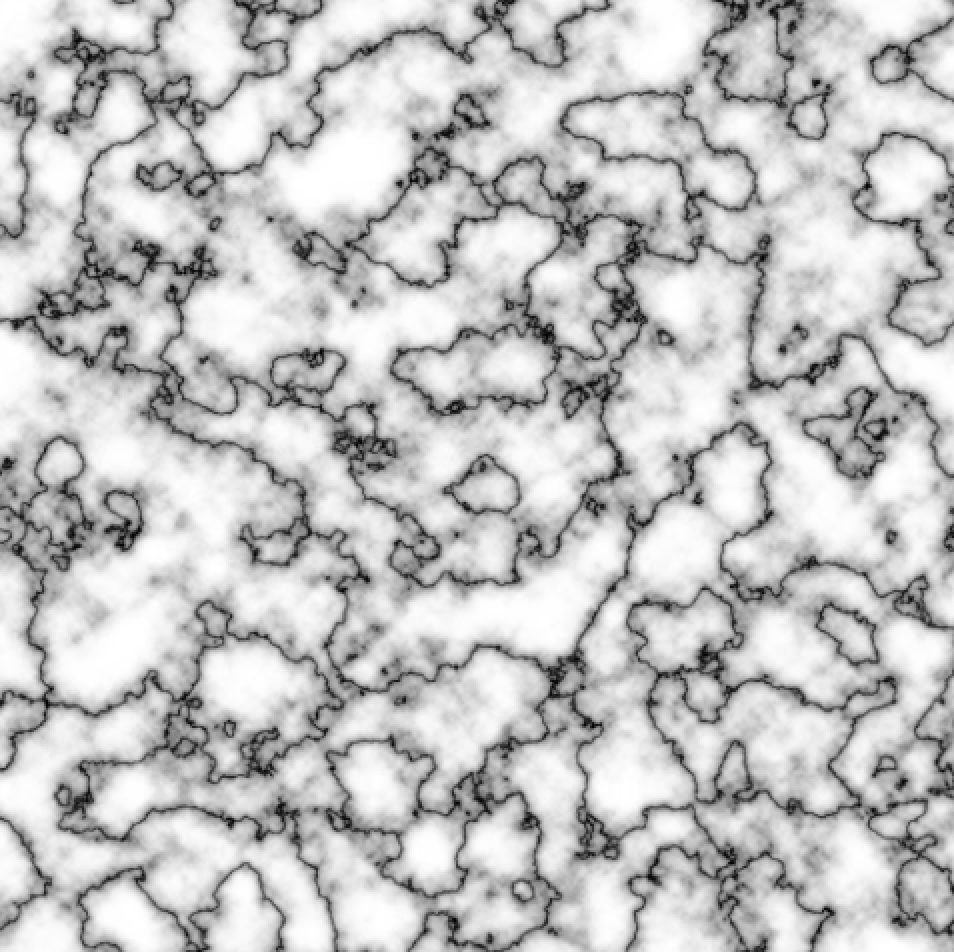

Marmor teksturer er fantastiske til at give designs et elegant og luksuriøst udtryk. Forestil dig den klassiske skønhed af marmor, nu overført til dine digitale kreationer. Denne guide vil vise dig en enkel og effektiv metode til at skabe din egen marmor tekstur direkte i Photoshop, startende med en grundlæggende sort-hvid effekt og derefter tilføje skinnende metalliske accenter og farver for at opnå det eftertragtede, raffinerede look, som ægte marmor besidder. Det er en proces, der åbner op for utallige kreative muligheder, uanset om du arbejder med webdesign, printmaterialer, produktmockups eller digital kunst.
At mestre evnen til at skabe realistiske eller stilistiske teksturer er en væsentlig færdighed for enhver digital kunstner eller designer. Teksturer kan tilføje dybde, interesse og en følelse af taktil kvalitet til ellers flade billeder. Marmor, med sine unikke årer og mønstre, er særligt populær på grund af dens associationer med elegance, holdbarhed og tidløs stil. Ved at lære at genskabe denne tekstur digitalt, får du et alsidigt værktøj i din kreative værktøjskasse.
Denne tutorial fokuserer på en specifik teknik ved brug af Photoshops indbyggede filtre og justeringer. Der findes mange måder at opnå en marmoreffekt på, men metoden beskrevet her er relativt hurtig og giver et overbevisende resultat, som nemt kan tilpasses. Vi vil dække alt fra oprettelse af dokumentet, brug af skyfiltre til at danne årene, justering af niveauer for at definere kontrasten, og sidst men ikke mindst, hvordan man introducerer farve og metalliske effekter for at løfte teksturen til et nyt niveau af luksus.
Uanset om du er nybegynder i Photoshop eller har erfaring, er denne guide designet til at være let at følge. Hvert trin forklares tydeligt, så du kan genskabe processen og forstå principperne bag. Lad os dykke ned i, hvordan du kan omdanne et tomt lærred til en smuk marmoroverflade, klar til at blive brugt i dine næste designprojekter.
Hvad Du Vil Lære
I denne omfattende guide til at skabe marmor teksturer i Photoshop, vil vi dække flere nøgleområder. Du vil lære:
- Hvordan man opbygger en grundlæggende hvid marmor tekstur fra bunden ved hjælp af standard Photoshop-filtre.
- Metoder til at tilføje en skinnende, metallisk effekt, såsom guld, til marmorårene for at opnå et luksuriøst udseende.
- Hvordan man nemt kan tilføje farve til den hvide marmorbase for at skabe variationer i teksturen, der efterligner forskellige typer naturlig marmor.
Disse trin vil give dig et solidt fundament for at skabe en bred vifte af marmor-inspirerede teksturer, som du kan tilpasse yderligere efter dine specifikke behov.
Hvad Du Skal Bruge
For at følge denne tutorial og lære at skabe en luksuriøs marmor tekstur med metalliske effekter, skal du have adgang til Adobe Photoshop. Du behøver ingen specielle plugins eller avancerede værktøjer udover dem, der er indbygget i programmet. Den grundlæggende teknik kræver kun Photoshop. Hvis du ønsker at tilføje den metalliske effekt, vil du også skulle bruge en guld-folie eller metallisk teksturfil. Du kan finde mange gratis eller betalte ressourcer online, der tilbyder sådanne teksturer. Vælg en tekstur, der passer til det look, du ønsker at opnå – det kunne være en jævn, skinnende folie eller en mere ru, plettet overflade.
Trin-for-Trin Guide: Sådan Skaber Du en Marmor Tekstur i Photoshop
Der findes, som nævnt, flere veje til Rom, når det kommer til at skabe teksturer i Photoshop. Denne guide præsenterer en hurtig og effektiv teknik, der udnytter kraften i simple filtre og justeringer til at bygge komplekse mønstre.
Trin 1: Opret Dit Dokument
Start med at oprette et nyt dokument i Photoshop. Gå til 'Fil' > 'Ny...' (File > New...). Indstil lærredets dimensioner. En god startstørrelse for en alsidig tekstur er 2048 x 2048 pixels. Dette giver en tekstur af god størrelse, der kan bruges til mange formål. Sørg for, at 'Opløsning' (Resolution) er indstillet til 72 pixels/tomme, 'Farvetilstand' (Color Mode) til RGB Farve, og 'Baggrundsindhold' (Background Contents) til Hvid. Tryk derefter på 'Opret' (Create). Hvis du har brug for en marmor tekstur i høj opløsning til print eller store formater, skal du blot ændre værdien for 'Opløsning' til 300 pixels/tomme eller højere i dette trin. Dette vil give dig en fil med flere detaljer, men den vil også kræve mere computerkraft.
Trin 2: Tilføj Grundlæggende Skyer
Vi skal bruge 'Skyer' (Clouds) filteret til at danne grundlaget for vores marmorårer. For at dette filter skal virke korrekt, skal dine standard Forgrunds- og Baggrundsfarver være indstillet til sort og hvid. Dette gøres nemt ved at trykke på tasten D på dit tastatur. Dette nulstiller farverne til standardindstillingerne.
Åbn 'Lag'-panelet (Windows > Layers), hvis det ikke allerede er synligt. Med det hvide baggrundslag valgt, gå til 'Filter' > 'Gengiv' > 'Skyer' (Filter > Render > Clouds). Dette vil fylde dit lærred med et tilfældigt sort-hvidt sky-mønster, som er det første skridt mod at skabe de organiske former, vi ser i marmorårer.
Trin 3: Tilføj Endnu Et Lag Skyer
For at tilføje mere kompleksitet og dybde til vores tekstur, opretter vi et nyt lag og tilføjer endnu et sky-mønster. Klik på 'Opret nyt lag'-ikonet (et plus-ikon) i bunden af 'Lag'-panelet. Vælg det nye, tomme lag (det vil sandsynligvis hedde 'Lag 1'). Gå igen til 'Filter' > 'Gengiv' > 'Skyer' (Filter > Render > Clouds). Dette vil generere et andet unikt sky-mønster på det nye lag, uafhængigt af det første.
Trin 4: Anvend Forskels-Skyer
Nu skal vi kombinere de to sky-mønstre på en måde, der fremhæver kontraster og skaber de karakteristiske, årede mønstre. Vælg 'Lag 1' (det øverste skylag). Gå til 'Filter' > 'Gengiv' > 'Forskels-Skyer' (Filter > Render > Difference Clouds). Dette filter sammenligner farverne på det aktive lag med baggrunden (eller lagene nedenunder, afhængigt af indstillinger) og skaber et nyt mønster baseret på farveforskellene. Resultatet er ofte et mere dramatisk, inverteret og kantet mønster, der begynder at ligne marmorårer.
For at forstærke effekten og integrere de to lag yderligere, gentag det samme 'Forskels-Skyer' filter på det nederste skylag (Baggrundslag). Vælg 'Baggrundslag' og brug genvejen til at gentage det sidste filter: Command-Option-F på Mac eller Ctrl-Alt-F på Windows. Dette trin er afgørende for at skabe den dybde og variation, der er nødvendig for en overbevisende marmor tekstur.
Trin 5: Juster Niveauer for Kontrast
På dette tidspunkt kan sky-mønstrene virke lidt flade og udefinerede. Vi skal bruge 'Niveauer' (Levels) justeringen til at øge kontrasten og definere marmorårene mere skarpt. Vælg 'Lag 1'. Gå til 'Billede' > 'Justeringer' > 'Niveauer...' (Image > Adjustment > Levels...).
I 'Niveauer'-dialogboksen ser du et histogram og tre skydere (sort, grå og hvid). Træk den hvide (Højlys) skyder mod midten for at gøre de lyseste områder endnu lysere. Træk derefter den grå (Mellemtone) skyder mod den sorte (Skygge) skyder for at øge kontrasten i mellemtone-områderne og få årerne til at træde tydeligere frem. Målet er at skabe et mønster med tydelige sorte årer mod en lys baggrund. Eksperimenter med skyderne, indtil du er tilfreds med udseendet af årerne. Tryk 'OK'.
Gentag den samme 'Niveauer'-justering på 'Baggrundslag'. Dette sikrer, at begge lag har den ønskede kontrast og dybde, før vi blander dem sammen.
Trin 6: Roter og Blend Lagene
For at tilføje et ekstra lag af tilfældighed og organisk flow til teksturen, vil vi rotere et af lagene og ændre dets blandingsindstilling. Vælg 'Lag 1' igen. Gå til 'Rediger' > 'Transformer' > 'Roter 180°' (Edit > Transform > Rotate 180°). Dette vender mønsteret på hovedet, hvilket hjælper med at bryde symmetrien.
Nu skal vi blande 'Lag 1' med laget nedenunder for at skabe den endelige grundform af marmor teksturen. I 'Lag'-panelet, med 'Lag 1' valgt, ændr 'Blandingstilstand' (Blend Mode) fra 'Normal' til 'Skærm' (Screen). 'Skærm'-blandingstilstanden lysner billedet ved at blande farveinformationen fra det aktive lag med lagene nedenunder. I dette tilfælde vil den effektivt "lægge" de lysere dele af 'Lag 1' oven på 'Baggrundslag', hvilket resulterer i et komplekst, lysere mønster med tydelige mørke årer, der nu virkelig ligner marmor.
Efter dette trin har du en solid sort-hvid marmor tekstur base, som du kan bruge som den er, eller som udgangspunkt for yderligere farve- og effekttilføjelser.
Trin 7: Forbered Områder til Guld
Hvis du ønsker at tilføje metalliske effekter til marmorårerne, skal du først isolere de områder, hvor guldet skal placeres. Dette gøres effektivt ved at bruge funktionen 'Vælg farveområde'. Vælg 'Lag 1' (det skærm-blandede lag). Gå til 'Vælg' > 'Farveområde...' (Select > Color Range...).
I 'Farveområde'-dialogboksen skal du vælge 'Mellemtoner' (Midtones) fra rullelisten 'Vælg'. Dette vil primært vælge de grå områder i dit billede. Du kan eksperimentere med skyderen 'Sløring' (Fuzziness) og området (Range) for at justere, hvor mange af årerne der bliver valgt. Målet er at vælge en passende mængde af de mørke årer, hvor guldet skal fremstå. Når du er tilfreds med udvalget i forhåndsvisningen, tryk 'OK'. Du vil nu se et udvalg af de valgte områder som "myrende" linjer på lærredet.
Trin 8: Opret en Maske til Guldet
Med udvalget aktivt, skal vi forberede et lag, der kun indeholder de valgte marmorårer, som vi senere vil bruge til at maskere guld teksturen. Opret et nyt lag ved at klikke på 'Opret nyt lag'-ikonet i 'Lag'-panelet. Dette nye lag skal placeres over de eksisterende skylag.
Med det nye lag valgt og udvalget stadig aktivt, gå til 'Rediger' > 'Fyld...' (Edit > Fill...). Vælg 'Hvid' (White) fra rullelisten 'Indhold' (Contents) og tryk 'OK'. Dette vil fylde de valgte marmorårer med hvid farve på det nye lag. De områder, der ikke var valgt, forbliver gennemsigtige. Tryk derefter 'Vælg' > 'Fravælg' (Select > Deselect) eller Command-D / Ctrl-D for at fjerne det aktive udvalg.
Dette lag indeholder nu en hvid repræsentation af de marmorårer, du valgte, og det er perfekt til at blive brugt som en klippemaske for din guld tekstur.
Trin 9: Placer Guld Teksturen
Nu er det tid til at introducere den metalliske effekt. Opret endnu et nyt lag, og sørg for, at det er placeret øverst i lagstakken.
Gå til 'Fil' > 'Indsæt indlejret...' (File > Place Embedded...). Vælg din guld-folie eller metalliske teksturfil og tryk 'Indsæt' (Place). Guld teksturen vil blive placeret på det nye lag. Du skal muligvis skalere og flytte teksturen, så den dækker hele dit marmorlærred. Brug transformeringsværktøjerne (tryk på Enter/Retur for at bekræfte placeringen).
Trin 10: Anvend Guld som Klippemaske
For at få guldet til kun at fremstå inden for de hvide marmorårer, vi oprettede i Trin 8, skal vi bruge guldlaget som en klippemaske til laget med de hvide årer. Vælg guldlaget i 'Lag'-panelet. Højreklik på guldlaget og vælg 'Opret klippemaske' (Create Clipping Mask), eller gå til 'Lag' > 'Opret klippemaske' (Layer > Create Clipping Mask).
Voila! Guldet vil nu kun være synligt der, hvor det hvide åre-lag har indhold. Dette skaber effekten af skinnende, metalliske årer i din marmor tekstur. Du kan justere placeringen af guld teksturen inden for masken ved at vælge guldlaget og flytte det med 'Flyt'-værktøjet (Move Tool).
Trin 11: Tilføj Farve til Marmorbasen
For at give din marmor tekstur et blødere look eller efterligne forskellige naturlige marmorfarver, kan du nemt tilføje farve til den gråskala base. Marmor findes i naturen i et væld af farver ud over hvid, herunder blå-grå, gul-brun, lyserød, grøn og endda sort.
Vælg 'Lag 1' igen (et af de oprindelige skylag). Gå til 'Billede' > 'Justeringer' > 'Forløbskort...' (Image > Adjustments > Gradient Map...). Dette justeringslag vil mappe de gråtoner i laget til farverne i et forløb (gradient).
I 'Forløbskort'-dialogboksen skal du klikke på selve forløbslinjen for at åbne 'Forløbseditor'-panelet (Gradient Editor).
Trin 12: Rediger Farveforløbet
I 'Forløbseditor' kan du definere, hvilke farver der skal erstatte skygger, mellemtoner og højlys. For at tilføje en farvetone til de mørkere områder (årerne), klik på den venstre 'Farvestop' (Color Stop) under forløbslinjen. Dette repræsenterer de mørkeste punkter i din tekstur.
Klik på 'Farve'-boksen for at åbne 'Farvevælger'-panelet (Color Picker). Vælg en mørk nuance af den farve, du ønsker, at dine marmorårer skal have. For at komplementere guldet, kunne en dyb blå (#0b2a67) være et godt valg, som foreslået i den oprindelige guide. Tryk 'OK' i 'Farvevælger', derefter 'OK' i 'Forløbseditor' og til sidst 'OK' i 'Forløbskort'-dialogboksen.
Din marmor tekstur vil nu have farvede årer i stedet for sorte eller grå. Du kan eksperimentere med forskellige farver her og endda tilføje flere farvestop til forløbet for at skabe mere komplekse farveovergange i din tekstur.
Variationer og Videreudvikling
Denne teknik er et glimrende udgangspunkt, men mulighederne for variation er næsten uendelige. Her er et par idéer til, hvordan du kan eksperimentere videre:
- Ændr Skyfiltrene: Før du anvender 'Forskels-Skyer', kan du prøve at køre 'Skyer'-filteret flere gange på det samme lag (Command/Ctrl+F) for at skabe et mere tæt eller komplekst grundmønster.
- Juster Niveauer Forskelligt: Ved at justere 'Niveauer' i trin 5 anderledes kan du skabe finere, mere delikate årer eller tykkere, mere dramatiske linjer.
- Eksperimenter med Blandingstilstande: Prøv andre blandingstilstande end 'Skærm' i trin 6, selvom 'Skærm' ofte giver det mest marmorlignende resultat for lyse teksturer. 'Multiplicer' (Multiply) kunne bruges til at skabe en mørk marmor med lysere årer.
- Brug Forskellige Metalliske Teksturer: I stedet for guld, prøv sølv, kobber eller endda iriserende teksturer for at skabe forskellige luksuriøse effekter.
- Tilføj Flere Farver med Forløbskort: I 'Forløbseditor' kan du tilføje farvestop i midten af forløbet for at indføre mellemtoner i forskellige farver, hvilket kan give en mere realistisk eller kunstnerisk farvepalet til din marmor.
- Skab Sømløse Teksturer: For at bruge teksturen som en gentagende baggrund, skal du gøre den sømløs. Dette kræver yderligere trin i Photoshop (typisk ved brug af 'Forskydning'-filteret (Offset) og kloning/healing af kanterne), men det er en værdifuld færdighed at mestre for baggrundsbilleder.
- Anvend Teksturen: Brug din færdige marmor tekstur som baggrund i designs, som fyld til tekst eller former, i produktmockups, eller som en del af digitale kunstværker. Den kan give et øjeblikkeligt løft af elegance.
Hvad Er Marmor Tekstur?
Ud over den digitale skabelse er det interessant at vide lidt om, hvad marmor er i virkeligheden. Marmor er en metamorf sten, der dannes, når kalksten udsættes for høje temperaturer og tryk, typisk i forbindelse med pladetektoniske processer. Under disse forhold rekrystalliserer calcitmineralerne i kalkstenen og danner en tættere sten bestående af groft ensartede calcitkrystaller. De karakteristiske årer og farvevariationer, vi ser i marmor, er et resultat af urenheder (som ler, silt, sand, jernoxider eller chert) i den oprindelige kalksten, der omkrystalliseres og blandes med calcit under metamorfosen. Ren marmor er hvid.
| Egenskab | Beskrivelse |
|---|---|
| Tekstur | Granulær (kornet) |
| Kornstørrelse | Mellemkornede; calcitkrystaller kan ses med det blotte øje. |
| Hårdhed | Relativt hård, men selve mineralet calcit er blødt (3 på Mohs' skala). |
| Farve | Variabel; ren marmor er hvid, men urenheder skaber et bredt spektrum af farver (grå, blå-grå, rødlig, grøn, brun, sort). |
| Andre træk | Generelt ru at røre ved; syrefølsom (opløses i syre, hvilket gør den sårbar over for sur regn). |
| Anvendelser | Byggesten (facader, belægning), monumenter/gravsten (dog slides den over tid), skulpturer, fyldstof (f.eks. i tandpasta, maling). |
Ved at forstå de naturlige egenskaber ved marmor, kan du bedre efterligne dens udseende og følelse i dine digitale teksturer.
Ofte Stillede Spørgsmål
Her er svar på nogle almindelige spørgsmål vedrørende skabelse af marmor teksturer i Photoshop:
Q: Kan jeg bruge denne teknik til at skabe mørk marmor?
A: Ja, absolut. I stedet for at bruge 'Skærm' blandingstilstanden i Trin 6, kunne du prøve 'Multiplicer' (Multiply) for at mørklægge lagene. Du skal muligvis også justere 'Niveauer' anderledes i Trin 5 for at sikre, at årerne forbliver lyse mod en mørk baggrund. Når du bruger 'Forløbskort' i Trin 11, skal du vælge farver, der passer til en mørk baggrund (f.eks. mørkeblå eller sort i venstre side af forløbet og lysere farver eller hvid i højre side).
Q: Hvordan gør jeg teksturen sømløs, så den kan gentages?
A: At gøre en tekstur sømløs kræver yderligere trin. Efter du har skabt din grundlæggende tekstur, skal du flade billedet eller arbejde på en kopi. Brug 'Filter' > 'Andet' > 'Forskydning...' (Filter > Other > Offset...) til at forskubbe teksturen med halvdelen af dens bredde og højde. Dette vil flytte kanterne til midten af lærredet, hvor du derefter skal bruge 'Klonstempel'-værktøjet (Clone Stamp Tool) eller 'Reparationspensel'-værktøjet (Healing Brush Tool) til at blende sømmene og fjerne synlige overgange. Dette er ofte det mest tidskrævende trin, men nødvendigt for gentagende baggrunde.
Q: Kan jeg bruge en eksisterende marmor billedfil og redigere den i stedet?
A: Ja, det kan du. Hvis du har et foto af marmor, kan du bruge Photoshop til at justere farver, kontrast og endda fjerne eller tilføje årer ved hjælp af kloning, reparation eller maleteknikker. Teknikken beskrevet her er dog ideel, hvis du vil skabe en tekstur fra bunden eller har brug for et meget specifikt mønster, som du ikke kan finde et passende billede af.
Q: Hvilken opløsning skal jeg vælge?
A: Opløsningen afhænger af, hvordan du planlægger at bruge teksturen. Til webbrug eller skærmvisning er 72 dpi (pixels/tomme) ofte tilstrækkeligt. Til print eller professionel brug anbefales 300 dpi eller højere for at sikre skarpe detaljer. Det er altid bedst at starte med en højere opløsning, end du tror, du får brug for, da det er nemmere at nedskalere end at opskalere.
Q: Hvordan kan jeg bruge denne tekstur i mine designs?
A: Marmor teksturer er utroligt alsidige. Du kan bruge dem som baggrund for plakater, invitationer eller hjemmesider. De kan bruges som fyld til tekst for at give det et luksuriøst udseende. Du kan anvende dem på former eller objekter for at give dem en marmoroverflade, f.eks. i produktmockups eller visualiseringer. Mulighederne er mange, og den elegante æstetik passer godt til emner relateret til mode, skønhed, luksusvarer, indretning og kunst.
Nu har du værktøjerne til at skabe dine egne smukke marmor teksturer i Photoshop. Eksperimenter med de forskellige trin, farver og metalliske effekter for at udvikle din egen unikke stil. Med lidt øvelse vil du hurtigt kunne skabe en bred vifte af fantastiske marmor-inspirerede designs.
Hvis du vil læse andre artikler, der ligner Skab Elegant Marmor Tekstur i Photoshop, kan du besøge kategorien Fotografi.